

Telefondan Bilgisayara Videolar Nasıl Aktarılır [iOS ve Android]
Bu yazı, telefondan bilgisayara video aktarmanın nasıl yapılacağını anlatmaktadır. İster iPhone ister Android cihaz kullanın, size uygun bir yöntem bulacaksınız. İlgileniyorsanız okumaya devam edin.

Yazan Tyler / Yayın tarihi: September 16, 2026


Videoları telefonumdan bilgisayarıma nasıl aktarabilirim?
Telefonumda bilgisayarıma yedeklemek istediğim bazı videolar var. Bunu yapmanın en basit yolu nedir?”
- Reddit'ten bir soru

Bilgisayarlar arası dosya aktarımı kolaydır. Ancak videoları telefondan bilgisayara aktarırken işler karmaşıklaşabilir. Mobil cihazınızın türüne (iPhone veya Android) bağlı olarak farklı yöntemler kullanmanız gerekecektir
Telefondan bilgisayara video nasıl aktarılır [5 yöntem]
Gelin videokarı telefondan bilgisayara nasıl aktaracağımıza göz atalım. Hem iPhone hem de Android cihazlar için yöntemler tanıtılmaktadır.
Yöntem 1. Bir USB kablosu kullanarak iPhone/Android'den bilgisayara video aktarma
İster iPhone ister Android telefon kullanıyor olun, telefonunuz ile bilgisayarınız arasında doğrudan video aktarmak için bir USB kablosu kullanabilirsiniz. USB ile telefondan bilgisayara nasıl video aktarılacağı aşağıda açıklanmıştır.
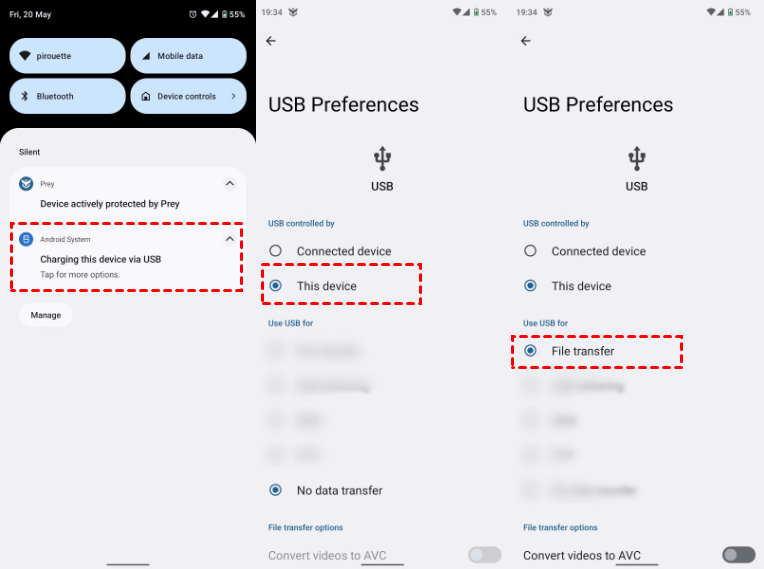
Adım 1. Telefonunuzu bilgisayarınızdaki uygun bir USB bağlantı noktasına bağlayın. Ekranın üst kısmından aşağı kaydırın ve Bu cihazı USB üzerinden şarj et > Bu cihaz > Dosya aktarımı seçeneğini belirleyin.
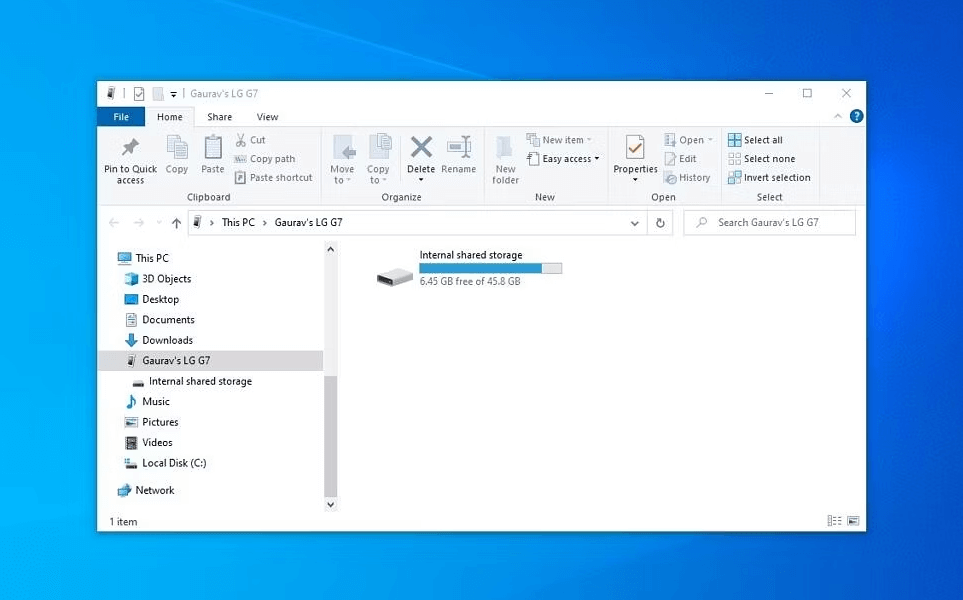
Adım 2. Telefonunuz artık bilgisayarın Dosya Gezgini içinde görünmeye başlayacaktır. Ardından videoları telefonunuz ile bilgisayarınız arasında sürükleyip bırakabilirsiniz.
Yöntem 2. Bluetooth aracılığıyla iPhone/Android'den bilgisayara video aktarma
USB'niz yoksa Bluetooth kullanabilirsiniz. USB olmadan telefondan bilgisayara nasıl video aktarılacağı aşağıda açıklanmıştır.
Adım 1. Telefon ekranının üst kısmından aşağı kaydırarak Bluetooth simgesini bulun ve açın.

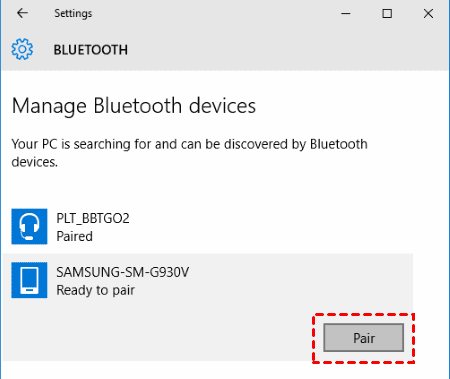
Adım 2. Bilgisayarınızda Başlat > Ayarlar > Bluetooth bölümüne gidin. Telefon cihazınız cihaz listesinde görünmelidir. Yanındaki Eşleştir seçeneğini seçin.
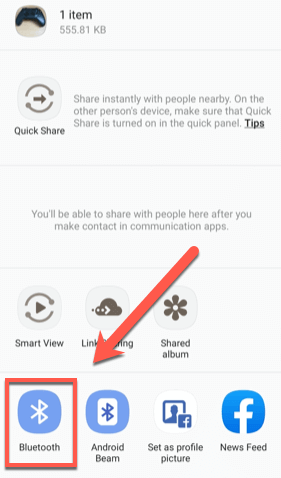
Adım 3. Artık telefonunuz ve bilgisayarınız Bluetooth üzerinden bağlıdır. Aktarmak istediğiniz videoyu seçin, Paylaş düğmesini kullanın ve videoyu paylaşmak için Bluetooth seçeneğini belirleyin.
Yöntem 3. Bulut depolama hizmetlerini kullanarak iPhone/Android videolarını bilgisayarla eşitleme
Hem USB hem de Bluetooth, iki cihaz için mesafe gereksinimlerine sahiptir. iPhone veya Android'den bilgisayara uzaktan video aktarmanız gerekirse OneDrive, Google Drive, Google Fotoğraflar, iCloud gibi bulut depolama hizmetlerini kullanabilirsiniz. Burada örnek olarak Google Drive'ı ele alacağız.
Adım 1. Telefonunuzda lütfen uygulama mağazasından Google Drive'ı indirin.
Adım 2. Google hesabınızla uygulamaya giriş yapın. Aksi takdirde, ana sayfada kişisel bir Google hesabına kaydolmanız gerekir.
Adım 3. Artı simgesine dokunarak arayüzden Yükle seçeneğini belirleyin. Ardından, Fotoğraf veya video yükle seçeneğini seçin. Google Drive'a yüklemek için telefonunuzdaki videoları seçeceksiniz.

Adım 4. Bilgisayarınızdan Google Drive resmi web sitesine gidin ve Google hesabınızı kullanarak oturum açın. Az önce yüklediğiniz videoları indirin.

Yöntem 4. Dosya aktarım araçlarıyla iPhone/Android videolarını bilgisayara aktarma
Ayrıca profesyonel bir üçüncü taraf dosya aktarım aracı (örneğin AirDroid) kullanarak iPhone veya Android videolarını bir bilgisayara aktarabilirsiniz.
Adım 1. Bilgisayarınızdan AirDroid'in web sayfasını ziyaret edin ve bir hesap oluşturun.
Adım 2. Telefonunuzdaki uygulama mağazasından AirDroid Personal Uygulamasını indirin ve AirDroid hesabınıza giriş yapın.

Adım 3. İzin yetkisini tamamlamak için talimatları izleyin. Dosyalar öğesinin erişilebilir olduğundan emin olun.

Adım 4. AirDroid Transfer üzerinden bilgisayarınızı bulun ve seçin. Bilgisayara göndermek üzere videoları göz atmak ve seçmek için ataş simgesini kullanın veya videoları taşımak için sürükleyip bırakın.

Yöntem 5. Android videolarını Mac'e aktarma
Videoları iPhone'dan Mac'e aktarmak kolaydır. iPhone'unuzu Mac'inize bağlamak ve videoları içe aktarmak için bir USB kablosuna ihtiyacınız vardır. Android videolarını Mac'e aktarmanız gerekirse aşağıdaki adımları izleyin.
Adım 1. Lütfen ana Android File Transfer web sitesine gidin ve indirin. Ardından yükleyiciyi çalıştırın ve Android File Transfer simgesini Applications klasörüne sürükleyin.
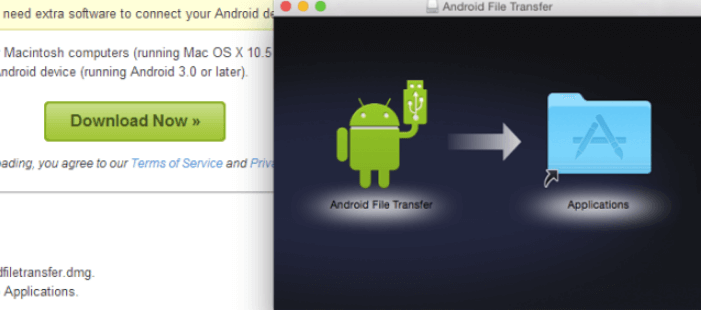
Adım 2. Ekranın kilitli olmadığından emin olarak USB kablosunu kullanarak Android cihazı Mac'e bağlayın.
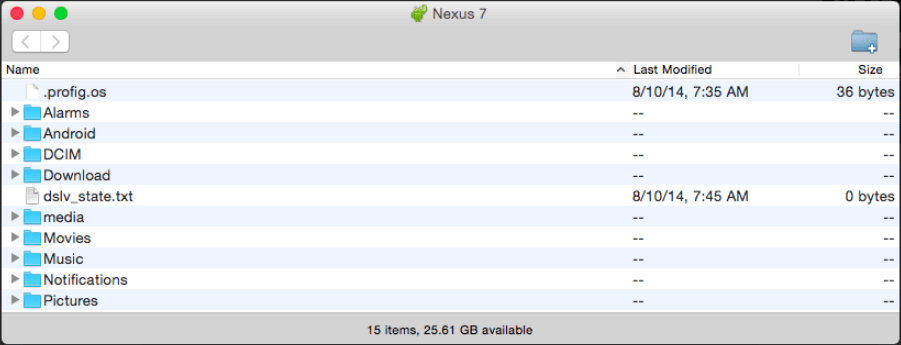
Adım 3. Cihazınızı ilk kez bağladıktan sonra sonraki takışınızda yazılım otomatik olarak açılacaktır. Android cihazınızdaki videolara göz atın, bunları kopyalayın ve Mac'inize yapıştırın.
Ek ipucu: iPhone ve Android'den bilgisayar videolarına nasıl erişilir
Bilgisayar videolarınızı telefonunuzdan uzaktan görüntülemeniz gerekiyorsa, AnyViewer kullanmanız şiddetle tavsiye edilir. AnyViewer, Windows, Android ve iOS için ücretsiz bir uzak masaüstü uygulamasıdır . AnyViewer ile iOS veya Android cihazınızdan Windows PC'deki videolar dahil neredeyse her şeye tam olarak erişebilirsiniz.
Ayrıca AnyViewer, dosya aktarımını da destekler. Ancak şu anda yalnızca bilgisayardan bilgisayara dosya aktarımını desteklemektedir; yani videoları bir bilgisayardan diğerine uzaktan aktarabilirsiniz. Mobil cihazdan PC'ye dosya aktarımı yakında kullanıma sunulacaktır.
Adım 1. AnyViewer'ı Windows bilgisayarınıza indirin.
Adım 2. AnyViewer'ı bilgisayarınızda başlatın. Yeni bir hesap kaydetmek için Kaydol öğesine tıklayın ve oturum açın.

Adım 3. Android cihazınız için AnyViewer mobil uygulamasını indirin ve bilgisayarınızda kullandığınız hesapla oturum açın.

Adım 4. Cihaz sekmesine gidin, bağlanmak istediğiniz bilgisayarı seçin ve Tek tıkla kontrol öğesine tıklayın.

Adım 5. Ardından Windows bilgisayarınızı telefonunuzdan kontrol edebilir ve üzerindeki videolara erişebilirsiniz.

Not: Gizlilik modunun ve daha yüksek görüntü kalitesinin keyfini çıkarmak için hesabınızı profesyonel veya kurumsal bir plana yükseltmeniz önerilir.
Sonuçlar
Bu gönderi, hem iPhone hem de Android cihazlar dahil olmak üzere, videoların telefondan bilgisayara nasıl aktarılacağına dair beş yöntem sunmaktadır. Durumunuza uygun yöntemleri seçin.
Bilgisayar videolarını iPhone veya Android'den uzaktan görüntülemek istiyorsanız AnyViewer'ı kullanabilirsiniz. Bu, bir telefondan bilgisayardaki her şeye uzaktan erişmenizi sağlayan en iyi ücretsiz uzaktan masaüstü yazılımıdır. Ayrıca Android aracılığıyla iki bilgisayar arasında video aktarımı yapabilirsiniz.

