

Adım Adım Eğitim: Telefondan Dizüstü Bilgisayara Kablosuz Dosya Aktarımı Nasıl Yapılır
Bu makale, telefondan dizüstü bilgisayara kablosuz olarak nasıl dosya aktarılacağına dair birkaç yöntemi kısaca tanıtrmaktadır. Bu makalede hangi yöntemin sizin durumunuza uygun olduğunu öğrenebilir ve sorunlarınızı çözmek için nasıl kullanacağınızı keşfedebilirsiniz.

Yazan Tyler / Yayın tarihi: September 16, 2026


Telefonumdan bilgisayarıma kablosuz olarak nasıl veri aktarabilirim?
Telefonunuzdan dizüstü bilgisayarınıza kablosuz olarak nasıl dosya aktaracağınızı biliyor musunuz? Bunu yapmanın kolay ve hızlı bir yolu olmasını ister miydiniz? Günümüzde telefon ile bilgisayar arasında veri ve dosya aktarımı yapmak zor bir görev değildir. Bu makalede, telefonunuz ile dizüstü bilgisayarınız arasında kablosuz dosya aktarımı yapmanın farklı yollarını öğreneceksiniz.
Telefonunuzdan dizüstü bilgisayarınıza kablosuz olarak dosya nasıl aktarılır [Android ve iOS]
Telefonunuzdan dizüstü bilgisayarınıza kablosuz dosya aktarımı için Bluetooth, E-posta ve Sohbet uygulamalarının yanı sıra Google Drive ve AirDroid gibi üçüncü taraf platformlar dahil olmak üzere çeşitli seçenekler mevcuttur. Karar, gereksinimlerinize ve tercihlerinize dayanır.
Yöntem 1. Bluetooth ile dosya aktarımı
Android telefondan dizüstü bilgisayara kablosuz olarak nasıl dosya aktarılacağını öğrenmek isteyebilirsiniz, bunun için Bluetooth kullanabilirsiniz. Bluetooth ayrıca bilgisayarı telefondan kontrol etmenize olanak tanır. Aktarım; telefonunuzdan dizüstü bilgisayarınıza fotoğraf, video veya diğer dosya türleri ile verileri kablosuz olarak aktarmanın en yaygın yollarından biridir. USB veya internet bağlantısı gerektirmez.
İşte telefonunuzdan dizüstü bilgisayarınıza Bluetooth aracılığıyla dosya aktarmanın artı және eksileri.
Artıları:
- USB bağlantısı olmadan.
- İnternet bağlantısı olmadan.
- Basit kullanım.
Eksileri:
- Mesafe sınırlı.
- Düşük aktarım hızı.
- Yalnızca küçük dosyalar için uygundur.
Adım 1. Bluetooth aktarımını kullanmak için öncelikle telefonunuzda ve dizüstü bilgisayarınızda Bluetooth'u açmanız gerekir.
Telefonunuzda “Ayarlar” > “Bluetooth” seçeneğini bulun ve Bluetooth'u açın. Mobil cihazınızın Bluetooth üzerinden bulunabilir olarak ayarlandığından emin olun.
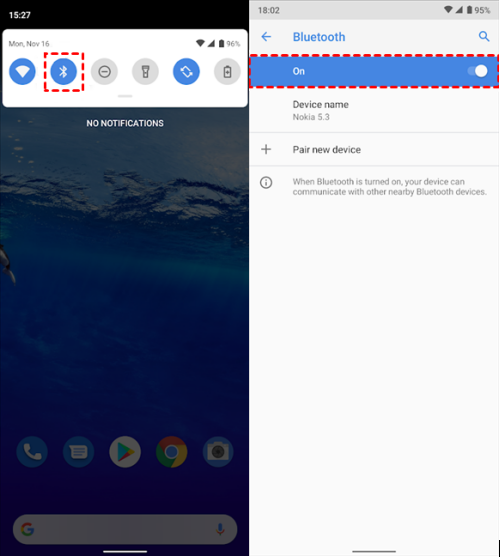
Adım 2. Bilgisayarda, “Başlat” > “Ayarlar” > “Bluetooth ve diğer cihazlar” > "Bluetooth veya diğer cihazları ekle" yolunu izleyin, ardından eşleştirmek istediğiniz telefonu seçin ve “Bağlan” seçeneğine tıklayın.

Adım 3. Telefonunuzda, “Eşleştir” > “Tamam” seçeneğine dokunun.
Adım 4. Dosyaları telefonunuzdan dizüstü bilgisayarınıza aktarmak için telefonunuzdaki dosyayı seçin, “Paylaş” simgesine tıklayın ve ardından “Bluetooth” seçeneğini belirleyin.
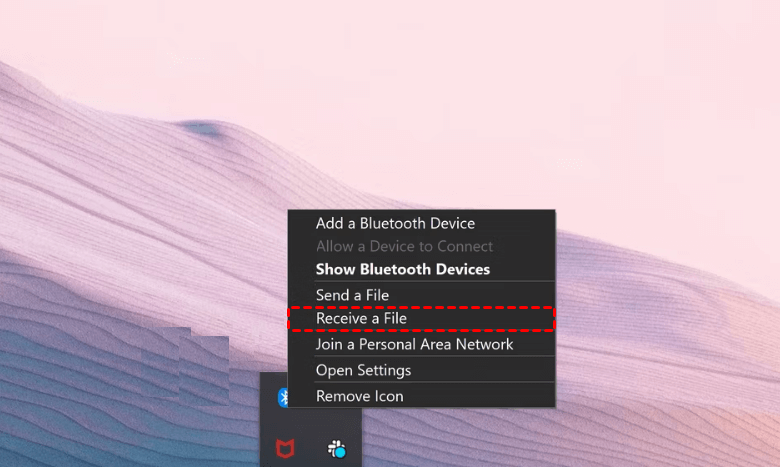
Adım 5. Dizüstü bilgisayarınızda araç çubuğundaki Bluetooth simgesini bulun ve sağ tıklayın, ardından Dosya Al seçeneğini seçin.
Yöntem 2. Google Drive ile Dosya Aktarımı
Telefondan dizüstü bilgisayara kablosuz dosya aktarımını nasıl çözeceğiniz gerektiğinde, üçüncü taraf bir platform seçebilirsiniz. Bir Google hesabınız varsa Google Drive çok iyi bir seçenektir. Bulut depolama, dosyaları telefonunuzdan dizüstü bilgisayarınıza aktarmanın en iyi yollarından biridir. Bulut depolama ile aynı anda birden fazla dosyayı kolayca yükleyebilir ve indirebilirsiniz. Ayrıca Google Drive aracılığıyla dizüstü bilgisayardan dizüstü bilgisayara dosya aktarımı yapabilirsiniz.
İşte Google Drive ile telefondan dizüstü bilgisayara dosya aktarmanın artıརları ve eksileri.
Artıları:
- Kolay kullanım.
- Çeşitli cihazlarla uyumlu.
- 15 GB'a kadar ücretsiz depolama alanı.
- Farklı dosya türlerini görüntüleme yeteneği.
Eksileri:
- Güvenlik riskleri.
- Daha fazla depolama alanı satın alma ihtiyacı.
- Tekil belgeleri bulmak zahmetlidir.
- Yükleyebileceğiniz günlük bir dosya boyutu sınırı vardır.
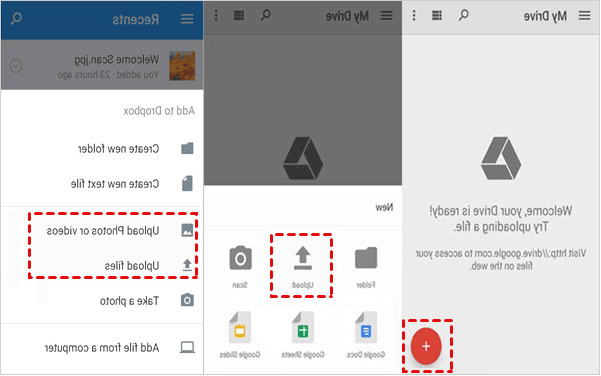
Adım 1. Telefonunuza Google Drive uygulamasını yükleyin ve etkinleştirin.
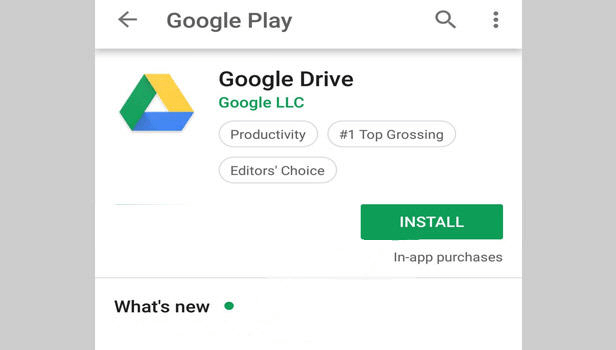
Adım 2. Google hesabınızda oturum açın. Sağ alt köşede bulunan "+" düğmesine tıklayın. Bir menü göreceksiniz, "Yükle" seçeneğine tıklayın.
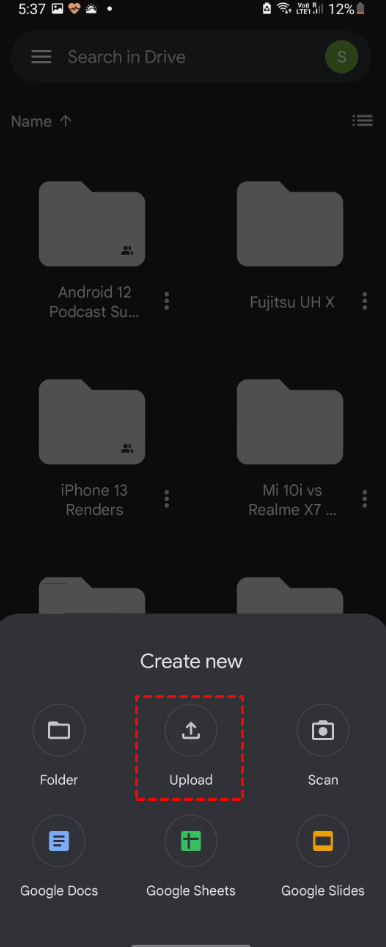
Adım 3. Listeden yüklemek istediğiniz dosyayı seçin ve yüklemenin tamamlanmasını bekleyin. Yüklenen dosya büyükse bir süre beklemeniz gerekebilir.
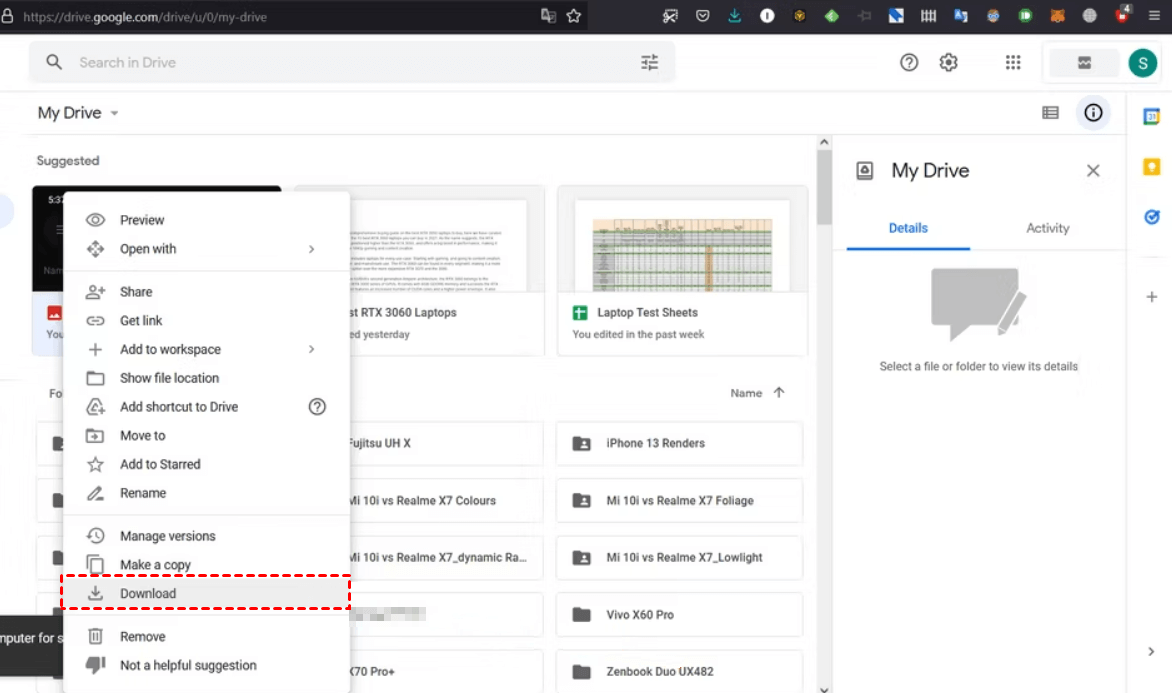
Adım 4. Dizüstü bilgisayarınızda resmi Google Drive web sitesine gidin ve aynı Google hesabıyla oturum açın. Ardından, az önce yüklediğiniz dosyaları indirebilirsiniz.
Yöntem 3. AirDroid ile dosya aktarımı
Google Drive'a ek olarak AirDroid de harika bir seçenektir. AirDroid, tüm platformlarda her formatta dosya aktarımı yapmanıza olanak tanır. Dosya aktarımlarının yanı sıra, AirDroid ile telefonunuzda yazmak için dizüstü bilgisayarınızın klavyesini de kullanabilirsiniz. Telefonunuz ve dizüstü bilgisayarınız birbirine yakınsa, internet bağlantısı olmadan dosya aktarımı yapabilirsiniz. Android kullanıcısıysanız ve Android telefondan dizüstü bilgisayara kablosuz olarak nasıl dosya aktarılacağını öğrenmek istiyorsanız, bu iyi bir yöntemdir.
İşte AirDroid ile telefondan dizüstü bilgisayara dosya aktarmanın artı ve eksileri.
Artıları:
- Birden fazla cihazla kolay bağlantı.
- Kullanımı kolay.
- Tüm kişisel bilgiler güvendedir ve korunur.
Eksileri:
- Pahalı.
- Kullanıcı arayüzü yeni başlayanlar için biraz karmaşık.
- Temel sürüm reklam desteklidir.
Adım 1. AirDroid'i telefonunuza ve dizüstü bilgisayarınıza indirip yükleyin.

Adım 2. Telefonunuzda AirDroid'i açın ve hesabınızda oturum açın. Henüz bir hesabınız yoksa lütfen kaydolun.

Adım 3. AirDroid uygulamasını ilk kez açtığınızda, telefonunuzun depolama alanına erişmesine izin vermeniz istenecektir. Telefonunuzun depolama alanına erişmesine izin vermek için “İzin Ver” öğesine dokunun. Güvenlik ve Uzaktan Özellikler menüsündeki herhangi bir özelliği kullanmak istiyorsanız, kullanmak istediğiniz işlevi açmak için tıklamanız yeterlidir.

Adım 4. Ana menüye döndüğünüzde, sol alt köşedeki Aktarım öğesine dokunun ve bağlanmak istediğiniz cihazı bulun. Ardından başarılı bir şekilde bağlanmak için cihaza tıklayın. Sonra hangi dosyaları aktaracağınızı seçebilirsiniz.

Yöntem 4. E-posta ile dosya aktarımı
Aktarmanız gereken küçük dosyalarınız varsa, e-postadan da yararlanabilirsiniz. Ancak e-posta hizmetlerinin yalnızca küçük eklere izin verdiğini ve çoğu e-postanın 25 MB'lık bir ek sınırına sahip olduğunu unutmamalısınız.
Telefonunuzdaki dosyaları dizüstü bilgisayara E-posta ile aktarmanın artı ve eksi yönleri şunlardır.
Artıları:
- Kullanımı kolaydır.
- Kullanıcıların e-postayı almak için hazırda bulunması gerekmez.
- Bir mesaj birden fazla kopyayla bir grup insana iletilebilir.
Eksileri:
- Yalnızca küçük eklerin kullanımına izin verir
- Güvenlik riskleri barındırır.
Adım 1. İlk olarak, lütfen cep telefonunuzda E-posta hesabınıza giriş yapın.
Adım 2. Ardından e-aturanızı yazmaya başlayın ve gönderici adresini doldurun. Sonraki adımda, dosya eki eklemeyi seçmelisiniz.
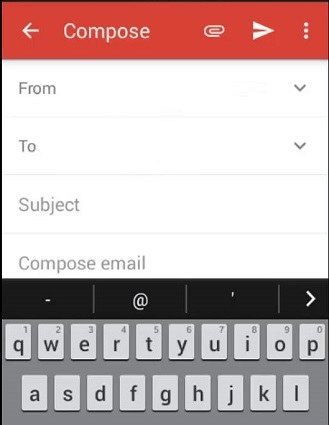
Adım 3. Lütfen aktarmak istediğiniz dosyaları seçin ve ardından bu postayı kendi adresinize gönderin.
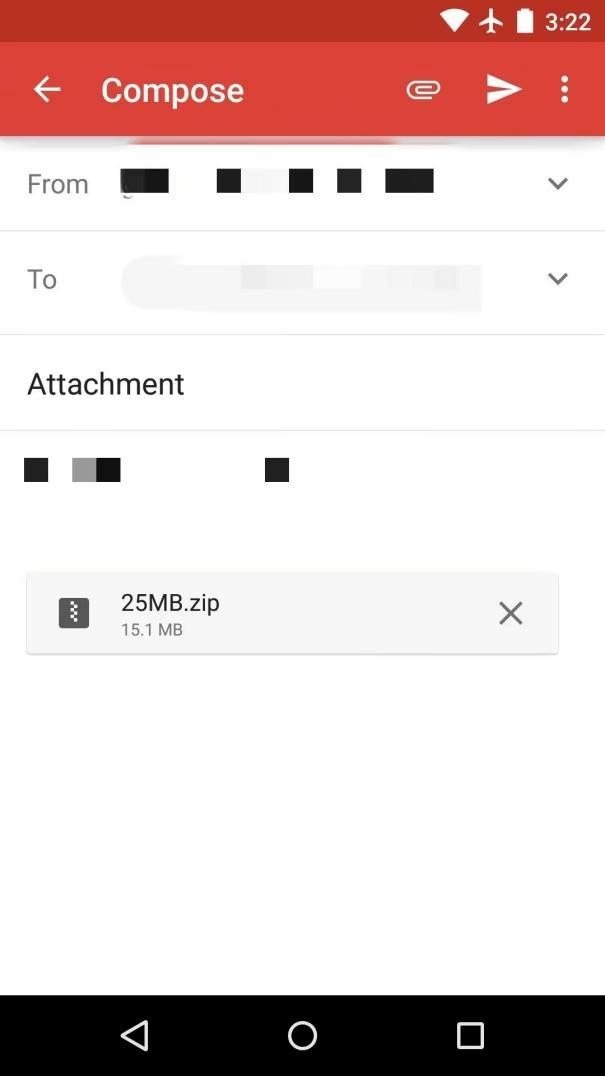
Adım 4. Dosya başarıyla gönderildikten sonra, dizüstü bilgisayarınızda e-posta hesabınıza giriş yapın. Gönderenin e-posta hesabının yanı sıra alıcının e-posta hesabına da giriş yapabilirsiniz. Gönderenin hesabına giriş yaptıysanız, lütfen “Gönderilenler” listesindeki gönderilen e-postalarınızı kontrol edin. Oradan aktardığınız dosyaları indirebilirsiniz. Alıcının hesabı ise dosya gelen kutusundadır.

Yöntem 5. Sohbet uygulaması aracılığıyla dosya aktarımı
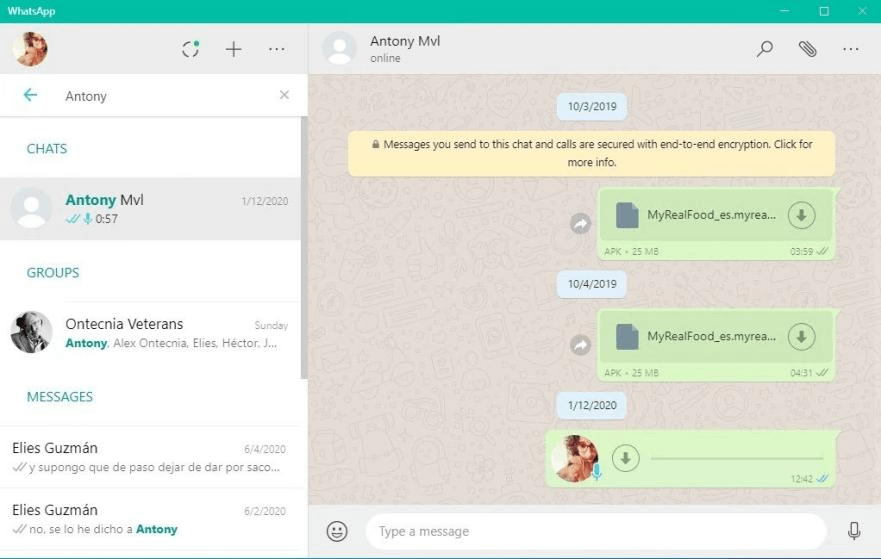
Telefondan dizüstü bilgisayara kablosuz olarak nasıl dosya aktarılacağı sorunuyla karşılaştığınızda bu yöntemi kullanabilirsiniz. Sohbet yoluyla aktarım birçok dosya biçimi için de çalışır ve bu yöntem oldukça kolaydır. Slack, Skype ve WhatsApp gibi çeşitli mesajlaşma uygulamaları da belge ve diğer multimedya dosyalarını paylaşmanıza olanak tanır. İşlem çok basittir, dosyaları bir cihazdan sohbette göndermeniz ve diğerinde almanız yeterlidir. Arşivler, PDF dosyaları ve diğer belgeler gibi dosyaları da aktarabilirsiniz. Şimdi WhatsApp'ı bir örnek olarak ele alalım.
İşte bir sohbet uygulaması aracılığıyla telefondan dizüstü bilgisayara dosya aktarmanın artı ve eksi yönleri.
Artıları:
- Kullanımı kolay
- Ücretsiz kullanım
- Konumdan bağımsız olarak kolay dosya aktarımı
Eksileri:
- Güvenlik riskleri
- Çok fazla telefon depolama alanı kaplar
Adım 1. Telefonunuzdaki hesabınıza giriş yapın.
Adım 2. Aktarmak istediğiniz dosyaları seçin ve gönderin.
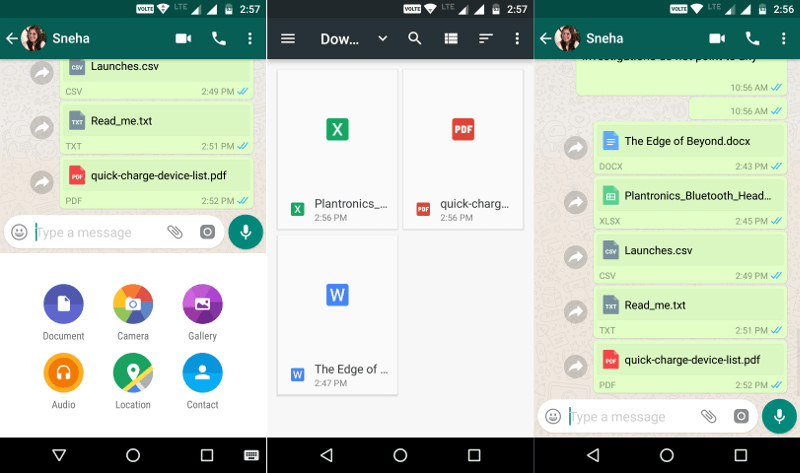
Adım 3. Dizüstü bilgisayarınızda aynı hesapta oturum açın ve dosyayı indirin.
Bonus ipucu: iOS kullanıcıları için mevcut 2 dosya aktarım yöntemi daha
Yukarıdaki beş yöntem tüm cep telefonu kullanıcıları tarafından kullanılabilir. Verileri ve dosyaları iPhone'unuzdan dizüstü bilgisayarınıza kablosuz olarak aktarmak için bunları nasıl kullanacağınızı kolayca öğrenebilirsiniz. Ancak bir iOS kullanıcısıysanız, iPhone ile dizüstü bilgisayar arasında dosya aktarmak için aşağıdaki iki seçeneğiniz daha vardır.
Yöntem 1. iCloud aracılığıyla dosya aktarımı
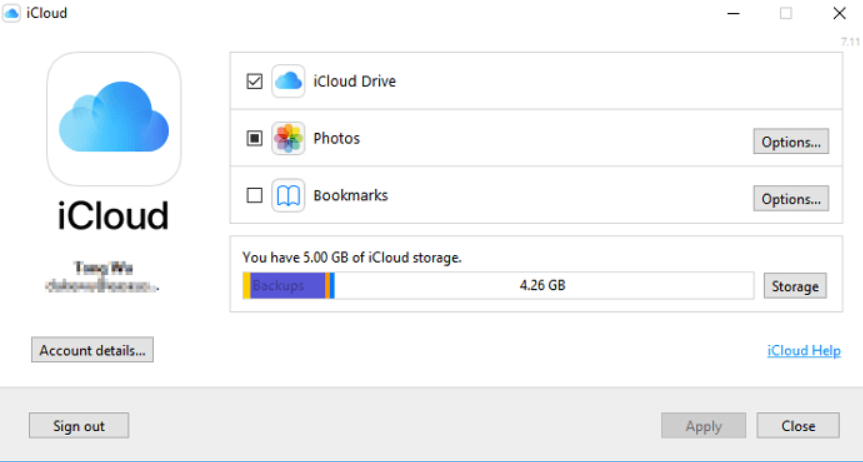
iCloud aracılığıyla dizüstü bilgisayarınıza kablosuz olarak dosya veya veri aktarabilirsiniz. Ancak cihazınız aynı Apple Kimliğine sahip olmalı ve yeterli depolama alanına erişebilmelidir.
İşte telefondan dizüstü bilgisayara iCloud ile dosya aktarmanın artı ve eksi yönleri.
Artıları:
- Kullanımı kolay
- iCloud ücretsiz olarak edinilebilir
- Verilerinize basit erişim.
Eksileri:
- Aynı Apple Kimliği gereklidir
- Küçük depolama alanı
- Güvenlik sorunları
Adım 1. iPhone'unuzdaki ayarları bulun ve açın, adınızı seçin > “iCloud”.
Adım 2. Senkronize etmek istediğiniz öğeleri seçin ve etkinleştirin.

Adım 3. Dizüstü bilgisayarınızda iCloud'u başlatın ve bu dosyaları görüntülemek için uygun seçenekleri etkinleştirin.
Yöntem 2. iTunes kullanarak dosya aktarma
iTunes'un temel amacı, dizüstü bilgisayarınız ile uyumlu iPhone veya iPad uygulamaları arasında dosya aktarmaktır. iTunes ile aktarım, aynı WiFi bağlantısını veya bir USB kablosunu gerektirir.
İşte telefondan dizüstü bilgisayara iTunes kullanarak dosya aktarmanın artı ve eksi yönleri.
Artıları:
- Kullanımı kolay.
- Uygulama dosyalarını cihazlar ve bilgisayarlar arasında doğrudan ve kolayca aktarın.
- Kalite kaybı yok.
- Hem USB hem de kablosuz bağlantıyla çalışır.
Eksileri:
- Aynı Apple Kimliği gereklidir.
- Tekli ve çoklu dosyaları içe aktarabilirsiniz, ancak klasörleri içe aktaramazsınız.
- Cihazdaki her uygulama iTunes Dosya Paylaşımı özelliğini desteklemez.
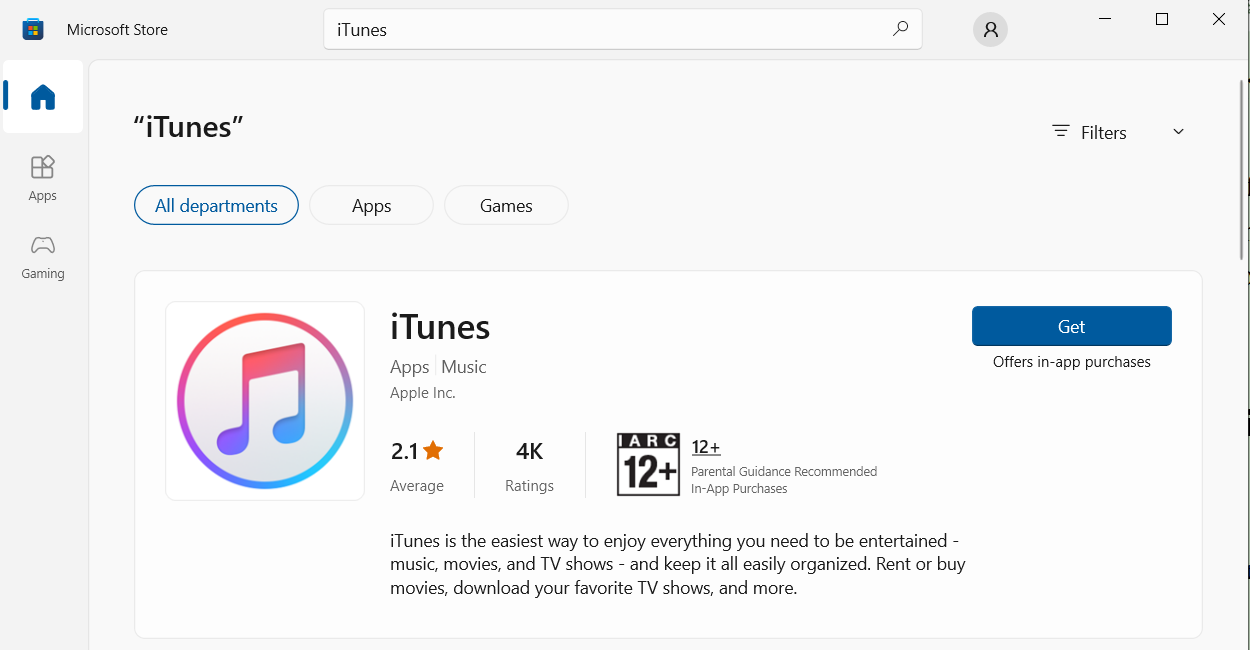
Adım 1. iTunes'un en son sürümünü yükleyin
Adım 2. iPhone'unuzu bir USB kablosuyla dizüstü bilgisayarınıza bağlayın. Bağlantıyı tamamlamak için iPhone'unuzda “İzin Ver” seçeneğine tıklayın.

Adım 3. Dizüstü bilgisayarınızda iTunes'u başlatın. iPhone düğmesine tıklayın ve “Dosya Paylaşımı” öğesine dokunun. Aktarmak istediğiniz dosyaları seçin ve "Kaydet" düğmesine basın.
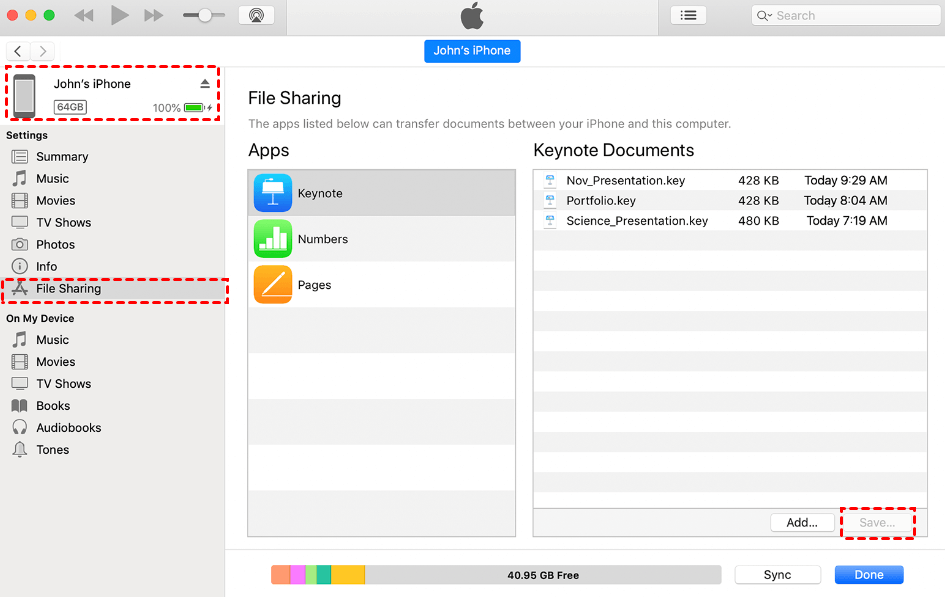
Adım 4. Dosyayı kaydetmek istediğiniz konumu seçin ve ardından dosya aktarımını başlatmak için “Kaydet” öğesine tıklayın.
AnyViewer: En iyi ücretsiz bilgisayarlar arası dosya aktarım aracı
Bu makaleyi okuduktan sonra size yardımcı olup olmadığını bilemiyorum. Telefondan dizüstü bilgisayara kablosuz olarak dosya aktarımı nispeten basit bir konudur. Bu sorunu çözdükten sonra, iki dizüstü bilgisayar arasında ücretsiz olarak nasıl dosya aktarılacağını da öğrenmek isteyebilirsiniz. Burada size profesyonel dosya aktarım yazılımı AnyViewer'ı kullanmanızı öneririz. Her boyuttaki dosyayı birden çok yolla aktarmanıza olanak tanır. Dizüstü bilgisayarlar arasındaki dosya aktarımını daha hızlı ve daha verimli hale getirir.
AnyViewer'ı cihazlarınıza yükleyin ve AnyViewer ile dosya aktarmaya başlayın.
Adım 1. AnyViewer'ı her iki dizüstü bilgisayara da indirin, yükleyin ve başlatın. Dizüstü bilgisayarlardan birinde "Oturum aç" seçeneğine gidin ve "Kaydol" düğmesine tıklayın (resmi web sitesinde daha önce kaydolduysanız hemen oturum açabilirsiniz).

Adım 2. Kayıt formu bilgilerini doldurun.

Adım 3. Diğer dizüstü bilgisayarda aynı hesapla oturum açın. Atanan cihazlar daha sonra görünür olacaktır.

Adım 4. “Cihaz” öğesine tıklayın, dosya aktarmak istediğiniz cihazı seçin ve ardından “Dosya aktarımı” seçeneğine tıklayın.

Adım 5. Ardından Dosya Aktarımı penceresini görebilirsiniz. Yerel PC solda ve uzak PC sağda görüntülenir. Aktarmak istediğiniz dosyaları seçin ve sağ ok tuşuna tıklayın veya bunun tam tersini yapın.

Cihazlarınız farklı hesaplarla oturum açmış durumdayken bir iş ortağına istek göndererek de dosya aktarabilirsiniz.

- ★İpuçları:
- Büyük dosyaları daha yüksek ve hızlı hızlarda aktarmak istiyorsanız veya aynı anda yüzlerce dosya aktarmak istiyorsanız, Professional veya Enterprise hesabına yükseltmeniz önerilir.
AnyViewer çok yönlü bir araçtır
AnyViewer sadece bir dosya aktarım aracından ibaret değildir. Dosya aktarım yeteneklerinin yanı sıra AnyViewer, piyasadaki önde gelen uzak masaüstü yazılımlarından biridir. Ayrıca bir dizi değerli özellik sunar. Diğer özelliklerinden bazılarına aşağıdan göz atabilirsiniz.
- Mobil destek: AnyViewer mobil uygulaması iOS ve Android cihazlarla uyumlu olup, kullanıcıların akıllı telefon veya tabletlerinden uzak masaüstüne erişimi kontrol etmesine olanak tanır.
- Çoklu oturum: AnyViewer kullanarak verimli çoklu görevler ve farklı masaüstleri arasında sorunsuz geçiş için aynı anda iki uzak oturum açabilirsiniz. Aynı anda daha fazla bilgisayarı kontrol etmek istiyorsanız hesabınızı Professional veya Enterprise aboneliğine yükseltebilirsiniz. Bu, diğer birçok üçüncü taraf platformun yapamadığı bir şeydir. Çoğu üçüncü taraf platform yalnızca tek bir uzak oturum açmayı destekler.
- Anlık sohbet: Uzak oturumlar sırasında AnyViewer, kullanıcılar arasında gerçek zamanlı iş birliği ve desteği kolaylaştıran gerçek zamanlı metin sohbeti konuşmalarına da olanak tanır. Bu, uzak oturumlarınız sırasında karşılaşabileceğiniz ihtiyaçları ve sorunları daha verimli ve hızlı bir şekilde çözmenizi sağlar.
- Uzak yönetim: AnyViewer ayrıca kullanıcıların gözetimsiz bilgisayarları uzaktan yönetmesini sağlar. Bu, uzak bilgisayarları kilitleme, yeniden başlatma veya kapatma gibi eylemlerin gerçekleştirilmesini içerir ve böylece hedef cihaz üzerinde kolaylık ve kontrol sağlar. Bu yalnızca cihazınızın güvenliğini artırmakla kalmaz, aynı zamanda gizliliğinizi de korur.
- Gizlilik modu: AnyViewer Gizlilik modu, ana bilgisayarın veri güvenliğini daha da korumak için alıcı tarafın denetleyicinin klavye ve mouse'unu engellemesine olanak tanır.
Sonuç
Bu makaleyi okuduktan sonra telefondan dizüstü bilgisayara kablosuz olarak nasıl dosya aktarılacağı konusunda artık net bir fikre sahipsiniz. Telefondan dizüstü bilgisayara kablosuz olarak dosya aktarmanız gerektiğinde tüm cevapları burada bulabilirsiniz. Size en uygun olan ve ihtiyaçlarınızı en iyi karşılayan yöntemi seçebilirsiniz.

