

4 Yol: İnternet Üzerinden Bilgisayardan Bilgisayara Dosya Aktarma [Ücretsiz ve Hızlı]
Bu yazıda, Windows 11, 10, 8, 7... üzerinde İnternet üzerinden bilgisayardan bilgisayara nasıl dosya aktarılacağına dair dört yol anlatılmıştır. Sizin için en uygun olanı seçin.

Yazan Tyler / Yayın tarihi: June 23, 2026


PC'den PC'ye kablosuz olarak dosya nasıl aktarırım?
Bilgisayarlar arasında dosya aktarımı düşünüldüğünde, akla gelen ilk çözüm USB flash sürücü kullanmaktır. Dosyaları bir PC'den USB sürücüye ve ardından USB sürücüden diğer PC'ye taşırsınız. Ancak, iki bilgisayar birbirinden uzakta olduğunda bu yaklaşım pratik değildir. Peki, PC'den PC'ye kablosuz olarak dosya nasıl aktarılır? Şimdi, internet tabanlı PC'den PC'ye dosya aktarımı için alternatif yöntemleri keşfedelim.

İnternet üzerinden PC'den PC'ye dosya aktarma [4 yöntem]
İşte internet üzerinden PC'den PC'ye dosya aktarımı için 4 seçenek. İstediğinizi seçmekte özgürsünüz.
Yöntem 1. Uzak masaüstü bağlantı aracı kullanarak PC'ler arasında doğrudan dosya aktarımı
PC'den PC'ye dosya aktarımı için ilk ve en çok önerilen yöntem, uzak masaüstü bağlantı aracı kullanmaktır. Windows bilgisayarlar için ücretsiz ve kapsamlı bir uzak masaüstü yazılımı olan AnyViewer'ı tercih edebilirsiniz. AnyViewer, aynı ağda veya farklı ağlarda olsalar bile uzak bilgisayarlar arasında hızlı ve güvenli dosya aktarımları sağlar.
AnyViewer'ın ücretsiz sürümünde, kullanıcılar aynı anda en fazla 100 dosya yükleyebilir, her dosya maksimum 100 MB boyutuyla sınırlıdır. Özellikle, iki dosya aktarım iş parçacığı kullanarak hızlı ve sorunsuz aktarımlar sağlar ve bu da genel kullanıcı deneyimini iyileştirir.
Adım 1. AnyViewer'ı iki bilgisayara indirin, kurun ve çalıştırın.
Adım 2. AnyViewer hesabı oluşturun ve dosya aktarımını başlattığınız PC'de oturum açın.

Adım 3. Bağlan bölümüne gidin, uzak PC'nin cihaz kimliğini girin, Dosya Aktarımı'nı seçin ve Bağlan'a tıklayın.

Not: Diğer bilgisayarın tam kontrolünü almak istiyorsanız, Uzaktan Kontrol seçeneğini seçebilirsiniz.
Adım 4. İsteğinizi kabul edecek biri varsa ilk yolu seçin; uzak bilgisayarın (geçici güvenlik koduna) sahipseniz ikinci yolu seçin; Ardından, Tamam'a tıklayın.
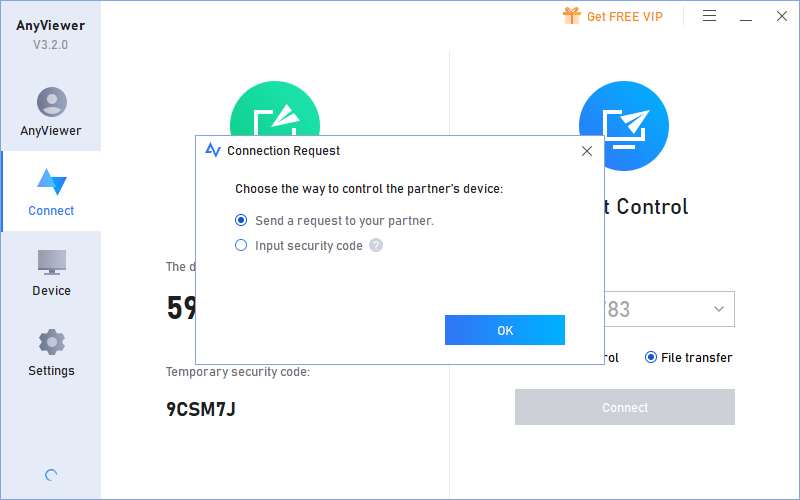
Adım 5. İsteğiniz kabul edildikten veya güvenlik kodu girildikten sonra, Dosya Aktarımı penceresinde olacaksınız.
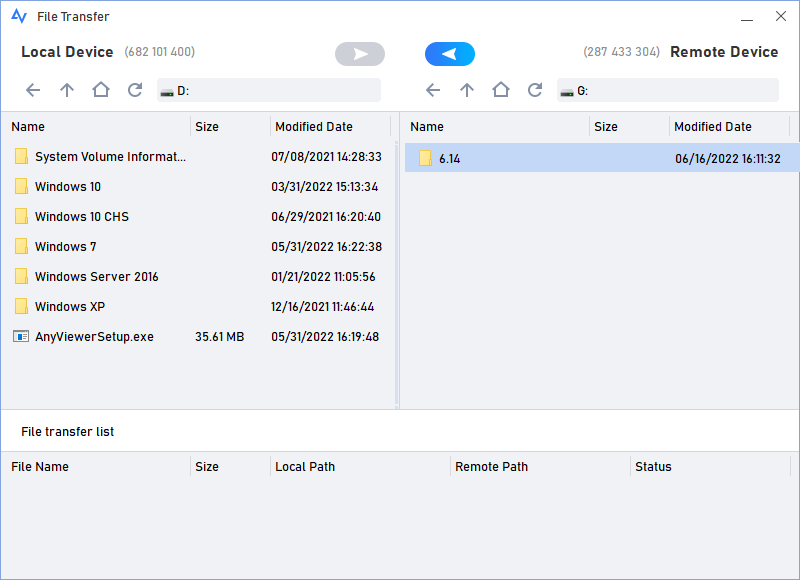
Bu pencerede, dosyaları seçip üçgen düğmeye tıklayarak dosyaları yerel bilgisayarınızdan uzak bilgisayara veya uzak makineden yerel bilgisayarınıza aktarabilirsiniz.
Not: Ücretsiz hesap, 300MB'tan büyük olmayan tek bir dosyanın aktarımını destekler, daha büyük bir dosyayı aktarmak için gelişmiş bir plana yükseltebilirsiniz.
Yöntem 2. E-posta ile internet üzerinden PC'den PC'ye dosya aktarımı
Yalnızca internet üzerinden PC'den PC'ye birkaç küçük dosya aktarmanız gerekiyorsa, E-posta iyi bir seçenek olabilir. Sadece aktarmak istediğiniz dosyaya sağ tıklayıp Paylaş seçeneğini seçmeniz yeterlidir. Ardından e-posta kişilerini seçebilirsiniz.

Öte yandan, e-posta göndererek dosya aktarmanın birkaç dezavantajı vardır. Potansiyel şifreleme sorunlarının yanı sıra, en büyük dezavantajı e-posta dosya aktarımının bazı ek boyut sınırlamalarına sahip olmasıdır. Çoğu e-posta sistemi, 10 megabayttan büyük ekler göndermenize izin vermez ve 1,000-plus sayfadan fazla metin göndermeyecek olsanız da, 10 megabayt çoğu medya dosyası için oldukça küçük bir dosya boyutudur.
Yöntem 3. Bulut sürücülerini kullanarak internet üzerinden bilgisayarlar arasında dosya aktarımı
Google Drive, Dropbox, Microsoft OneDrive vb. gibi dosyalarımızı kolayca kaydetmemize ve ulaşmamıza yardımcı olabilecek birçok bulut depolama hizmeti vardır. Dosya bulut dosya depolama alanına kaydedildikten veya yüklendikten sonra, genellikle dosyayı doğrudan başka bir kullanıcıya aktarmak veya o kullanıcıya dosyayı indirmesi için bir URL göndermek mümkündür.
Bu, dosyaları bir bilgisayardan başka bir bilgisayara İnternet üzerinden aktarmak için hızlı ve basit bir yaklaşımdır, ancak küçük bir darboğazı vardır. Üyeliğinizi yükseltmediğiniz sürece, çoğu bulut depolama ve aktarım çözümünün depolama sınırları vardır. Dropbox 2 GB ücretsiz depolama sunar; IDrive ve Amazon Drive 5 GB ücretsiz depolama sunar ve Box 10 GB depolama sunar.
4. Yol. SFTP kullanarak bilgisayardan bilgisayara dosya aktarımı
Son derece önemli dosyaların aktarımı söz konusu olduğunda, SFTP araçlarının kullanılması önerilir. SFTP (Güvenli Dosya Aktarım Protokolü), güvenli bir bağlantı kurabilir. Güvenli Kabuk (SSH) veri akışını kullanarak SFTP, dosya aktarımını yüksek düzeyde korur; bu, dosyaları yerel bir bilgisayar ile belirtilen uzak bir bilgisayar arasında güvenli bir şekilde aktarmak için kullanabileceğiniz anlamına gelir.
Başka bir araç olan FTP (Dosya Aktarım Protokolü), kullanıcıların dosya yüklemesine ve indirmesine olanak tanır ve böylece dosya aktarımını gerçekleştirebilirler. Ayrıca FTP şifrelidir, bu nedenle dosya aktarımı da güvenlidir. Ancak oturum açma ve aktarma işlemi uzun zaman alır.
Bunu kullanmak için, komut satırını kullanarak bir uzak ana bilgisayarla SFTP bağlantısı başlatmanız gerekir: sftp kullanıcıadı@sunucuadı, ardından oturum açmaya çalıştığınız hesabın şifresini girmeniz istenecektir. Şifreyi girdikten sonra SFTP bağlantısı kurulacaktır. Bir SFTP istemi görünecek ve yerel PC'nizin ve uzak bilgisayarın dizinlerinde gezinmek için birkaç temel Linux benzeri komut kullanabilirsiniz. Komut satırları karmaşık olabilir; tüm süreç birçok kullanıcı için zordur.
5. Yol. VPN kullanarak İnternet üzerinden bilgisayardan bilgisayara dosya aktarımı
VPN (Sanal Özel Ağ) kullanmak da dosya aktarmak için kullanılabilecek değerli bir yaklaşımdır. VPN, internet servis sağlayıcınız (ISS) tarafından uygulanan geniş bant trafik yönetimi kısıtlamalarından kaçınmanızı sağlar. Birçok ISS, yükleyebileceğiniz dosyaların boyutunu sınırlamak için yükleme bant genişliğini kontrol eder.
Sanal Özel Ağ (VPN), verilerinizi şifreler ve internet etkinliklerinizin gizli kalmasını sağlar. Bir VPN kullandığınızda ISS'niz web trafiğinizin içeriğini gözlemleyemez. Dosya aktarımı söz konusu olduğunda, bu, ISS'nizin dosyaların ne kadar büyük olduğunu anlayamayacağı ve dolayısıyla herhangi bir sınırlama getiremeyeceği anlamına gelir.
Sonuç
Bu yazıdaki analizlerden, farklı araçlar kullanarak İnternet üzerinden bilgisayardan bilgisayara dosya nasıl aktarılacağını biliyor olmalısınız. Kendi durumunuza göre en uygun olanı seçebilirsiniz. Elbette, uzak masaüstü yazılımı AnyViewer, basit kullanımı, yüksek güvenliği ve hızlı hızı nedeniyle şiddetle tavsiye edilir.

