

İndirilen Netflix Videoları Başka Bir Bilgisayara Nasıl Aktarılır
İndirilen Netflix videolarını başka bir bilgisayara nasıl aktaracağınızı merak ediyorsanız, SameMovie ile bunları MP4 veya MKV formatında kaydedin. Ardından videoları başka bir cihaza taşımak için AnyViewer, bir USB sürücü veya Google Drive kullanın.

Yazan Tyler / Yayın tarihi: October 14, 2026


Netflix indirmelerini başka bir bilgisayara aktarabilir miyim?
Normal şartlarda cevap hayırdır. Netflix, kullanıcıların indirilen içerikleri cihazlar arasında aktarmasına izin vermez. İndirilen dizileri veya filmleri paylaşmayı denediyseniz, bunların Netflix uygulamasına kilitlendiğini ve hafıza kartları veya sürücüler gibi harici depolama alanlarına taşınamadığını fark etmişsinizdir. Dahası, aynı anda Netflix yayını izleyebileceğiniz cihaz sayısı aboneliğinizle sınırlıdır ve bu sınır genellikle premium planlar için dört cihazdır.
Ancak iyi bir haberimiz var! Özel bir Netflix video indirme yazılımı kullanarak, indirilen filmleri ve TV şovlarını cihazlar arasında aktarmak mümkündür. Bu makalede, Netflix indirmelerini nasıl aktarılabilir hale getireceğinizi ve video dosyalarını başka bir bilgisayara nasıl taşıyacağınızı adım adım anlatacağız.
İndirilen Netflix videoları nasıl aktarılabilir hale getirilir
Netflix uygulamasından yapılan indirmeler, ilk indirildikleri cihazla kısıtlıdır. Bunları diğer cihazlara aktarmak için videoları MP4 veya MKV gibi daha erişilebilir bir biçimde kaydetmeniz gerekir. Bu işlem, Windows ve Mac'te sorunsuz bir şekilde çalışan SameMovie Netflix Video Downloader gibi özel yazılımlar kullanılarak gerçekleştirilebilir.
Bu yazılım, çok dilli ses ve altyazı akışlarını korurken Netflix videolarını yerel olarak yüksek tanımlı (1080p'ye kadar) indirmenize olanak tanır. Kaydedildikten sonra bu dosyalar uyumlu cihazlarda saklanabilir veya diğer platformlara zahmetsizce aktarılabilir.
SameMovie Netflix Video Downloader kullanarak indirilen Netflix videolarını aktarılabilir hale getirme adımları:
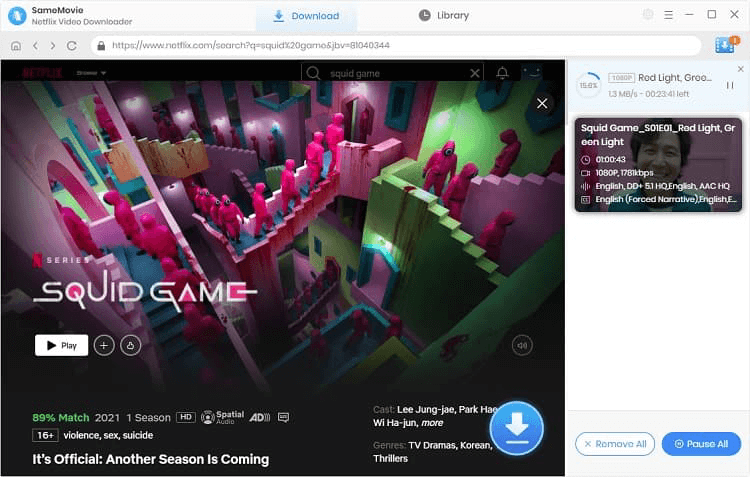
Adım 1. SameMovie'yi açın, "Oturum aç" seçeneğine tıklayın ve Netflix hesabınıza giriş yapın. Merak etmeyin; SameMovie bilgilerinizi yalnızca videolara erişmek için kullanır ve gizliliğinizi sağlar.
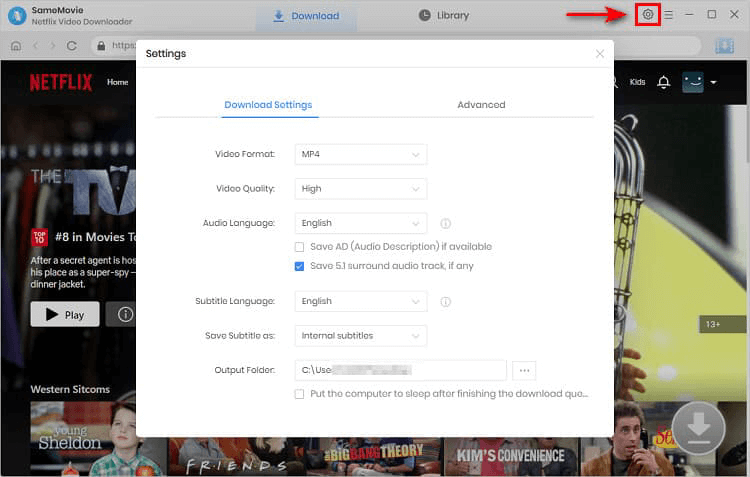
Adım 2. Video formatını (MP4/MKV), kalitesini (1080p'ye kadar) ve ses dilini seçin. Bir USB sürücü veya SD kart takın ve bunu kayıt konumu olarak ayarlayın.
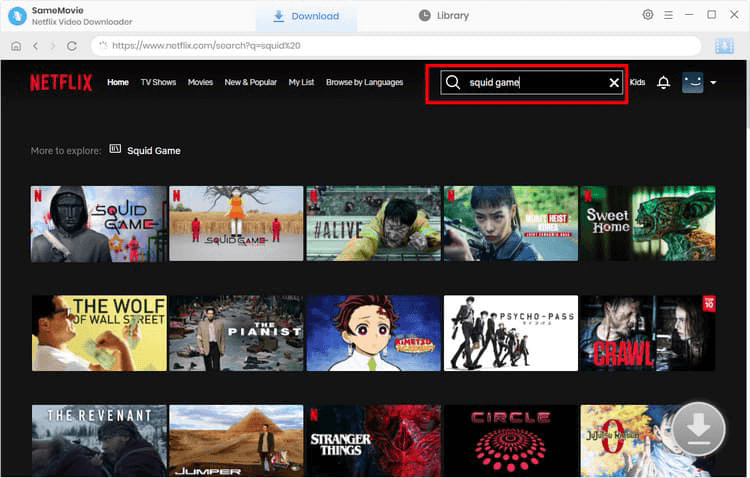
Adım 3. Yerleşik tarayıcıyı kullanarak Netflix'e göz atın veya ad ve anahtar kelimelere göre arama yapın.
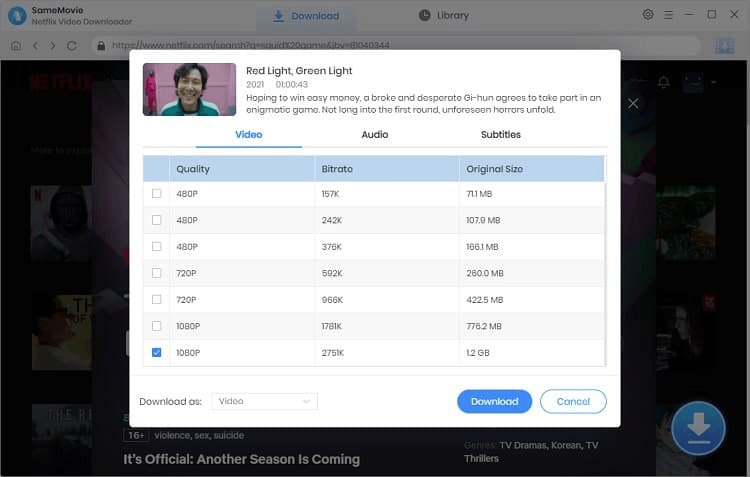
Adım 4. Videoyu seçin, ses ve altyazı ayarlarını yapın ve "İndir" seçeneğine tıklayın. TV programları için belirli bölümleri seçin. Gerekirse ayarları düzenlemek için "Gelişmiş İndirme" seçeneğini kullanın.
Adım 5. İndirme tamamlandıktan sonra dosyalar herhangi bir cihaza veya depolama birimine taşınmaya hazırdır.
İndirilen Netflix videoları başka bir bilgisayara nasıl aktarılır [3 yöntem]
Videoları MP4 veya MKV formatında kaydettiğinize göre, indirilen Netflix videolarını aşağıdaki yöntemleri kullanarak başka bir bilgisayara nasıl aktaracağınız aşağıda açıklanmıştır.
Yöntem 1. AnyViewer ile uzaktan video aktarımı [Önerilen]
AnyViewer, bilgisayarlar farklı yerlerde olsa bile, indirilen tüm Netflix videolarınızı tek bir bilgisayardan diğerine yalnızca birkaç tıklamayla aktarmanızı kolaylaştırır. Bu uzaktan dosya aktarım aracı, büyük medya dosyalarını hızlı ve güvenli bir şekilde taşımak isteyenler için idealdir. İster evden çalışıyor ister seyahat ediyor olun, AnyViewer mesafeden bağımsız olarak dosyalarınıza uzaktan erişmenize ve bunları sorunsuz bir şekilde aktarmanıza olanak tanır.
AnyViewer'ın temel özellikleri şunlardır:
- 10 MB/s'ye varan aktarım hızları
- Gelişmiş verimlilik için 5 dosya aktarım iş parçacığı
- Tek seferde sınırsız sayıda dosya aktarım desteği
- 1 TB'a varan tek dosya boyutu sınırı
AnyViewer kullanarak Netflix indirmelerini başka bir cihaza şu şekilde aktarabilirsiniz:
Adım 1. AnyViewer'ı her iki bilgisayara da indirin, yükleyin ve açın.
Adım 2. Aynı hesabı kullanarak her iki bilgisayarda da oturum açın.

Adım 3. Yerel bilgisayarınızdaki listeden uzak bilgisayarı seçin ve "Dosya Aktarımı" seçeneğine tıklayın.

Adım 4. Dosya aktarım yöneticisinde, taşımak istediğiniz indirilen Netflix videolarını içeren klasöre gidin. Dosyaları seçin ve aktarımı başlatmak için ok simgesine tıklayın.

Yöntem 2. Netflix videolarını USB sürücü ile aktarma
USB sürücüler, indirilen Netflix videolarını depolamak ve bunları cihazlar arasında aktarmak için en popüler ve en kullanışlı yollardan biridir. Taşınabilir olmaları sayesinde yanlarında taşımaları kolaydır ve bilgisayar bilgisi sınırlı olan kullanıcılar bile hiçbir sorun yaşamadan bunları kullanabilir. Kompakt boyutları ve basitlikleri, USB sürücüleri diğer depolama cihazları arasında öne çıkarır.
Telefonlar ve tabletler gibi bazı mobil ürünler haricinde, neredeyse tüm cihazlarda USB bağlantı noktaları bulunur. Netflix indirmelerinizi aktarmak için USB sürücüyü USB bağlantı noktasına sahip bir cihaza takmanız, videoları kopyalamanız, istediğiniz depolama konumuna gidip bunları yapıştırmanız yeterlidir.
Yöntem 3. Google Drive aracılığıyla Netflix videolarını eşitleme
Google Drive, Netflix videoları da dahil olmak üzere dosyaları depolamak ve paylaşmak için popüler bir hizmettir. Birçok kişi güvenlik ve gizlilik özellikleri nedeniyle video, belge ve fotoğrafları kaydetmek için Google Drive'ı kullanır. Ayrıca oldukça pratiktir ve yalnızca birkaç tıklamayla verileri birden çok cihazda kolayca eşitlemenize olanak tanır. Cihazınız Google Drive'a erişebildiği sürece, kaydedilen videolarınızı istediğiniz yerde izleyebilirsiniz.
Netflix'i Google Drive kullanarak başka bir cihaza nasıl aktaracağınızdan emin değilseniz, işte basit bir kılavuz:
Adım 1. Google hesabınızla Google Drive'da oturum açın.
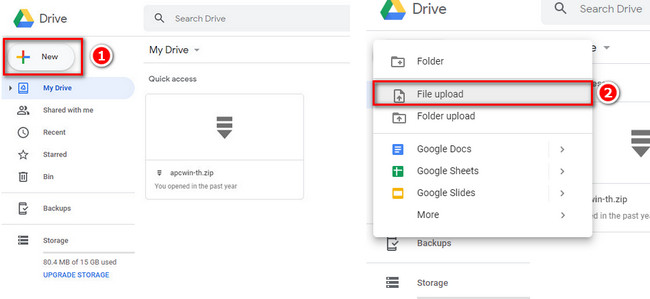
Adım 2. Oturum açtıktan sonra "+ Yeni" düğmesine tıklayın ve videolarınızı yüklemek için "Dosya yükleme" seçeneğini seçin.
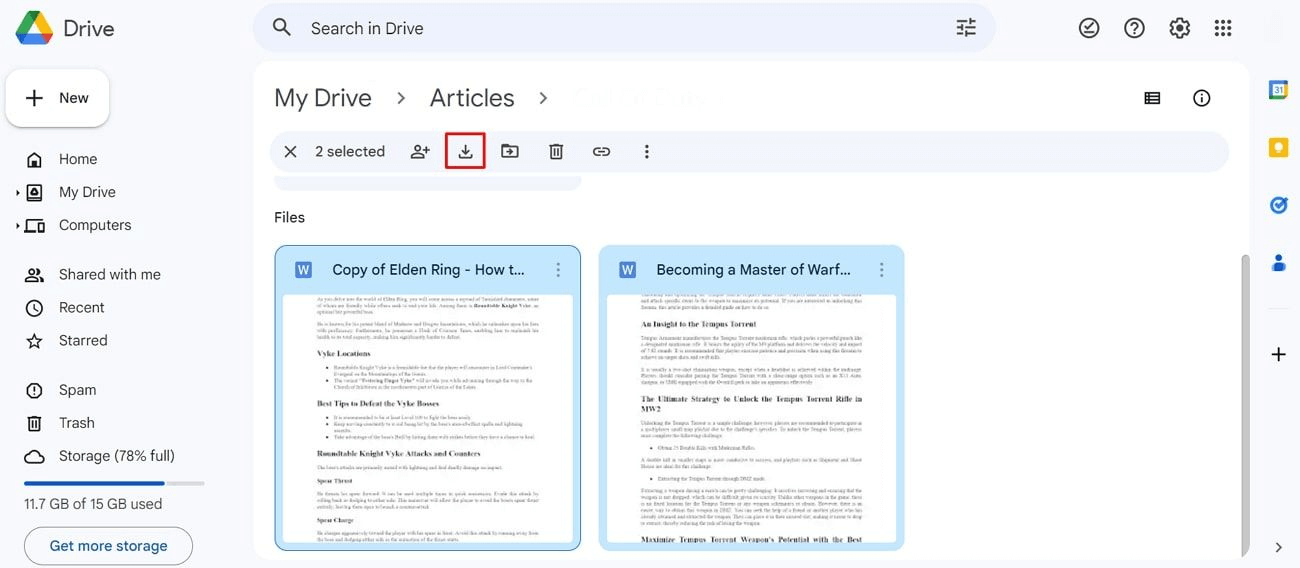
Adım 3. Dosyalar yüklendikten sonra bunları Google Drive'a erişebilen herhangi bir cihazda izleyebilirsiniz.
Sonuç
Sonuç olarak, Netflix indirilen videoların doğrudan aktarımına izin vermese de, indirilen Netflix videolarını başka bir bilgisayara nasıl aktaracağınızı öğrenerek bunu çözmenin yolları vardır. SameMovie Netflix Video Downloader gibi araçları kullanarak videoları MP4 veya MKV gibi erişilebilir biçimlerde kaydedebilirsiniz. Ardından, AnyViewer ile hızlı uzaktan dosya aktarımı, USB sürücüler veya Google Drive gibi yöntemler, indirilen videolarınızı diğer cihazlara kolayca taşımanıza yardımcı olabilir. Bu çözümler, Netflix indirmelerinizi birden fazla bilgisayarda keyifle izlemeniz için basit bir yol sağlar.

