

iPhone'daki Belgeleri Ücretsiz Olarak Bilgisayara Nasıl Aktarabilirsiniz? [6 Kolay Yol]
Bu yazımızda, iPhone'daki belgeleri bilgisayara nasıl aktaracağınızı ele alacağız. iPhone'daki belgeleri bilgisayara aktarmak, uzaktan çalışanların iş verimliliğini artırması için çok önemlidir. Talimatları öğrenmek için lütfen okumaya devam edin!

Yazan Tyler / Yayın tarihi: September 16, 2026


İphone'umdan bilgisayarıma nasıl belge yüklerim?
Merhaba. Bu sorunun başlığında da belirtildiği gibi, iPhone'umdan bir belgeyi yükleyip Windows bilgisayarıma indirmekte sorun yaşıyorum. Bana iPhone'dan bilgisayara nasıl belge aktarabileceğimi söyleyebilir mi? Şimdiden teşekkürler.”
- Bir kullanıcının sorusu

iPhone'dan bilgisayara belge aktarma yolları [3 durum]
iPhone'dan PC'ye belge aktarmak, Android'den PC'ye veri aktarmak kadar basittir. Bu gönderide, iPhone'dan PC'ye ücretsiz dosya aktarımı için üç farklı durumdaki nispeten kolay bazı yollar ele alınacaktır.
Durum 1. USB kablosu kullanarak iPhone'dan bilgisayara belge aktarma [2 yol]
iPhone'dan PC'ye USB ile dosya aktarmak en geleneksel yöntemdir ve bunu iTunes veya iPhone Dahili Depolama diski aracılığıyla gerçekleştirebilirsiniz.
Yol 1. iTunes Dosya Paylaşımı ile iPhone'dan belge indirme
iTunes Dosya Paylaşımı özelliğini kullanmak istediğiniz için, PC'nizde henüz yüklü değilse Microsoft Store'dan iTunes'un en son sürümünü yüklemeniz gerekir.
Adım 1. Telefonunuzu bir USB kablosuyla Windows PC'nize bağlayın. Bağlantıyı kurmak için iPhone'unuzda İzin Ver öğesine dokunun.

Adım 2. PC'nizde iTunes'u başlatın. iPhone düğmesine tıklayın ve Dosya Paylaşımı öğesine tıklayın. PC'ye aktarmak istediğiniz belgeleri seçin ve Kaydet öğesine tıklayın.
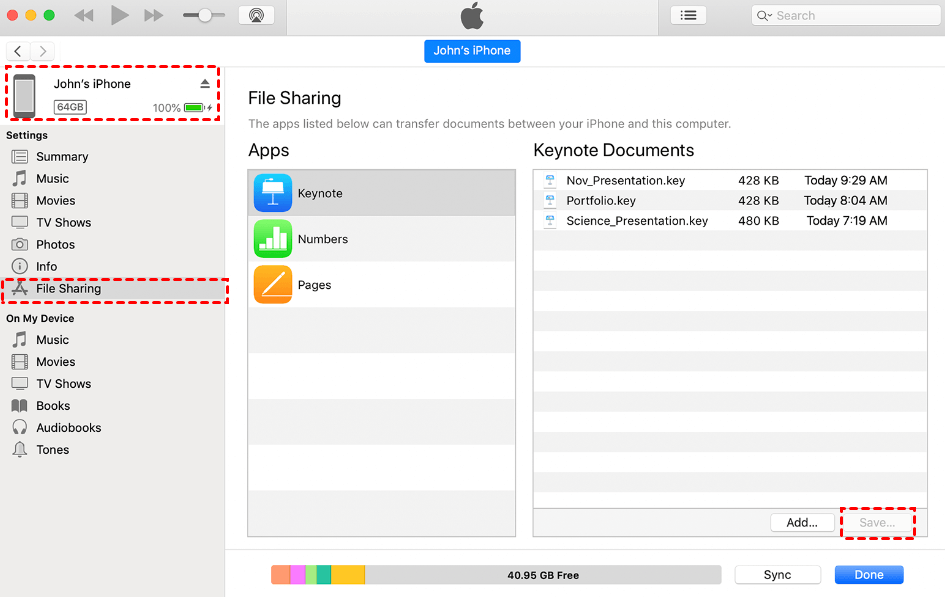
Adım 3. Dosyaları PC'nize kaydetmek için bir konum seçin.
Yol 2. Dosya Gezgini'nden belgeleri kopyalayıp yapıştırma
Ayrıca belgeleri iPhone Dahili Depolama alanından kopyalayabilir ve PC'nize yapıştırabilirsiniz.
Adım 1. Telefonunuzu bir USB kablosuyla Windows bilgisayarınıza bağlayın. Bağlantıyı kurmak için iPhone'unuzda İzin Ver seçeneğine dokunun.
Adım 2. Bilgisayarınızda Dosya Gezgini'ni açın. iPhone adınıza tıklayın ve Dahili Depolama alanını açın.
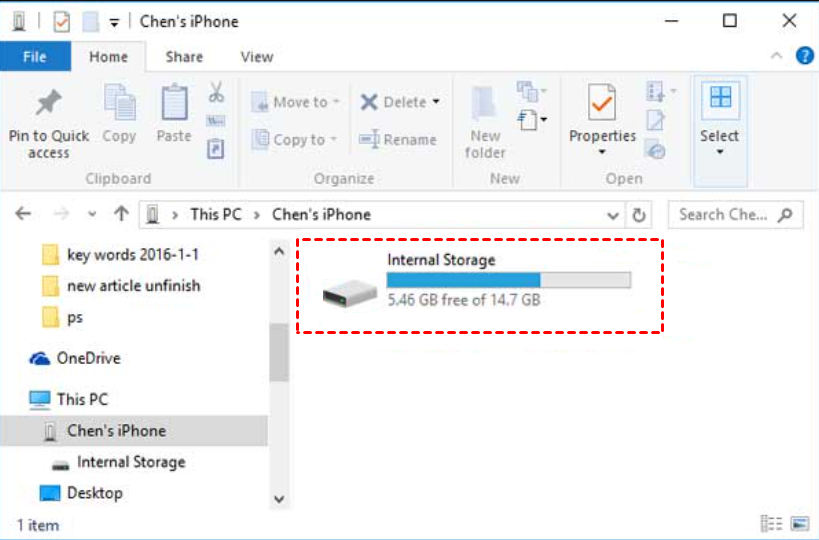
Adım 3. Ardından ihtiyacınız olan dosyaları kopyalayıp yerel bilgisayarınıza yapıştırabilirsiniz.
Durum 2. Bulut depolama hizmetleri aracılığıyla iPhone'dan bilgisayara belge aktarma [2 yöntem]
Bulut depolama hizmetleri, iPhone'dan bilgisayara ücretsiz dosya aktarımı yapmanıza olanak tanır. Burada iki yaygın hizmeti tanıtacağız: iCloud Drive ve Google Drive.
Yöntem 1. iCloud Drive aracılığıyla belgeleri eşitleme
iCloud, Apple'ın iPhone ile Windows dahil neredeyse tüm diğer platformlar arasında dosya aktarımı yapmak için sunduğu resmi bir özelliktir. Ancak ücretsiz bir iCloud planı yalnızca 5 GB depolama alanı sağlar ve büyük dosyaları aktarmak için ücretli bir plana yükseltme yapmanız gerekir.
Adım 1. iPhone'unuzda iCloud Drive'ı etkinleştirdiğinizden emin olun. Ayarlar > adınız > iCloud > yolunu izleyin ve iCloud Drive öğesini açın.

Adım 2. iPhone'unuzda Dosyalar uygulamasını açın.
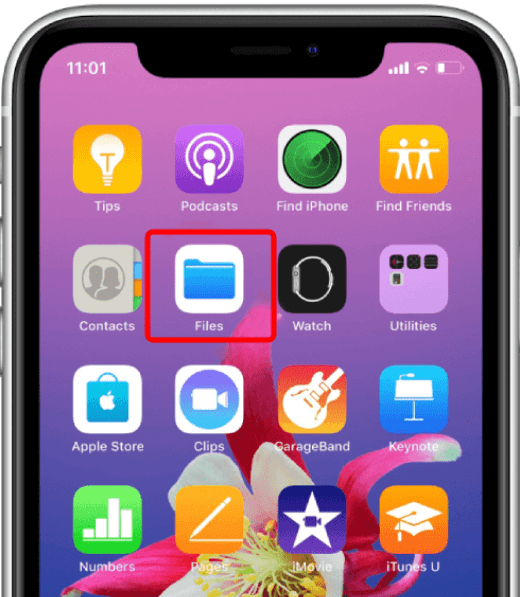
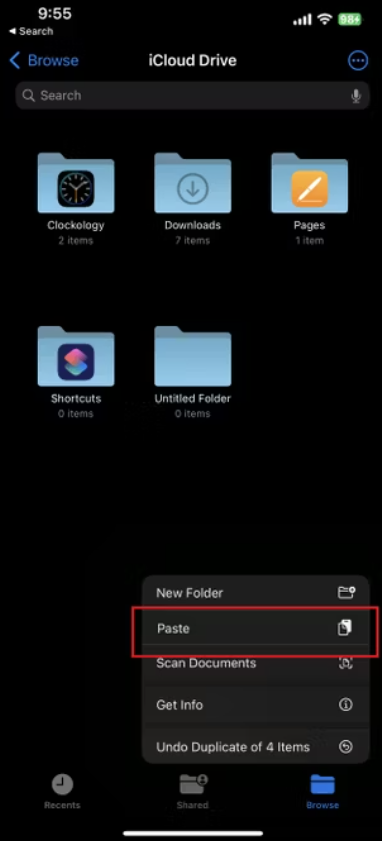
Adım 3. Göz At sekmesine gidin ve iPhone'umda öğesine dokunun. Bilgisayarınıza aktarmak istediğiniz belgeleri seçin, üç nokta seçeneğine dokunun ve x öğeyi kopyala seçeneğine dokunun.
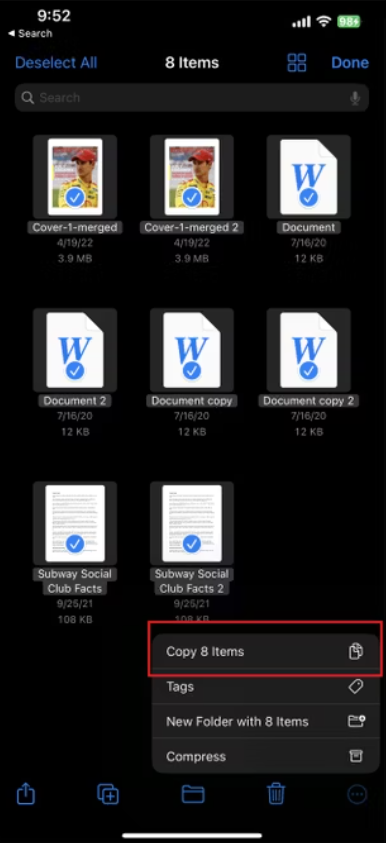
Göz At bölümüne geri dönün. iCloud Drive öğesine dokunun ve kopyalanan dosyaları buraya yapıştırın.
Adım 5. Windows için iCloud'u bilgisayarınıza indirin, yükleyin ve açın. iPhone'unuzda kullandığınız Apple Kimliği ile oturum açın.
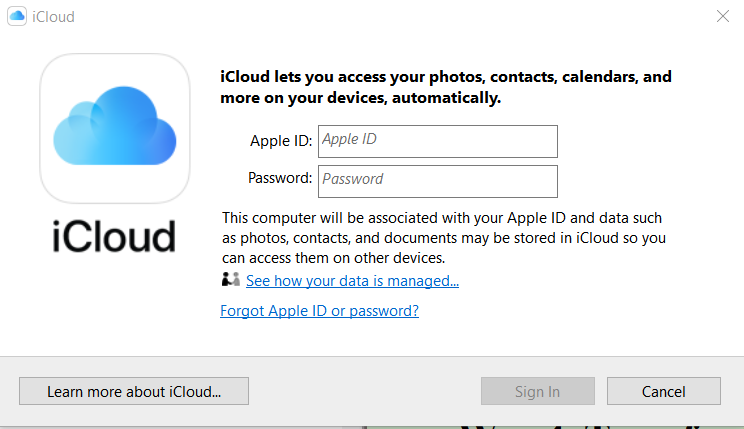
Adım 6. Ardından dosyaları bilgisayarınıza indirebilirsiniz.
Yöntem 2. Google Drive ile belgeleri yükleme ve indirme
Google Drive, iPhone ve PC dahil olmak üzere cihazlar arasında dosya yükleme ve indirme olanağı tanır.
Adım 1. Google Drive'ı iPhone'unuza indirin ve başlatın. Google hesabınızda oturum açın.
Adım 2. Files > My Drive öğesine dokunun, bir konum seçin ve dosyalarınızı yüklemek için "+" simgesine dokunun.
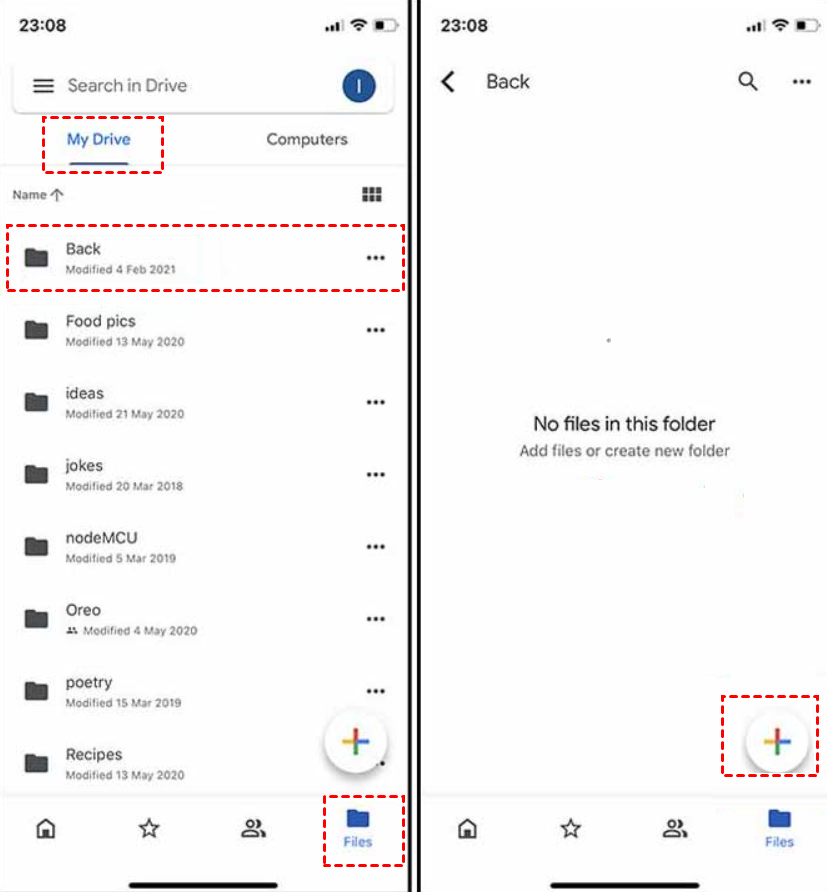
Adım 3. Windows PC'nizde Google Drive resmi sitesine gidin ve iPhone'unuzdaki Google hesabıyla oturum açın. Ardından az önce yüklediğiniz dosyaları indirebilirsiniz.

Durum 3. Üçüncü taraf yazılımları kullanarak iPhone'dan PC'ye belge aktarma [2 yöntem]
Pek çok kişi kablo veya yeterli bulut depolama alanı gerektirmediği için üçüncü taraf dosya aktarım yazılımlarını tercih eder. AirCopy ve FoneTool olmak üzere iki kolay kurulum aracıyla iPhone'dan PC'ye nasıl belge aktarılacağı aşağıda açıklanmıştır:
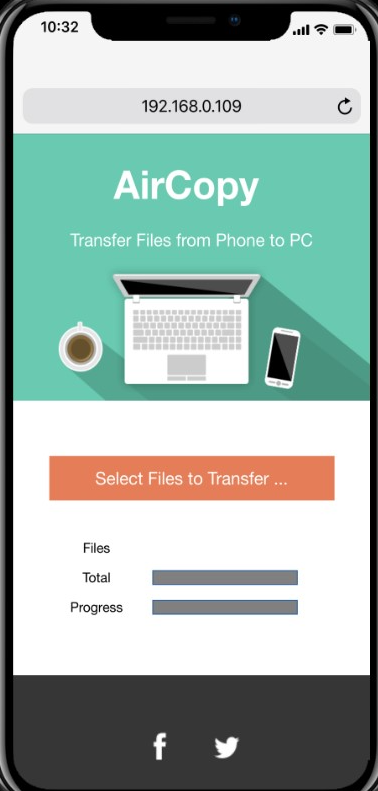
Yöntem 1. AirCopy kullanarak iPhone'dan PC'ye dosya aktarma
AirCopy, yüksek hızda ve hiç kablo kullanmadan verileri iPhone'dan Windows PC'ye aktarırken çok fazla zaman ve emek tasarrufu sağlar.
Adım 1. AirCopy'yi PC'nize indirin, yükleyin ve başlatın.
Adım 2. Phone to PC seçeneğini belirleyin ve iPhone'unuzdaki QR kodunu tarayın. (Sağ alt köşeden dosya alma klasörünü Changebilirsiniz.)
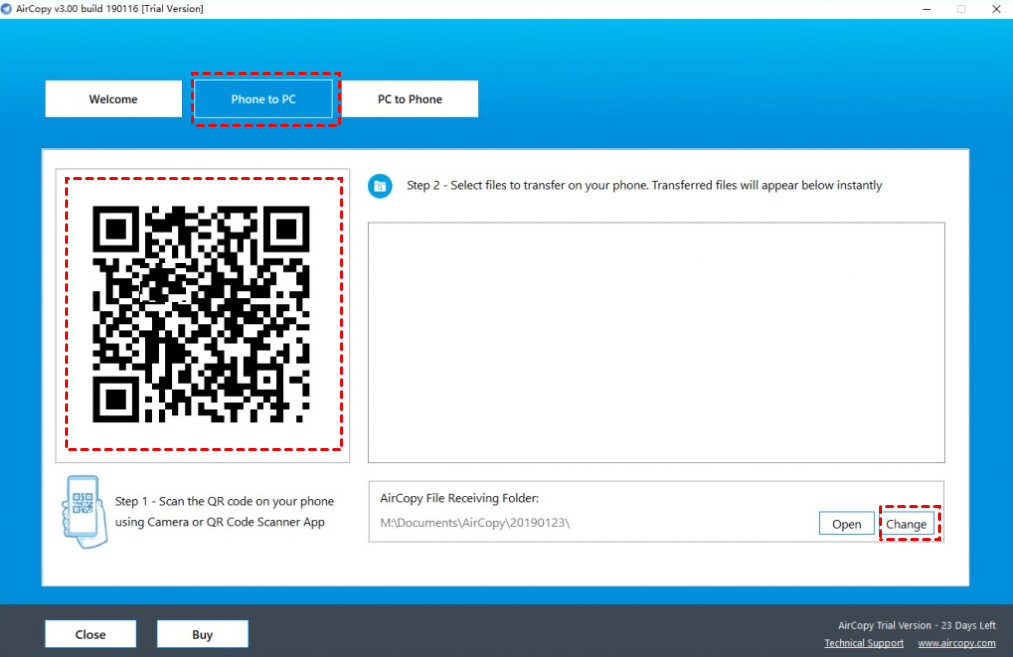
Adım 3. iPhone'unuzda bir web sayfası gösterecektir. Belgeleri seçip PC'ye aktarabilirsiniz.
Yöntem 2. FoneTool kullanarak iPhone'dan PC'ye fotoğraf aktarma
FoneTool, iPhone'dan Windows PC'ye hızlı bir şekilde veri aktaran bir iPhone yönetim yazılımıdır.
Adım 1. FoneTool uygulamasını Windows PC'nize indirin ve açın.
Adım 2. Telefonunuzu bir USB kablosuyla Windows PC'nize bağlayın.
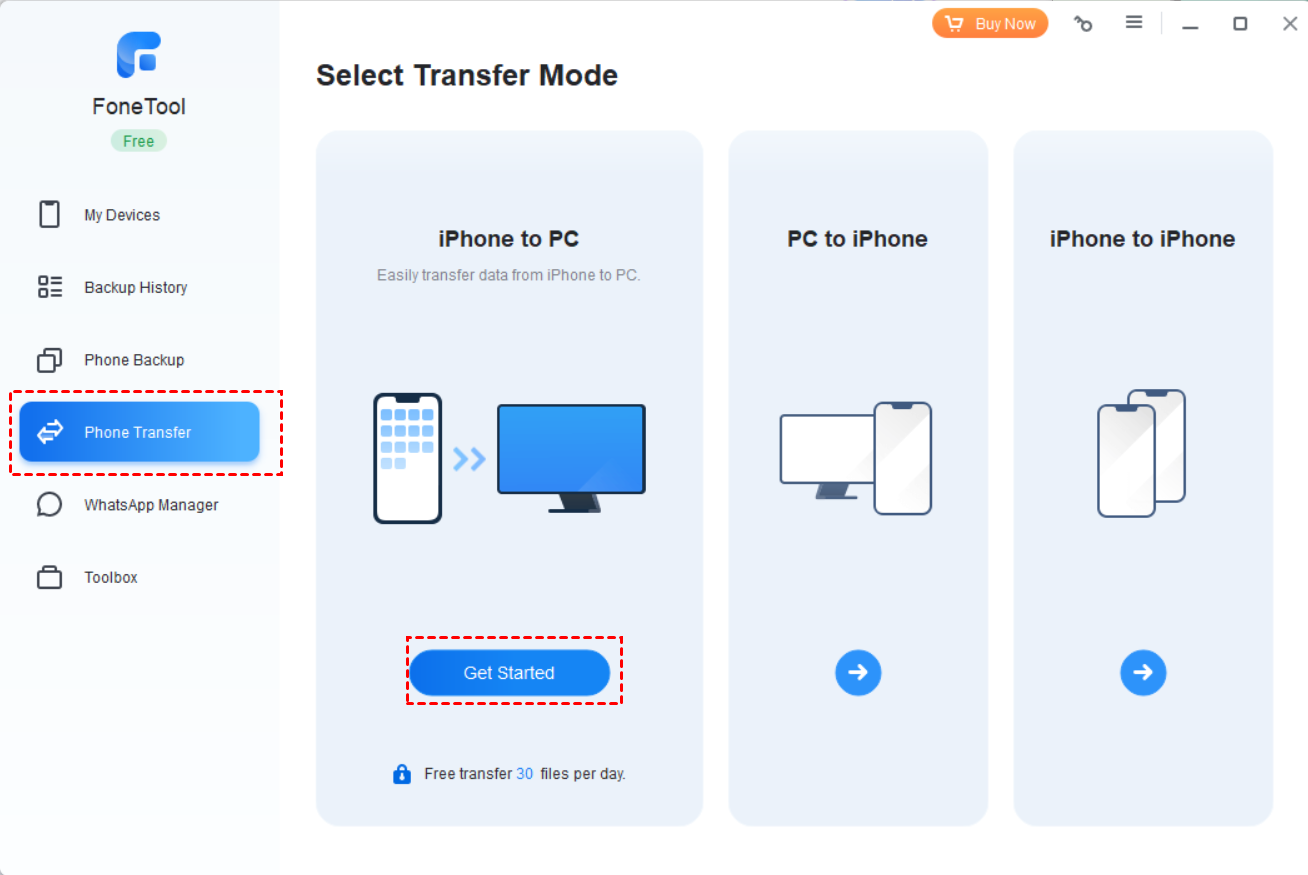
Adım 3. Telefon Aktarımı seçeneğine tıklayın ve iPhone'dan PC'ye > Başlat öğesine tıklayın.
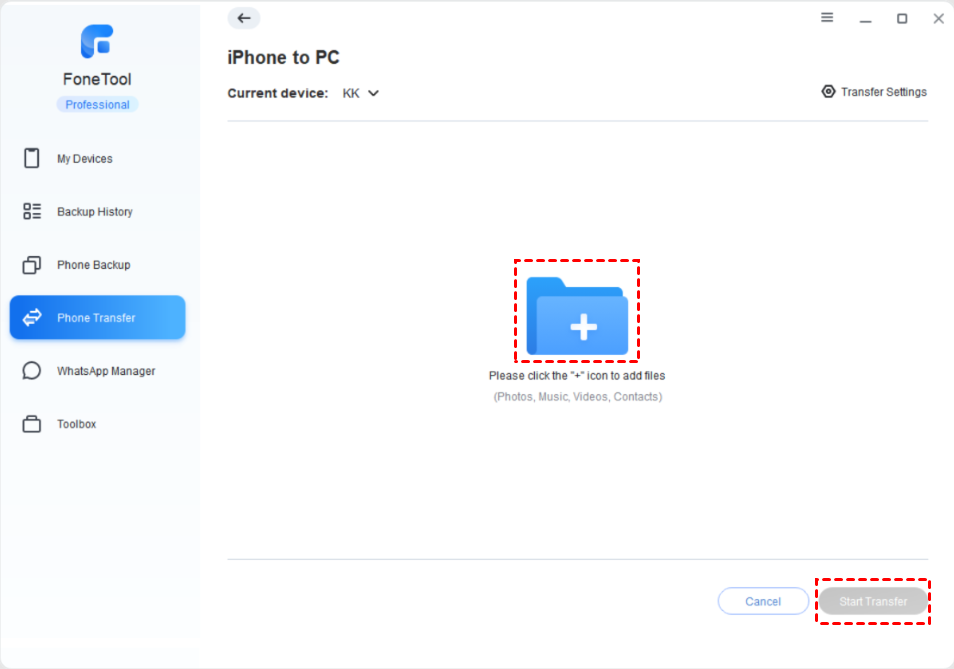
Adım 4. Dosya eklemek için "+" simgesine tıklayın ve Aktarım Başlat öğesine tıklayın.
Ek İpucu: iPhone'dan Windows PC'ye nasıl erişilir [güvenli ve kararlı]
AnyViewer, uzak masaüstü bağlantısı için harikadır. Windows, iOS ve Android cihazlarla uyumlu olup, tek tıklamayla PC'den PC'ye, iOS/Android'den PC'ye kolay uzaktan kontrol sağlar. Aşağıdaki basit adımlarla iPhone'unuzdan Windows PC'nize erişebilir ve onu kontrol edebilirsiniz.
Adım 1. PC'niz için Windows için AnyViewer'ı indirin.
Adım 2. PC'nizde AnyViewer'ı başlatın. Kayıt olmak için Kaydol seçeneğine tıklayın ve ardından oturum açın.

Adım 3. Mobil için AnyViewer'ı indirin ve iPhone'unuzda bilgisayarınızda kullandığınız aynı hesapla oturum açın.

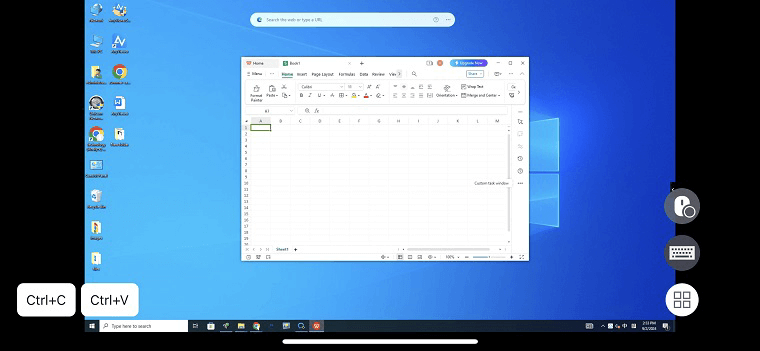
Adım 4. Cihaz sekmesine gidin, uzaktan kontrol edilecek cihazı seçin ve Tek tıkla kontrol öğesine tıklayın. (buradan ayrıca tek tıkla ekranı görüntüleyebilir, uzaktan kilitleyebilir/yeniden başlatabilir/kapatabilirsiniz)

Adım 5. Windows bilgisayarınızı kontrol edebilir ve uygulamaları sanki başındaymış gibi çalıştırabilirsiniz.
Notlar: Windows için AnyViewer ayrıca birçok gelişmiş özelliğe sahiptir. Örneğin, katılımcısız uzaktan erişim, doğrudan dosya aktarımı, eş zamanlı çoklu oturumlar, anlık sohbet vb. özellikleri destekler. Bilgisayarlar arasında uzaktan bağlantı kurmak için en iyi çözüm olabilir. Ayrıca, en iyi performansın keyfini çıkarmanız için seçkin Professional ve Enterprise planları mevcuttur.

Sonuç
Artık belgeleri iPhone'dan PC'ye nasıl aktaracağınızı biliyorsunuz. Bahsettiğimiz tüm ipuçları iPhone'dan PC'ye dosya aktarımını gerçekleştirebilir. Ayrıca, iPhone'dan Windows PC'ye erişmek ve kontrol etmek için AnyViewer mobil uygulamasının nasıl kullanılacağını da tanıttık. İhtiyaçlarınıza en uygun çözümü deneyin.

