

Adım Adım Kılavuz: iPhone Ekranı Bilgisayarla Nasıl Paylaşılır
iPhone ekranını bilgisayarla nasıl paylaşacağınızı öğrenmek ister misiniz? Bu yazıda, iPhone ekranını bilgisayarda paylaşmak için beş yöntemi ve Mac'te paylaşmak için iki yolu keşfedin.

Yazan Tyler / Yayın tarihi: August 28, 2026


iPhone ekranımı bilgisayarımla nasıl paylaşabilirim?
iPhone ekranımı bilgisayarımla nasıl paylaşacağımı çözmeye çalışıyorum ancak biraz tıkandım. Bana bu konuda yol gösterebilecek veya bunu başarmak için güvenilir uygulama ya da yöntemler önerebilecek biri var mı? Sağlayabileceğiniz her türlü yardım veya tavsiye için minnettarım. Şimdiden teşekkürler!”
- Reddit'ten bir soru
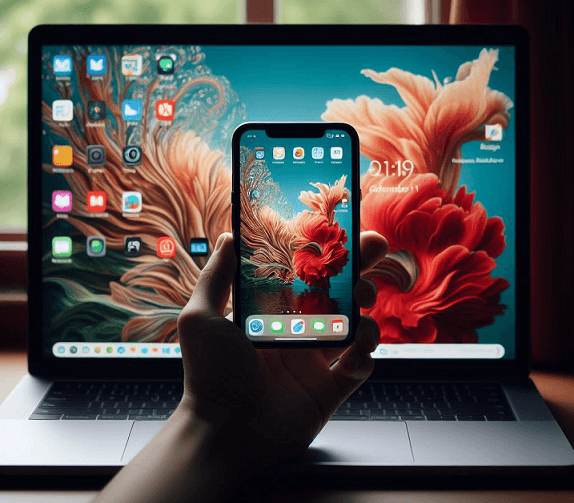
Kesintisiz bağlantının çok önemli olduğu bir çağda, iPhone ekranınızı bilgisayarınızla paylaşabilme yeteneği çeşitli amaçlar için inanılmaz derecede yararlı olabilir. İster bir sunum yapmak, teknik bir sorunu gidermek veya sadece daha büyük bir ekranın keyfini çıkarmak isteyin, süreç oldukça basittir.
iPhone ekranı bilgisayarla nasıl paylaşılır [5 seçenek]
İşte iPhone ekranını bir bilgisayarla paylaşmanın beş yolu. Dikkatlice inceleyin ve tercihlerinize ve gereksinimlerinize en uygun seçeneği belirleyin.
Seçenek 1. AnyViewer [Şiddetle önerilir]
AnyViewer, nerede olursanız olun iPhone ekranınızdakileri Windows PC'nizle kolayca paylaşmanızı sağlayan kullanışlı bir ücretsiz iPhone ekran paylaşma aracıdır. Temel olarak, herhangi bir mesafe kısıtlamasına takılmadan iPhone ekranınızı Windows bilgisayarınızda görüntülemenize olanak tanır. Örneğin, fiziksel olarak yanınızda olmayan ekip üyeleri veya müşterilerle çalışırken, iş birliğini kolaylaştırmak için iPhone ekranınızı uzaktan bir Windows bilgisayarda görüntüleyebilirsiniz.
AnyViewer aracılığıyla iPhone ekranını Windows PC'de uzaktan paylaşma yöntemi şöyledir:
Adım 1. AnyViewer'ı bilgisayarınıza indirin ve basit kurulum adımlarını izleyin.
Adım 2. Kendi AnyViewer hesabınızı oluşturmak için bilgisayarınızdan kaydolun. Bilgisayarınız otomatik olarak bağlanacaktır.

3. Adım. iPhone'unuza AnyViewer uygulamasını indirin, yükleyin ve aynı hesapla giriş yapın.

4. Adım. Bilgisayarınızda iPhone'unuzu bulun ve "Ekranı görüntüle" seçeneğine tıklayın.

5. Adım. iPhone'unuzda ekran erişimine izin verin.

6. Adım. "Yayını Başlat" düğmesine basın.

7. Adım. Artık iPhone ekranınıza bilgisayarınızdan sorunsuz bir şekilde erişebilirsiniz.
- ★Profesyonel İpucu:
- Uzaktan ekran görüntüleme için birden fazla iPhone'a bağlanmak istiyorsanız, Professional veya Enterprise planına yükseltmeyi düşünün.
Seçenek 2. AirDroid Cast
AirDroid, iki cihaz aynı Wi-Fi ağına bağlıyken iPhone'unuzu bilgisayarınıza kablosuz olarak bağlamanızı sağlayan, kesintisiz ekran paylaşımı ve dosya aktarımına olanak tanıyan çok yönlü ve kullanıcı dostu bir uygulamadır. Bu platformlar arası araç, iOS ve Windows arasında bir köprü görevi görerek üretkenliğinizi ve bağlantınızı artırmak için birçok özellik sunar.
iPhone AirDroid Cast ile ekran paylaşımı şu şekilde yapılır:
1. Adım. Bağlantıyı başlatmak için bilgisayarınızda WLAN seçeneğini belirleyin.
Adım 2. QR kodunu tarayın veya PC'nizde görüntülenen yayın kodunu iPhone'unuza girin.

Adım 3. PC'nizdeki yayın isteğini onaylayın.
Adım 4. iPhone'unuzda yayın iznini açın.
Adım 5. Yayınınız artık sorunsuz bir şekilde çalışıyor.
Seçenek 3. LetsView
LetsView, iPhone ekranınızı PC'nizde kablosuz ve zahmetsizce paylaşmanızı sağlayan çok yönlü bir ekran yansıtma uygulamasıdır. Basitlik ve işlevselliğe odaklanan LetsView, iş birliği çalışmalarınızı, sunumlarınızı ve multimedya deneyimlerinizi geliştirmek için bir dizi özellik sunar.
İşte LetsView aracılığıyla iPhone'da nasıl ekran paylaşımı yapacağınıza dair basit bir kılavuz:
Adım 1. LetsView'u App Store'dan edinin ve yükleyin.
Adım 2. Hem iPhone/iPad'inizin hem de PC'nizin aynı WiFi ağında olduğundan emin olun.
Adım 3. LetsView'u hem iOS cihazınızda hem de PC'nizde başlatın.
Adım 4. Mobil cihazınızda "Ekran Yansıtma" kısmına erişin, ardından LetsView yüklü bilgisayarınızı seçin.

Adım 5. "Ekranımı paylaş" seçeneğini belirleyin ve "Yayını Başlat" düğmesine tıklayın.

Adım 6. Denetim Merkezi'ni açın, "Ekran Yansıtma" öğesine dokunun, PC'nizi seçin ve işte bu kadar!

Seçenek 4. LonelyScreen
LonelyScreen, Windows PC'niz için bir AirPlay alıcısıdır ve iPhone ekranınızı daha büyük bir ekrana yansıtmak için kullanışlı bir yol sunar. İçerik sergiliyor, projeler üzerinde iş birliği yapıyor veya medya keyfi yaşıyor olun, LonelyScreen daha zengin bir ekran paylaşımı deneyimi için sorunsuz bir bağlantı sağlar.
Adım 1. LonelyScreen web sitesine giderek ve yazılımı edinerek başlayın.
Adım 2. LonelyScreen uygulamasını yükleyin ve başlatın.

Adım 3. iPhone'unuzda Denetim Merkezi'ni açın, "Ekran Yansıtma" seçeneğini belirleyin ve hem iPhone'unuzun hem de Windows PC'nizin aynı Wi-Fi ağında olduğundan emin olun.

Adım 4. "LonelyScreen" seçeneğini belirleyin; birkaç saniye içinde iPhone ekranınızın Windows PC'nize sorunsuz bir şekilde yansıtıldığını göreceksiniz. Ekran paylaşımı deneyiminin keyfini çıkarın!

Seçenek 5. ApowerMirror
ApowerMirror, iPhone'unuz ile PC'niz arasında verimli bir bağlantı sağlamak için tasarlanmış kapsamlı bir ekran yansıtma uygulamasıdır. Bu kullanıcı dostu platform, basit ekran paylaşımının ötesine geçerek daha zengin bir deneyim için ek özellikler sunar; bu da onu sunumlar, iş birlikleri ve multimedya keyfi için ideal kılar.
Adım 1. ApowerMirror'ı hem PC'nize hem de iPhone'unuza indirin ve yükleyin.
Adım 2. iPhone'unuzun ve PC'nizin aynı Wi-Fi ağında olduğundan emin olun.

Adım 3. iPhone'unuzda ApowerMirror uygulamasını başlatın. "LocalCast" öğesine dokunun, bilgisayarınızı bulun, adını seçin ve "Telefonu PC'ye Yansıt" seçeneğine dokunun.

Adım 4. iPhone Denetim Merkezi'nde "AirPlay Yansıtma" veya "Ekran Yansıtma" öğesine dokunun. Bilgisayarınızın adını seçin.

iPhone ekranınız artık PC'nizde sorunsuz bir şekilde görüntüleniyor. Yansıtma deneyiminin keyfini sorunsuzca çıkarın!
Bilinçli bir karar vermenize yardımcı olmak için bu beş aracı basit bir şekilde karşılaştıralım.
|
| Uyumluluk | Kablosuz menzili | Fiyat (yıllık) |
| AnyViewer | iOS | Farklı ağlardaki veya aynı ağdaki iki cihaz arasında yansıtma yapılmasına olanak tanır | Tamamen ücretsiz |
| AirDroid Cast | iOS ve Android | Farklı ağlardaki veya aynı ağdaki iki cihaz arasında yansıtma yapılmasına olanak tanır | Yerel yayın ücretsiz Uzaktan & yerel- 19,99$ |
| LetsView | iOS ve Android | Yalnızca aynı ağdaki iki cihaz arasında yayına izin verir | Ücretsiz |
| LonelyScreen | iOS | Yalnızca aynı ağdaki iki cihaz arasında yayına izin verir | Ücretsiz deneme. Bireysel- 14,95$. Kurumsal- 29,95$ |
| ApowerMirror | iOS ve Android | Yalnızca aynı ağdaki iki cihaz arasında yayına izin verir | Ücretsiz deneme. Kurumsal lisans 79,95$'dan başlar |
iPhone ekranı Mac'te nasıl paylaşılır [2 seçenek]
iPhone ekranını bir Mac ile paylaşmanız gerekiyorsa, aşağıdaki iki yöntemi izleyin.
Seçenek 1. QuickTime Player
QuickTime Player, macOS cihazlarda önceden yüklü olarak gelen bir multimedya oynatıcı ve ekran kaydetme uygulamasıdır. Ses ve video dosyalarını oynatmadaki birincil rolünün ötesinde QuickTime Player, güçlü bir özellik sunar: iPhone ekranınızı Mac'inize yansıtma yeteneği. Bu yerel işlevsellik, üçüncü taraf uygulamalara olan ihtiyacı ortadan kaldırarak Apple ekosistemindeki kullanıcılar için kullanışlı ve entegre bir çözüm sağlar.
Adım 1. iPhone'unuzu bir USB kablosuyla Mac'inize bağlayın.
Adım 2. Mac'inizde QuickTime Player'ı açın.
Adım 3. "Dosya" menüsüne gidin ve "Yeni Film Kaydı" seçeneğini belirleyin.

Adım 4. Açılır menüdeki mevcut seçenekler arasından bağlı iPhone'unuzu seçin.
Seçenek 2. AirPlay
AirPlay, Apple tarafından geliştirilen ve kullanıcıların Apple cihazları arasında ses, video ve ekran içeriği paylaşmasına olanak tanıyan özel bir kablosuz yayın protokolüdür. Öne çıkan özelliklerinden biri, macOS'in yerleşik işlevselliğini kullanarak iPhone ekranınızı bir Mac'e yansıtma yeteneğidir.
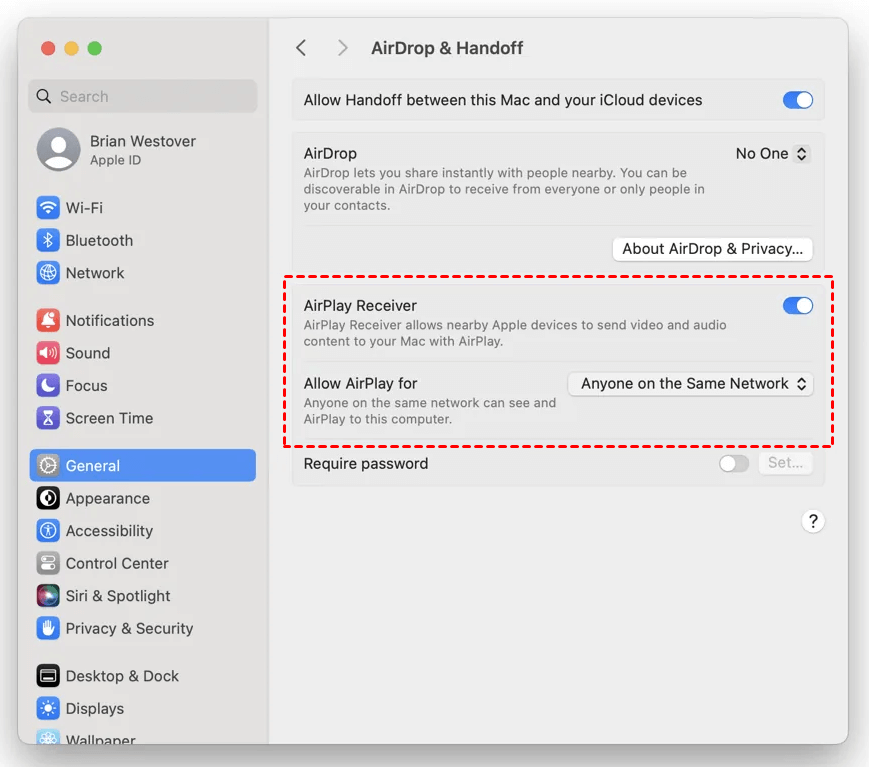
Adım 1. Mac'inizde Sistem Ayarları > Genel > AirDrop ve Handoff bölümüne gidin. AirPlay Alıcısı'nı etkinleştirin. Her iki cihaz da aynı Apple Kimliğini kullanıyorsa, AirPlay'e İzin Ver ayarını Geçerli Kullanıcı olarak bırakın. Alternatif olarak, kolaylık olması için bunu Aynı Ağdaki Herkes veya Herkes olarak değiştirin.
Adım 2. iPhone'unuzda Denetim Merkezi'ni açın, Ekran Yansıtma simgesine (iki dikdörtgen) dokunun ve Mac'inizi seçin. Bir AirPlay bildirimi görünürse Mac'te Kabul Et düğmesine tıklayın veya görüntülenen AirPlay kodunu iPhone'unuza girin.
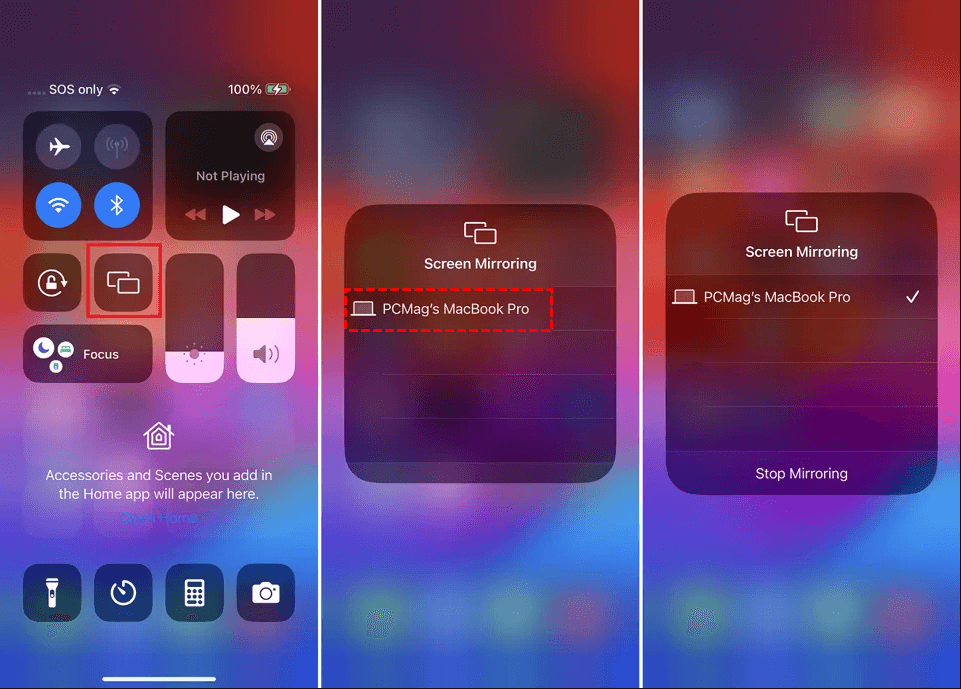
Adım 3. Bağlantı kurulduğunda, iPhone ekranınız Mac ekranını kaplar. İstediğiniz gibi etkileşimde bulunun. Bitirmek için iPhone'unuzdaki Ekran Yansıtma menüsüne gidin ve Yansıtmayı Durdur öğesine dokunun.
Bilinçli bir karar vermenize yardımcı olmak için bu iki aracı basit bir şekilde karşılaştıralım:
| QuickTime Player | AirPlay | |
| Bağlantı Yöntemi | Lightning kablosu gerektirir. | Wi-Fi ağı üzerinden kablosuz bağlantı. |
| Yazılım Gereksinimi | Mac'lerde varsayılan olarak yüklüdür. | iPhone ve Mac'lerde yerleşik bir özelliktir. |
| Uyumluluk | macOS veya iOS yüklü cihazlarla sınırlıdır. | Yalnızca Apple cihazlarına (iPhone, iPad, Mac) özeldir. |
| Kurulum Kolaylığı | Fiziksel bağlantı gerektirir, bazı ayarların düzenlenmesi gerekebilir. | Kablosuz kurulum, Denetim Merkezi üzerinden erişilebilir. |
| Gerçek Zamanlı Etkileşim | Fiziksel bir kabloya dayandığı için sınırlıdır. | Kablo olmadan kesintisiz gerçek zamanlı etkileşim. |
| Kullanım Kolaylığı | İlk kurulum ve kablo yönetimi gerektirebilir. | Kullanıcı dostudur, özellikle kablosuz kullanım kolaylığı sağlar. |
| Taşınabilirlik | Kabloya bağlıdır, taşınabilirliği sınırlar. | Ekran paylaşımı sırasında hareket özgürlüğü sağlar. |
| Bağlantı Kararlılığı | Fiziksel kablo sayesinde kararlı bağlantı. | Wi-Fi kararlılığına bağlıdır; bazen gecikme sorunları yaşanabilir. |
| Ek Özellikler | Ekran yakalama için temel kayıt özellikleri. | Kablosuz ses ve video akışını mümkün kılar. |
Sonuç
Sonuç olarak, bu çeşitli yöntemler iPhone ekranını hem Windows PC'lerde hem de Mac'lerde paylaşmak için esnek yollar sunar. İster AnyViewer ve AirDroid Cast gibi araçlarla kablosuz kolaylığı ön planda tutun, ister QuickTime Player ve AirPlay gibi yerel seçenekleri tercih edin, her yaklaşım farklı tercihlere hitap eder. iPhone ekranınızı daha büyük bir ekrana sorunsuz bir şekilde yansıtarak iş birliği çalışmalarınızı, sunumlarınızı ve multimedya deneyimlerinizi geliştirin.

