

Bilgisayar Ekranı Nasıl Paylaşılır: 2026 için Adım Adım Kılavuz
Yerleşik araçlar, toplantı uygulamaları ve AnyViewer dahil olmak üzere 4 kanıtlanmış yöntemle başka bir bilgisayarla güvenli bir şekilde ekran paylaşmak için bilgisayar ekranımı başkasıyla nasıl paylaşacağınızı açıklayan uygulanabilir bir kılavuz.

Yazan Tyler / Yayın tarihi: October 14, 2026


Meslektaşınıza çözülmesi zor bir yazılım hatasını göstermeniz mi gerekiyor? Ülkenin diğer ucundaki ebeveynlerinize Wi-Fi ayarlarını düzeltmelerinde yardım etmek mi istiyorsunuz? Ya da belki sadece bir arkadaşınızla film akışı gerçekleştirmek istiyorsunuz. Bilgisayar ekranı paylaşma süreçlerini öğrenmek roket bilimi gibi hissettirməmeli.
İster evden çalışıyor olun, ister uzaktan teknik destek sağlayın veya bir okul projesinde iş birliği yapın, ekranınızı paylaşmak saatlerce süren sinir bozucu e-posta alışverişlerinden tasarruf etmenizi sağlar.
Bu kapsamlı kılavuz, bilgisayar ekranımı başka biriyle güvenli, hızlı ve olağan teknik baş ağrıları olmadan tam olarak nasıl paylaşacağınızı adım adım gösterecektir.
Başka Bir Bilgisayarla Ekran Nasıl Paylaşılır: En İyi 4 Yöntem
Bilgisayar ekranımı biriyle nasıl paylaşacağınızı araştırırken, seçeceğiniz yöntem büyük ölçüde özel ihtiyaçlarınıza bağlıdır. Yalnızca hızlı bir görüntülü aramaya mı ihtiyacınız var, yoksa derinlemesine sistem kontrolüne mi?
İşte bu işi tamamlamanın en etkili yolları.
Yöntem 1: En İyi Hepsi Bir Arada Çözüm AnyViewer (Önerilen)
Bilgisayar ekranımı başka biriyle paylaşmak için güvenilir, hızlı ve tamamen güvenli bir yola ihtiyacınız varsa, AnyViewer gibi özel uzaktan masaüstü yazılımı en iyi seçeneğinizdir. Gecikme yapan veya video kalitesini sıkıştıran standart video konferans uygulamalarının aksine AnyViewer, özellikle yüksek performanslı ekran paylaşımı ve uzaktan kontrol için tasarlanmıştır.
AnyViewer güçlü bir "Ekranı yansıt" özelliği eklemiştir. Bu özellik, mevcut ekranınızı başka bir cihaza gerçek zamanlı olarak yansıtmanıza olanak tanır; böylece iş sunumları, sıradan ekran paylaşımı, çevrim içi iş birliği ve multimedya görüntüleme her zamankinden daha kolay hale gelir.
AnyViewer "Ekranı yansıt" özelliğini kullanarak bilgisayar ekranını başka bir bilgisayarla şu şekilde paylaşabilirsiniz:
Adım 1. Ekranını paylaşmak istediğiniz kaynak bilgisayar ve hedef bilgisayar olmak üzere her iki cihaza da AnyViewer'ı indirin ve açın.
Adım 2. Hızlı erişim için bunları birbirine bağlamak üzere her iki bilgisayarda da aynı hesaba kaydolun ve oturum açın.

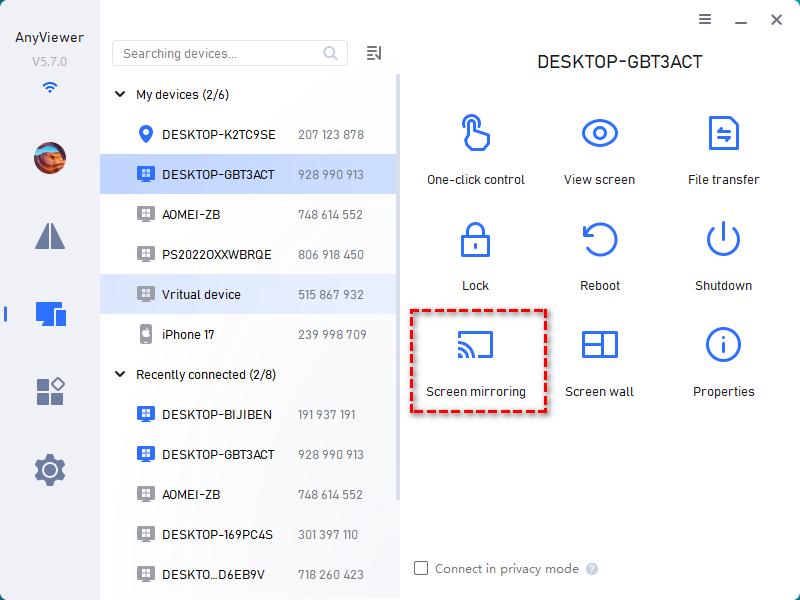
Adım 3. Kaynak bilgisayarda Cihaz bölümüne gidin, hedef bilgisayarın adını seçin ve Ekran Yansıtma seçeneğine tıklayın.
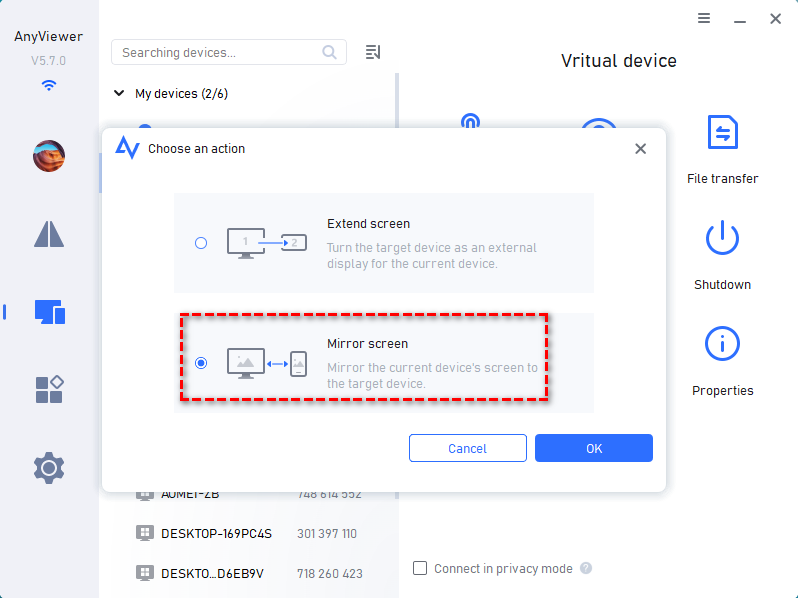
Adım 4. Ekranı yansıt seçeneğini belirleyin ve Tamam düğmesine tıklayın. Görüntüleme veya uzaktan sorun giderme amacıyla ekranınız anında diğer cihaza yayınlanacaktır.
Neden AnyViewer? Ultra düşük gecikme süresi, dosya aktarım özellikleri ve uçtan uca ECC şifrelemesi sunarak bir arkadaşınızla veya BT desteğiyle bilgisayar ekranı paylaşmanın en güvenli yolu olmasını sağlar.
Yöntem 2: Windows ve Mac için Yerleşik Araçlar (İndirme Gerekmez)
Üçüncü taraf yazılım indirmeleriyle uğraşmadan başka bir bilgisayarla hemen nasıl ekran paylaşımı yapacağınızı öğrenmek istiyorsanız, hem Windows hem de macOS işletim sistemlerinde yerleşik olarak bulunan güçlü ve ücretsiz yerli araçlar sunar.
Seçenek A: Windows Hızlı Yardım
Windows 10 ve 11 kullanıcıları için Microsoft, Hızlı Yardım adı verilen kolaylaştırılmış bir araç sunar. Hızlı sorun giderme için bilgisayar ekranını başka bir bilgisayarla nasıl paylaşacağınızı bulmanız gerektiğinde mükemmel bir yerleşik çözümdür.
Adım 1. Aracı Başlatın: Windows arama çubuğuna Hızlı Yardım yazın ve uygulamayı açın.
Adım 2. Bir Oturum Kodu Oluşturun: Yardım sağlayan kişi sizseniz, Yardım ver düğmesine tıklayın > Microsoft hesabınızda oturum açın. Uygulama, benzersiz 6 haneli bir güvenlik kodu üretecektir.
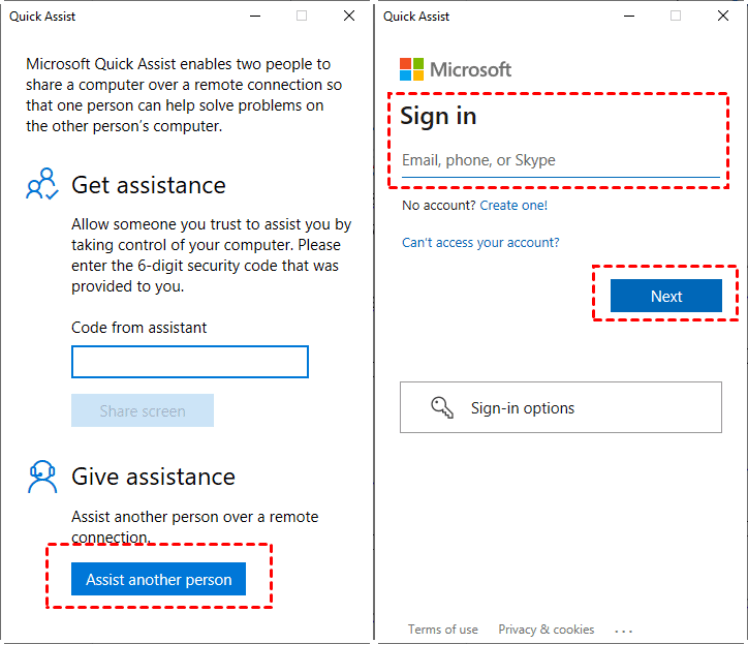
Adım 3. Arkadaşınızla Bağlantı Kurun: Bu kodu yardıma ihtiyacı olan kişiyle paylaşın.
Adım 4. Bağlantıyı Kurun: Alıcı, cihazında Hızlı Yardım uygulamasını açar, kodunuzu Yardım al bölümüne girer ve Ekranı paylaş seçeneğine tıklar. Ardından onların masaüstünü görüntülemeyi veya tam denetim istemeyi seçebilirsiniz.

Seçenek B: macOS Ekran Paylaşımı Uygulaması
Siz ve meslektaşınız Apple cihazları kullanıyorsanız, bilgisayar ekranınızı başka biriyle nasıl paylaşacağınız sorununu çözmek için harici platformlara ihtiyacınız yoktur. Apple, ekosistemin içine doğrudan yerleştirilmiş güçlü ve gizli bir özelliğe sahiptir.
Yöntem 1: Spotlight Arama ile
Adım 1. Spotlight'ı açmak için "Command + Space" tuşlarına basın, Ekran Paylaşımı yazın ve Enter tuşuna basın.
Adım 2. Bağlantı penceresinde, bağlanmak istediğiniz kişinin Apple Kimliğini veya ana bilgisayar adını girin. Bağlan öğesine tıklayın.
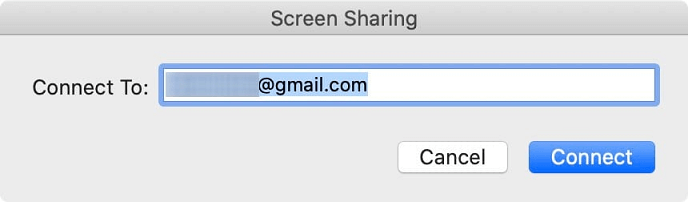
Adım 3. Arkadaşınız, ekranını görüntülemenize veya etkin bir şekilde kontrol etmenize izin verilip verilmeyeceğini soran bir istem alacaktır.
Yöntem 2: iMessage ile (Arkadaşlar için En Hızlısı)
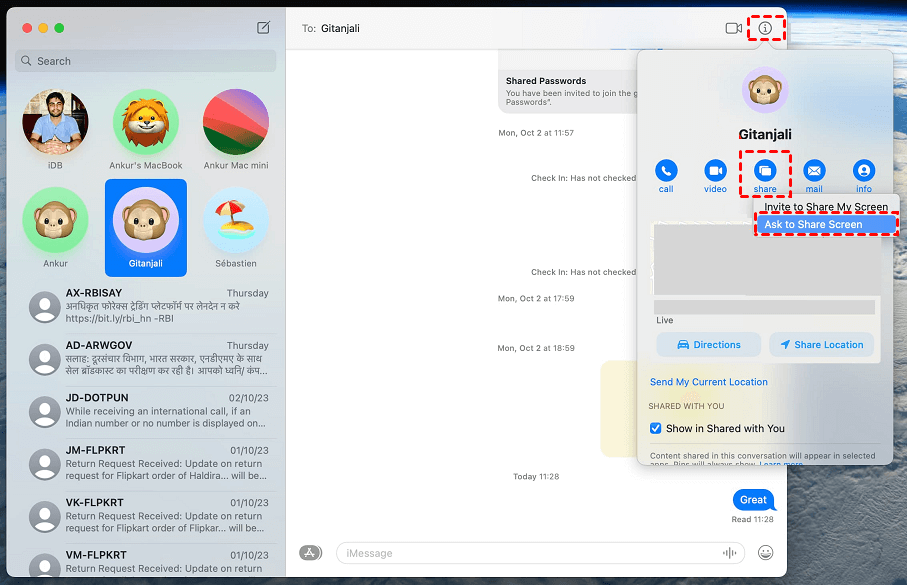
Adım 1. Mesajlar uygulamasını açın ve arkadaşınızla olan sohbetinize tıklayın.
Adım 2. Sağ üst köşedeki Bilgi (i) düğmesine tıklayın.
Adım 3. Paylaş öğesine tıklayın, ardından anında bağlantı başlatmak için Ekranımı paylaşmaya davet et veya Ekranı paylaşmayı iste seçeneğini seçin.
Yöntem 3: Zoom ile Paylaşım (Hızlı Toplantılar İçin En İyisi)
Sıradan bir sohbet veya hızlı bir sanal toplantı sırasında bilgisayar ekranınızı biriyle nasıl paylaşacağınızı bilmeniz gerektiğinde, Zoom son derece popüler bir seçenektir. Karmaşık bir yapılandırma gerektirmez.
Adım 1. Toplantınızı Başlatın: Zoom toplantınızı başlatın veya toplantıya katılın.
Adım 2. Kontrolü Bulun: Alt araç çubuğunda bulunan parlak yeşil Ekranı Paylaş düğmesine tıklayın.
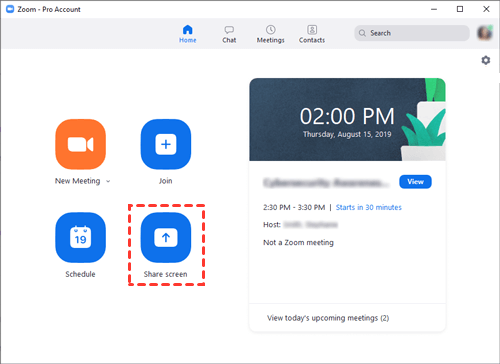
Adım 3. Görünümünüzü Seçin: Ne yayınlamak istediğinizi soran bir pencere açılacaktır. Tüm masaüstünüzü seçebilir veya açık olan tek bir uygulamayı (belirli bir Word belgesi gibi) seçebilirsiniz.
Adım 4. Ayarları Optimize Edin (İsteğe Bağlı): Bir video klip paylaşıyorsanız, alt kısımda bulunan Sesi paylaş ve Video klip için optimize et onay kutularını işaretlemeyi unutmayın.
Adım 5. Paylaşımı Başlatın: Canlı yayın yapmak için sağ alt köşedeki mavi Paylaş düğmesine tıklayın.
Yöntem 4: Microsoft Teams Aracılığıyla Paylaşım (İş Yeri İşbirliği İçin En İyisi)
Kurumsal bir ortamda çalışıyorsanız ve kuruluşunuzdaki biriyle bilgisayar ekranınızı nasıl paylaşacağınızı merak ediyorsanız, Microsoft Teams günlük iş akışınıza sorunsuz bir şekilde entegre olur.
Adım 1. Aramaya Katılın: Teams sohbetinizi veya takvim davetinizi açın ve toplantıya katılın.
Adım 2. Paylaş Simgesini Bulun: Toplantı penceresinin sağ üst köşesine bakın ve Paylaş simgesine (yukarı bakan ok içeren bir dikdörtgen) tıklayın.
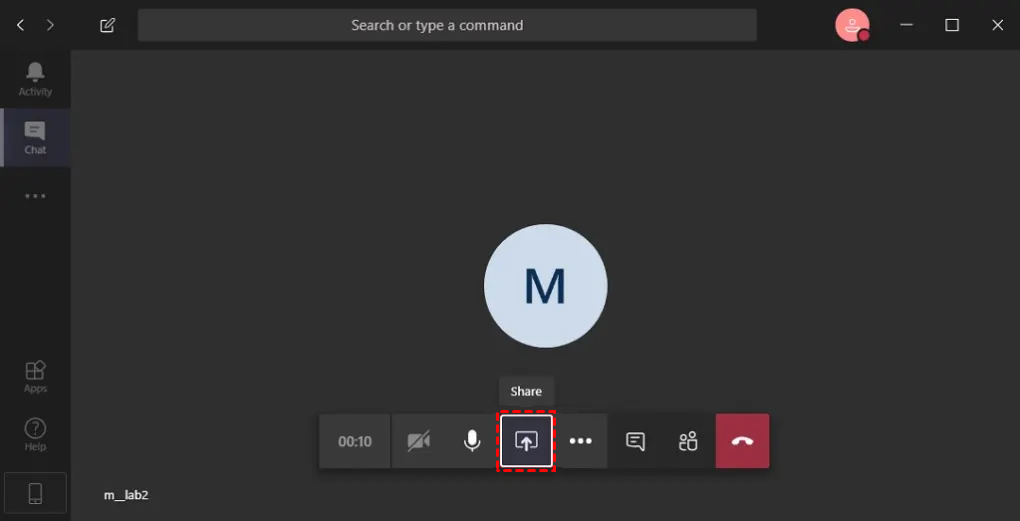
Adım 3. Ekran veya Pencere Seçin: "İçerik paylaş" menüsü altında, tüm monitörünüzü mü yoksa yalnızca tek bir uygulama penceresini mi yayınlayacağınıza karar verin.
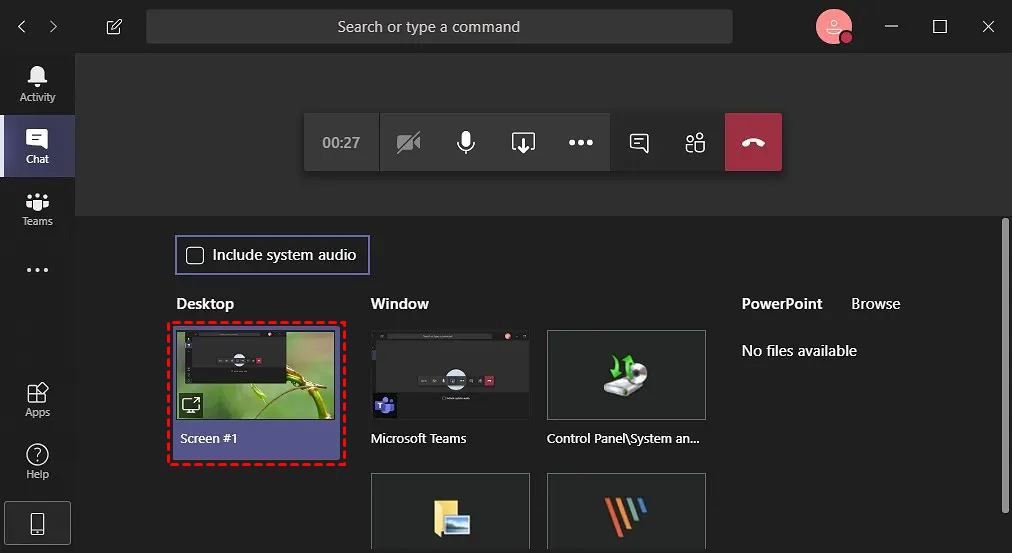
Adım 4. Bilgisayar Sesini Dahil Edin: Sunumunuzda ses varsa, ekranınızı seçmeden önce menünün üst kısmındaki Bilgisayar sesini dahil et anahtarını açın.
Adım 5. Yayını Sonlandırın: İşiniz bittiğinde, aynı üst araç çubuğundaki Paylaşımı durdur simgesine (içinde "X" harfi bulunan bir dikdörtgen) tıklayın.
Biriyle Bilgisayar Ekranını Paylaşmayı Öğrenmenin Başlıca Faydaları
Günlük dijital etkileşimlerimizde ekran paylaşımı neden mutlak bir zorunluluk haline geldi?
- Anında Görsel Netlik: Gördüğünüz şeyi açıklamaya çalışmayı bırakın. Gösterin. Yanlış anlamaları anında ortadan kaldırır.
- Kesintisiz Uzaktan İş Birliği: Birden fazla ekip üyesi aynı tasarım maketine, e-tabloya veya kod parçacığına aynı anda bakabilir, bu da uzaktan toplantıları son derece verimli hale getirir.
- Zahmetsiz Teknik Destek: Arkadaşınızın hangi menüye baktığını tahmin etmek yerine, başka bir bilgisayarla ekran paylaşma izni isteyebilir ve sorunu doğrudan çözebilirsiniz.
- Dinamik Sunumlar ve Eğitim: Öğretmenler ve yöneticiler, öğrencilere veya yeni işe başlayanlara karmaşık yazılım arayüzlerini adım adım anlatabilir.
Sonuç
Bilgisayar ekranı paylaşım süreçlerinde ustalaşmak, modern uzaktan çalışma ve dijital iş birliği için esastır. İster yerleşik araçlara, standart toplantı uygulamalarına güvenin ister bir arkadaşınızla ve iş arkadaşlarınızla bilgisayar ekranı paylaşmanız gereksin, iş akışınız için bir çözüm mutlaka vardır.
Düşük gecikmeli, yüksek performanslı ekran paylaşımı ve gelişmiş güvenlik özellikleri arayanlar için AnyViewer, birinci sınıf seçim olarak öne çıkmaktadır. Gizlilik ayarlarınızı yapılandırın, yönteminizi seçin ve bugün verimli bir şekilde iş birliği yapmaya başlayın.

