

Windows 7'den Windows 10'a Nasıl Bağlanır
Bu yazı, Windows 7'yi Windows 10'a bağlamak için iki yöntem sunar. Kullanıcılar kendi tercihlerine göre seçim yapabilirler.

Yazan Tyler / Yayın tarihi: June 23, 2026


Windows 7'yi Windows 10'a bağlama
“Evde iki bilgisayarım var, bir Windows 10 ve bir Windows 7. Bunları birbirine bağlamak tamamen başarısız oldu. Windows 7'den Windows 10'da depolanan dosyaları görüntüleyebilmek için iki bilgisayarı birbirine bağlamanın en basit yolu nedir?”
Windows 7'yi Windows 10'a bağlamanın iki yolu
Bu yazıda, Windows 7'yi Windows 10'a bağlamak için size iki seçenek sunuyoruz.
Seçenek 1. Windows 7'yi Windows 10'a LAN kablosuyla bağlama
Windows 7'yi Windows 10'a LAN kablosuyla nasıl bağlarız? Hazırlamanız gereken üç şey var: bir Windows 7 PC/Dizüstü bilgisayar, bir Windows 10 PC/Dizüstü bilgisayar ve bir Ethernet kablosu. Lütfen Windows 7 ve Windows 10 bilgisayarlarındaki yapılandırma adımlarının hemen hemen aynı olduğunu unutmayın. Bu nedenle, burada Windows 10'u örnek olarak alacağız. Windows 7 PC'nizi yapılandırmak için aynı adımları izlemeniz yeterlidir.
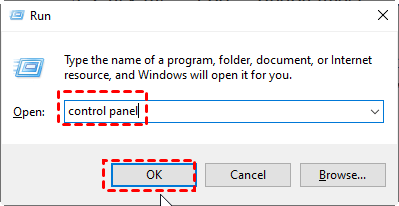
Adım 1. WIN R tuşlarına basın, “control panel” yazın ve ardından Control Panel'i açmak için OK 'e tıklayın.
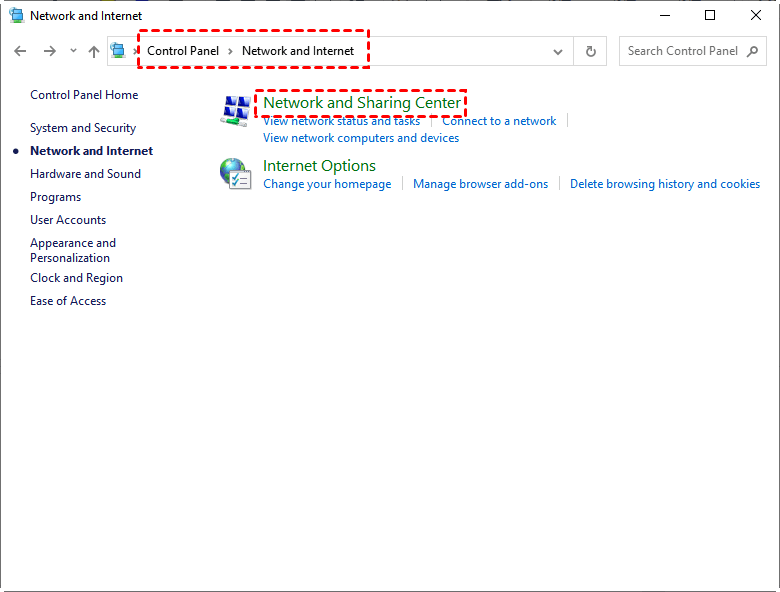
Adım 2. Buraya gidin: Ağ ve İnternet > Ağ ve Paylaşım Merkezi.
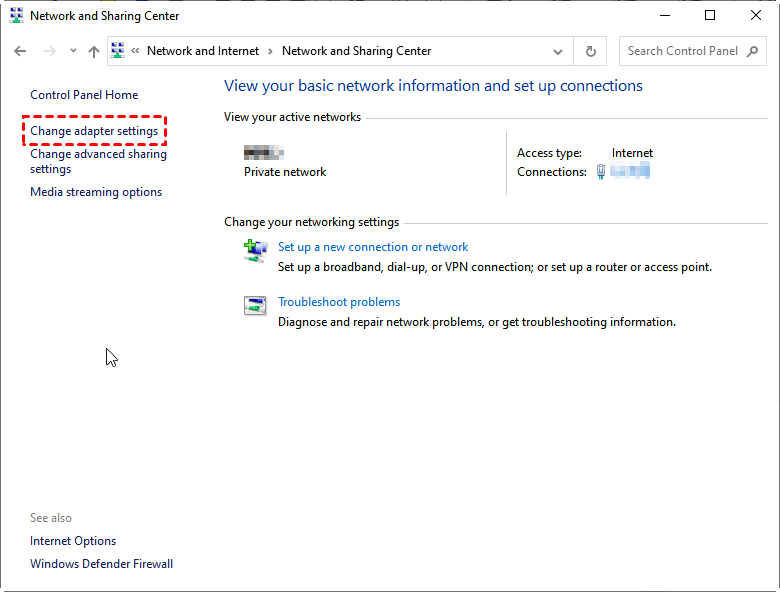
Adım 3. Bağdaştırıcı ayarlarını değiştir'e tıklayın.
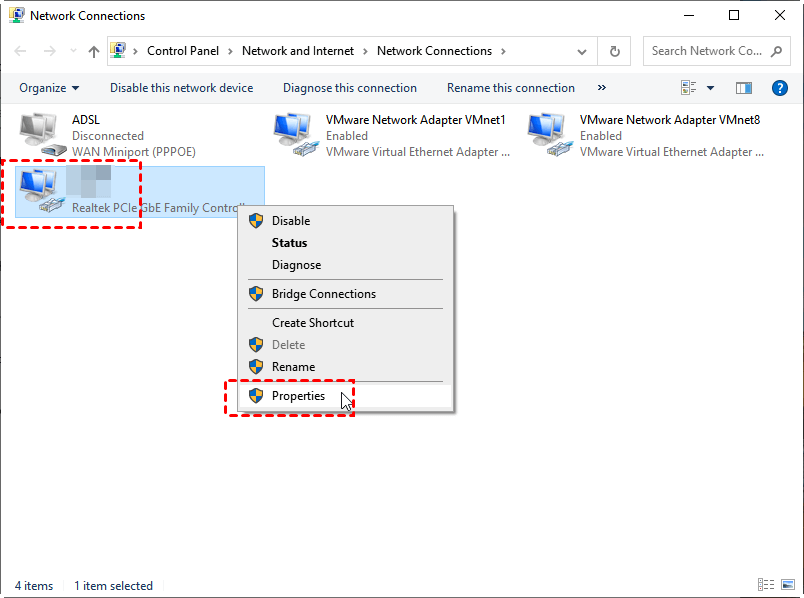
Adım 4. Otomatik olarak açılan Ağ Bağlantıları penceresinde ağınızı bulun. Genellikle, ancak zorunlu olmamakla birlikte, bağlantı Ethernet olarak adlandırılır. Sağ tıklayın ve ardından Özellikler'e tıklayın.
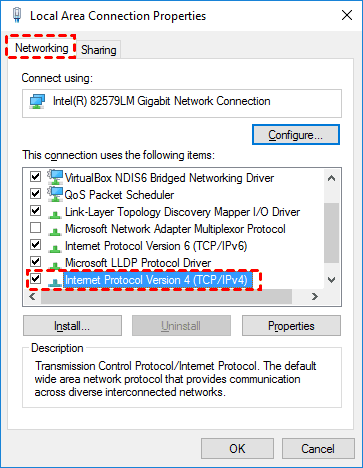
Adım 5. İnternet Protokolü Sürüm 4 (TCP/IPv4)'ü işaretleyin ve ardından Özellikler'e tıklayın.
Adım 6. Genel sekmesinde Aşağıdaki IP adresini kullan'ı etkinleştirin, IP adresini değiştirin ve Alt ağ maskesini aşağıdaki gibi ayarlayın.
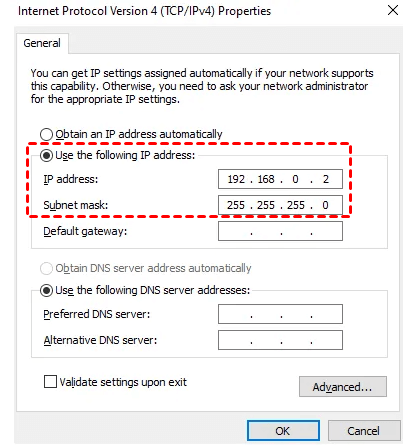
Not: Windows 7 bilgisayarınızda, IP adresini ve Alt ağ maskesini aşağıdaki gibi ayarlayın:
IP adresi: 192.168.0.1
Alt ağ maskesi: 225.225.225.0
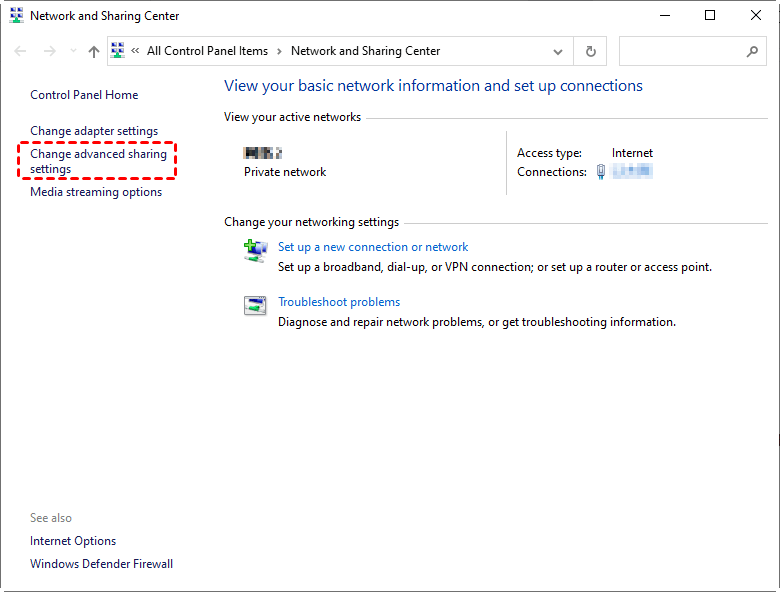
Adım 7. Ardından Adım 3'teki arayüze geri dönün ve Gelişmiş paylaşım ayarlarını değiştir'i tıklayın.
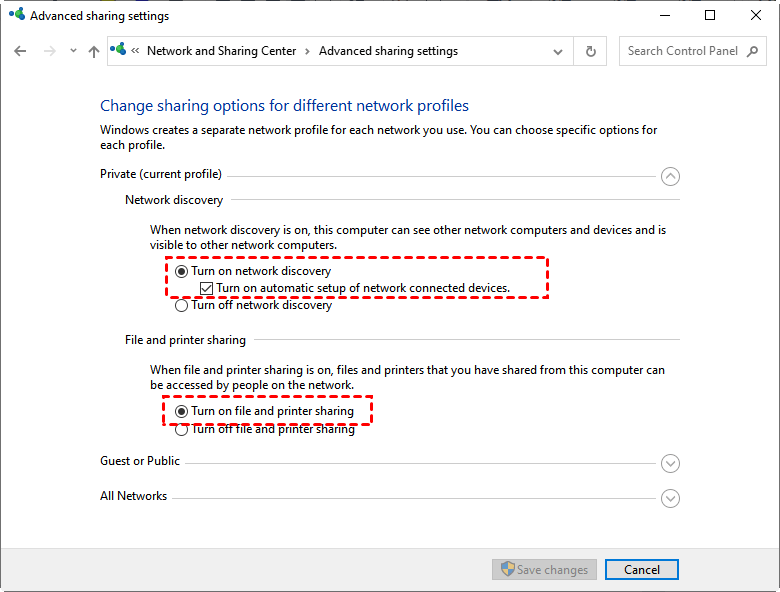
Adım 8. Ağ keşfini aç, Ağa bağlı cihazların otomatik kurulumunu aç ve Dosya ve yazıcı paylaşımını aç seçeneklerini etkinleştirin.
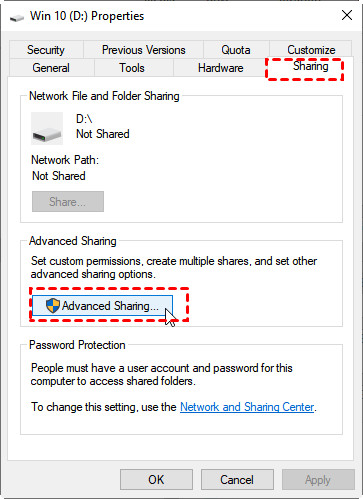
Adım 9. Bu Bilgisayar'ı tıklayın, paylaşmak istediğiniz sürücüye sağ tıklayın, örneğin Win 10 (D:), ve ardından Özellikler'i seçin. Paylaşım sekmesine geçin ve Gelişmiş Paylaşım'ı tıklayın.
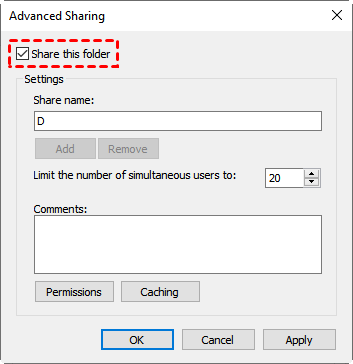
Adım 10. Bu klasörü paylaş kutusunu işaretleyin ve ardından Uygula'yı tıklayın.
Şu ana kadar Windows 10'unuzu iyi bir şekilde ayarladınız. Windows 7'nizi ayarlamak için aynı adımları izlemeniz yeterlidir. Ancak lütfen Adım 6'ya daha fazla dikkat edin, Windows 7 için kullanılan IP adresi Windows 10 ile aynı değildir.
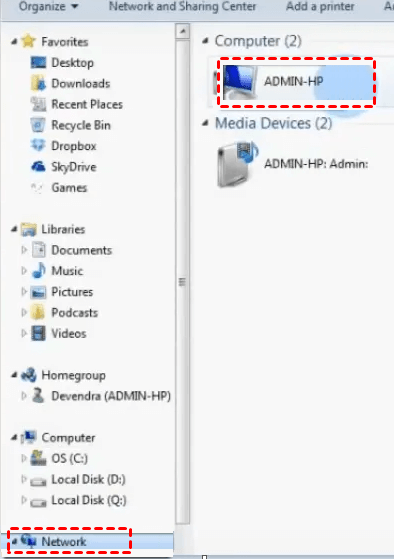
Windows 7'nizi ayarladıktan sonra, Dosya Gezgini'nden Ağ penceresini ziyaret edebilirsiniz ve Windows 10 ile bağlantı orada görünmelidir. Çift tıklayın, paylaştığınız Windows 10'daki tüm dosya ve klasörler kullanımınıza sunulacaktır.
Seçenek 2. Uzak masaüstü yazılımı kullanarak Windows 7'yi Windows 10'a bağlama
Yukarıda belirtilen yöntem, LAN altında olan iki bilgisayar için özeldir. Peki ya farklı bir ağ altında olan bir Windows 7'yi bir Windows 10'a bağlamak isterseniz? Örneğin, ofiste bir Windows 7 ve evde bir Windows 10. Burada size ikinci seçeneği sunuyoruz. PC'den PC'ye uzak masaüstü yazılımı kullanabilirsiniz; bu, farklı yerlerde ve farklı ağlar altında bulunan iki veya daha fazla bilgisayara uzaktan bağlanmanıza olanak tanır.
Örneğin, Windows'un yerleşik RDP'si. Ancak RDP'yi kullanarak farklı ağlar altındaki başka bir bilgisayara uzaktan erişmek istiyorsanız, bağlantı noktasını iletmeniz gerekir ki bu oldukça karmaşıktır. Ancak başka seçenekleriniz de var, örneğin AnyViewer, karmaşık bir yapılandırma süreci olmadan farklı ağlar altındaki bir Windows 7'yi Windows 10'a kolayca bağlamanıza olanak tanır.
Adım 1. Her iki bilgisayara AnyViewer'ı indirin, kurun ve başlatın. Oturum Aç'a gidin ve ardından Kaydol'a tıklayın. (Resmi web sitesinde zaten kaydolduysanız, doğrudan oturum açabilirsiniz.)

Adım 2. Kayıt bilgilerini doldurun.

Adım 3. Ardından AnyViewer'a başarıyla giriş yaptığınızı görebilirsiniz. Cihazınız otomatik olarak giriş yaptığınız hesaba atanacaktır.

Adım 4. İki cihazda aynı AnyViewer hesabına giriş yapın, ardından Tek tıklamayla kontrol'e tıklayarak doğrudan bir bağlantı elde edebilirsiniz.

- Notlar:✎...
- Hesabınızı bir Profesyonel veya Kurumsal planına yükseltebilirsiniz. Ardından aşağıdaki haklara sahip olacaksınız:
- Daha fazla cihaz atayarak daha fazla cihaza gözetimsiz uzaktan erişim elde edin.
- Gizlilik modunda başka bir bilgisayara bağlanın; bu, uzak bilgisayarın ekranını karartabileceğiniz ve fare ile klavyeyi bloke edebileceğiniz anlamına gelir.
- Dosyaları daha hızlı bir hızda aktarın. Ücretsiz bir hesap için aktarım hızı 500 KB/s iken, ücretli bir hesap için 10 MB/s'ye kadardır.
Adım 5. Ardından, Windows 7'den Windows 10'a tamamen erişebilir ve kontrol edebilirsiniz, tıpkı Windows 10'un başında oturuyormuş gibi.
Sonuç
Windows 7'den Windows 10'a nasıl bağlanılır? Farklı durumlarda iki seçeneğiniz var. Windows 7 ve Windows 10 aynı ağdaysa, bunları LAN kablosu veya uzak masaüstü yazılımı ile bağlayabilirsiniz. İki bilgisayar farklı ağlardaysa, bunları uzak masaüstü yazılımı kullanarak bağlayabilirsiniz. Kendi durumunuza göre seçim yapın!

