

Eğitim: RDP Kullanarak Azure VM'e Nasıl Bağlanılır
Bu gönderi, RDP kullanarak Azure VM'e nasıl bağlanılacağını ve "Azure'da sanal makineye bağlanılamıyor" sorununa yönelik çözümü kısaca tanıtılmaktadır.

Yazan Tyler / Yayın tarihi: September 16, 2026


RDP kullanarak Azure VM'ye nasıl bağlanırım?
“Azure'a bağlanırken sorun yaşıyorum. Duyduğuma göre, Uzak Masaüstü Bağlantısı'nı kullanmak, Windows Azure'da Windows İşletim Sistemi çalıştıran bir sanal makinede oturum açmanın en basit yoludur. Biri bana RDP kullanarak Azure VM'ye nasıl bağlanacağımı anlatabilir mi?”
RDP kullanarak Azure VM'ye bağlanın
RDP kullanarak Azure VM'ye bağlanmak için aşağıdaki adımları izleyin.
Adım 1. Bir VM'ye bağlanmak için Azure portalına gidin.
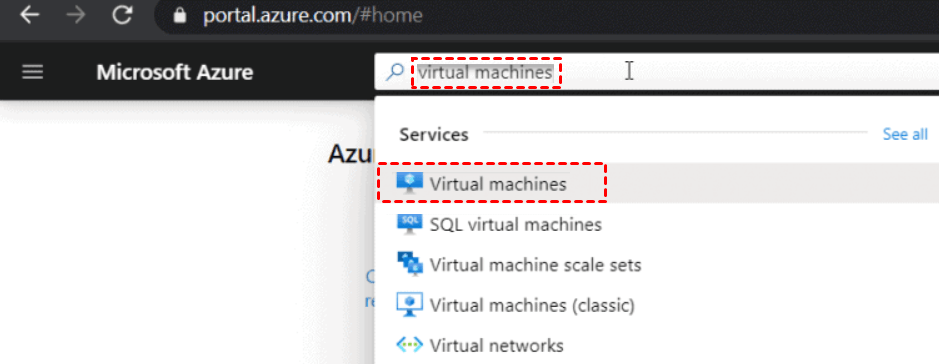
Adım 2. Virtual machines (Sanal makineler) öğesini arayın ve seçin.
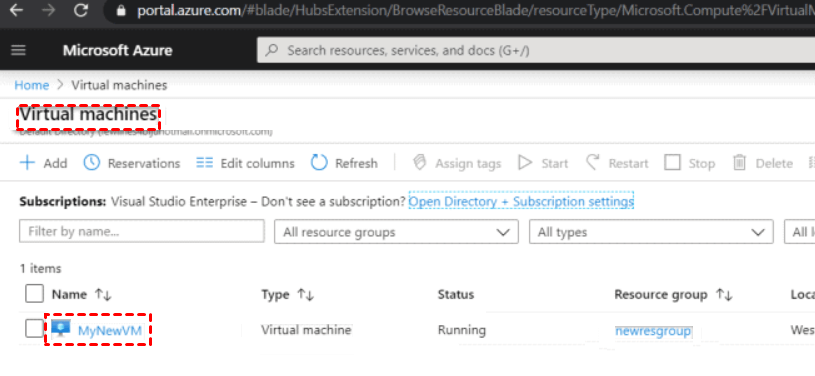
Adım 3. Azure aboneliğinizde oluşturulan VM'lerin listesini göreceksiniz. VM adı, Tür, Durum, Kaynak grubu vb. bilgileri gösterilecektir. MyNewVM öğesine tıklayın.
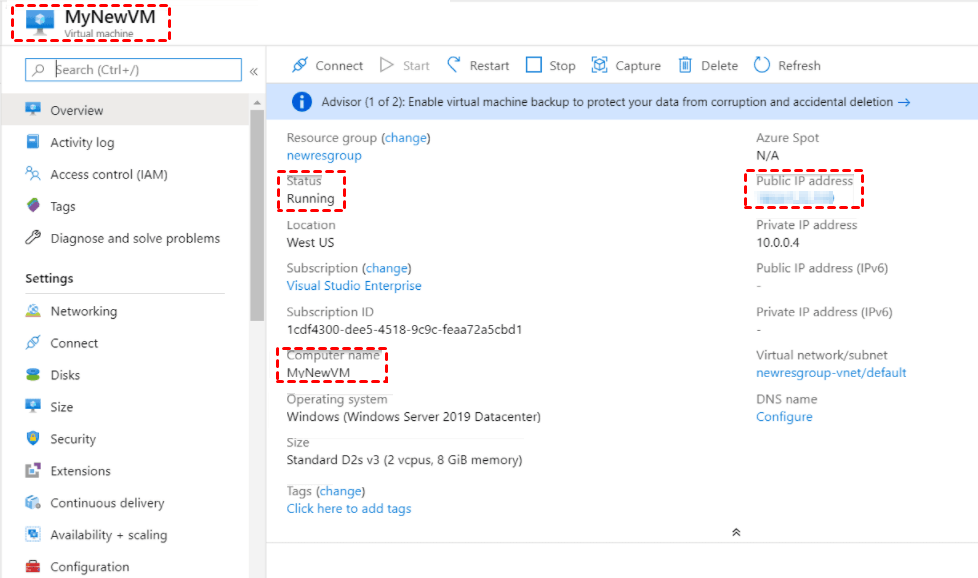
Adım 4. Artık durum, Genel IP adresi, Bilgisayar adı gibi sanal makinenizin ayrıntılarını görebilirsiniz.
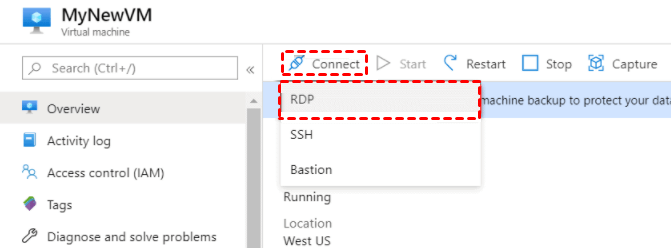
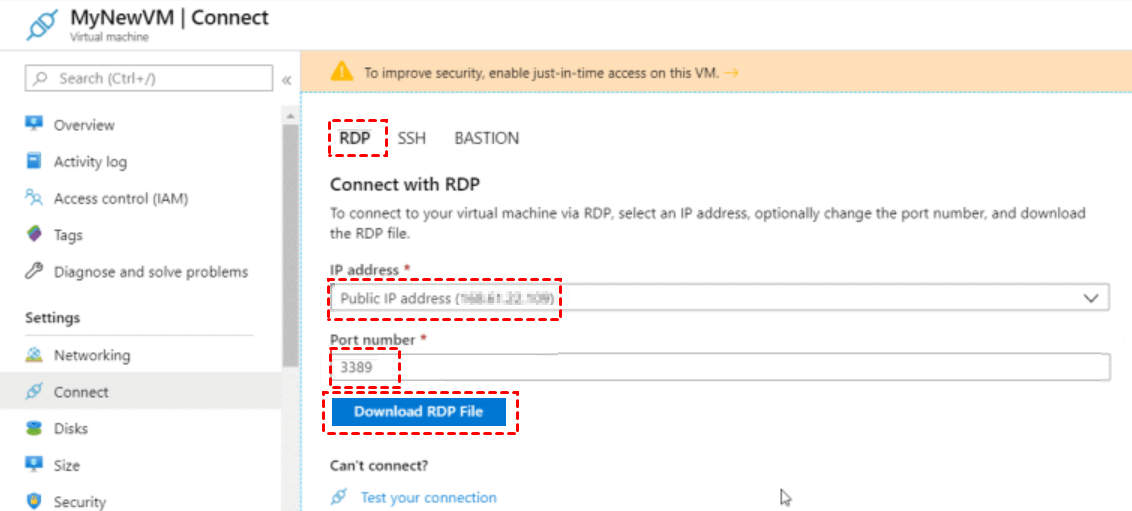
Adım 5. Connect (Bağlan) seçeneğine tıklayın ve ardından seçeneklerden RDP öğesini seçin.
Adım 6. VM'nizin IP adresini ve bağlantı noktası numarasını kontrol edin. Doğruysalar, Download RDP file (RDP dosyasını indir) düğmesine tıklayın.
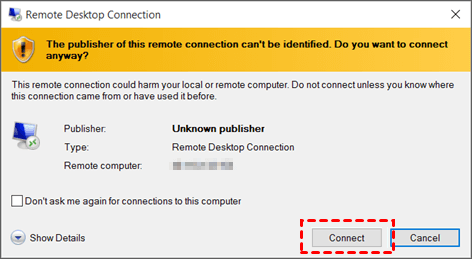
Adım 7. İndirilen RDP dosyasını açın. Connect (Bağlan) seçeneğine tıklayın.
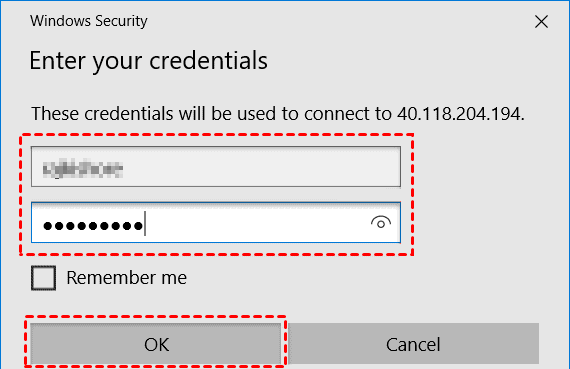
Adım 8. Azure VM'ye bağlanmak için kimlik bilgilerinizi girin.
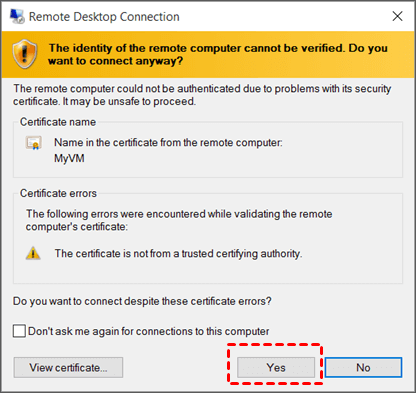
Adım 9. Evet seçeneğine tıklayın. Artık sanal makinenize bağlanabilmeniz gerekir.
Azure'daki sanal makineye bağlanılamıyor
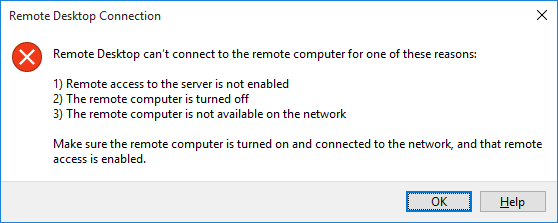
Bazen Azure'daki sanal makineye bağlanmak için Uzak Masaüstü Bağlantısı kullanırken sorunlarla karşılaşabilirsiniz. Örneğin, aşağıdaki hata mesajı görüntülenebilir. Ancak endişelenmeyin, burada sorunu gidermeniz için size iki yöntem sunuyoruz.
Çözüm 1. Sanal makinenizin durumunu kontrol edin
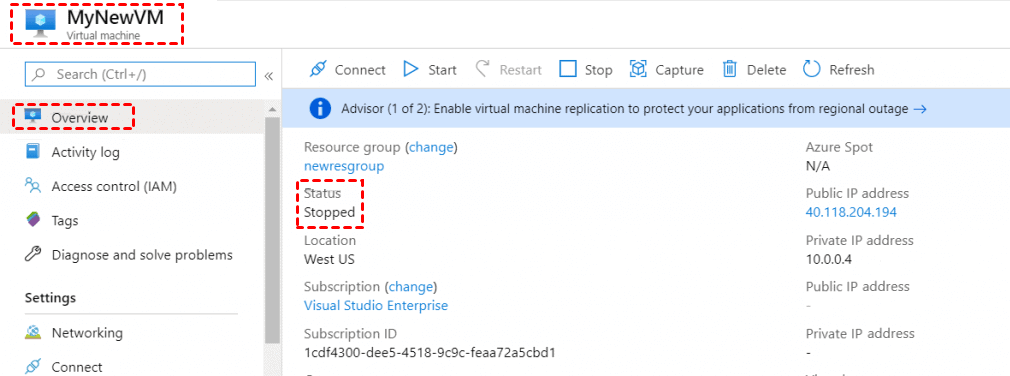
Adım 1. Genel Bakış sekmesine gidin. Durumun “Durduruldu” olduğunu görebilirsiniz.
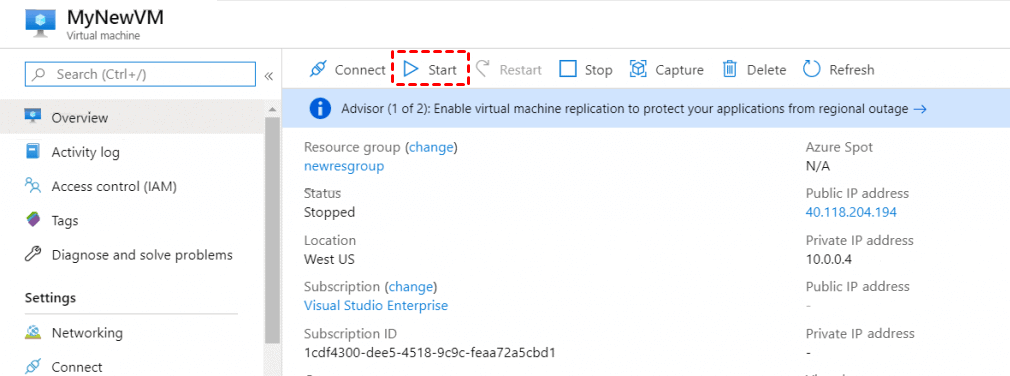
Adım 2. Üst kısımdan Başlat seçeneğine tıklayın.
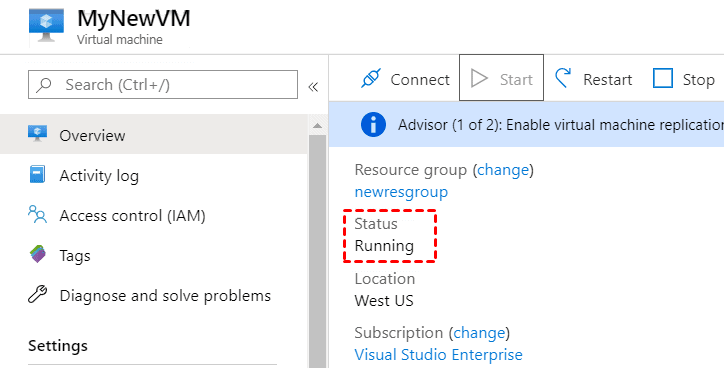
Adım 3. Artık VM'nin durumunun “Çalışıyor” olarak değiştiğini göreceksiniz.
Çözüm 2. RDP için Gelen kuralı yapılandırın
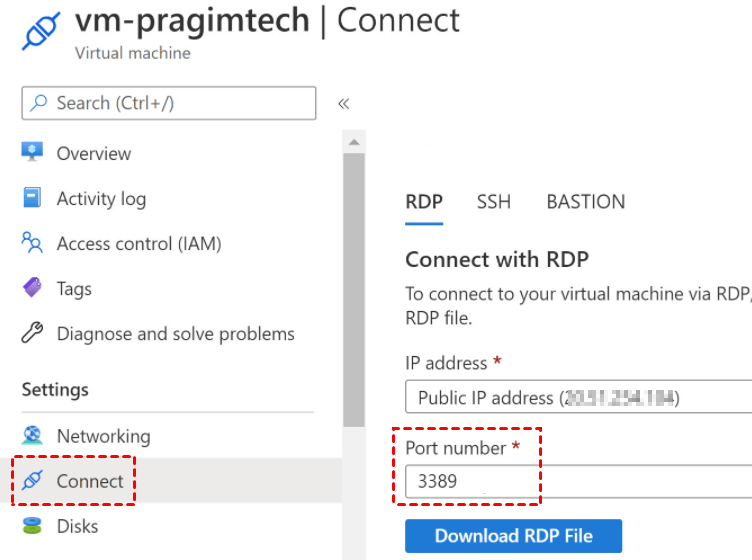
Adım 1. Bağlan sekmesine gidin, RDP'ye tıklayın; RDP bağlantısı için kullanılan bağlantı noktasının 3389 olduğunu göreceksiniz. Bu bağlantı noktasını sanal makinenizde gelen bağlantı için açmanız gerekir.
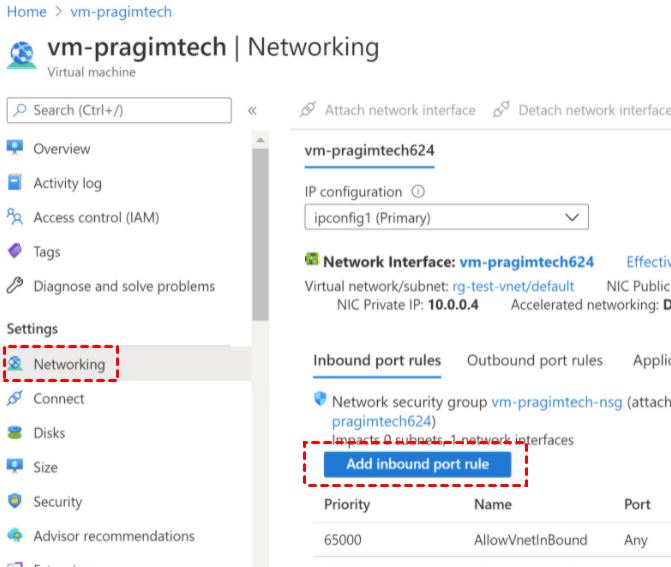
Adım 2. Ağ sekmesine gidin, Gelen bağlantı noktası kuralı ekle öğesine tıklayın.
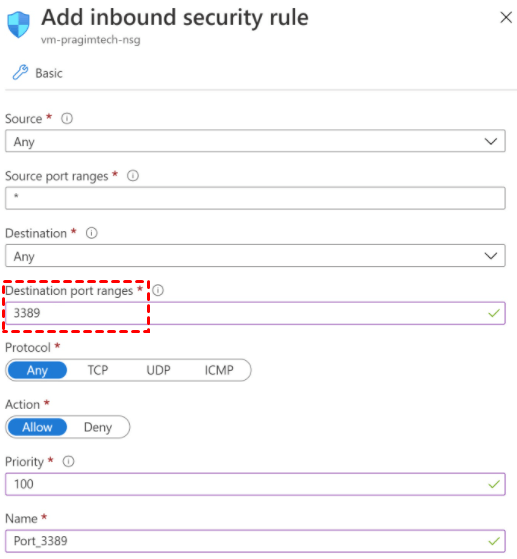
Adım 3. Kuralı aşağıdaki gibi doldurun; ardından RDP kullanarak VM'nize başarıyla bağlanabilmeniz gerekir.
AnyViewer: Azure VM'ye Bağlanma
ağ kısıtlamalarına rağmen Azure'daki sanal makinelere bağlanmanız gerekirse üçüncü taraf uzak masaüstü yazılımlarını kullanabilirsiniz. Örnek olarak AnyViewer yazılımını ele alalım. Üzerinde AnyViewer kurulu olduğu ve açık bulunduğu sürece, başka bir makineden sanal makinenize uzaktan bağlanmak için AnyViewer'ı kullanabilirsiniz.
AnyViewer; belirli bir sorunu incelemek veya çözmek için oturum açması gerekebilecek diğer taraflar için geçici erişim oluşturma yeteneği, anlık sohbet, telefondan bilgisayara bağlantılar ve diğer bilgisayarlarına sık sık bağlanması gereken kullanıcılara gözetimsiz uzaktan erişim sağlama becerisi dahil olmak üzere çeşitli şekillerde sizin için daha uyarlanabilirdir. Sonraki bölümde, bir Azure VM'ye bağlanmak için AnyViewer'ın nasıl kullanılacağını inceleyeceğiz.
Seçenek 1. Tek tıkla gözetimsiz uzaktan erişim için AnyViewer'a kaydolun
Adım 1. AnyViewer'ı her iki bilgisayara da indirin, yükleyin ve başlatın. Oturum aç seçeneğine gidin ve ardından Kaydol düğmesine tıklayın. (Resmi web sitesinde zaten hesap oluşturduysanız, doğrudan oturum açabilirsiniz.)

Adım 2. Kayıt bilgilerini doldurun.

Adım 3. Ardından AnyViewer'da başarıyla oturum açtığınızı görebilirsiniz. Cihazınız, oturum açtığınız hesaba otomatik olarak atanacaktır.

Adım 4. İki cihazda da aynı AnyViewer hesabıyla oturum açın, ardından Tek tıkla kontrol öğesine tıklayarak doğrudan bir bağlantı kurabilirsiniz.

Not: Hesabınızı Professional veya Enterprise planına de yükseltebilirsiniz. Bu sayede aşağıdaki haklara sahip olursunuz:
- Aynı hesaba daha fazla cihaz atayabilir ve ardından daha fazla bilgisayara tek tıkla bağlanabilirsiniz.
- Gizliliğinizi korumak için uzak bilgisayara gizlilik modunda bağlanabilirsiniz; bu, uzak bilgisayarın ekranını karartmanıza ve fare ile klavyesini bloke etmenize olanak tanır.
Seçenek 2. AnyViewer'ın diğer iki bağlantı yöntemi
Gizliliğinizi daha iyi korumak için AnyViewer'da oturum açmadan da uzaktan kontrol sağlayabilirsiniz. Ancak AnyViewer'da oturum açmadığınız takdirde dosya aktarımı ve ekran paylaşımı gibi bazı özellikleri kullanamayacağınızı belirtmek isteriz.
Yöntem 1. Kontrol isteği gönder
Adım 1. AnyViewer'ı her iki bilgisayara da indirin, yükleyin ve açın. Ardından cihaz kimliğinizi görebilirsiniz. Diğer bilgisayarın cihaz kimliğini girin ve ardından Bağıntı kur (Bağlan) seçeneğine tıklayın.

Adım 2. Bir açılır pencere görünecektir, Partnerinize bir denetim isteği gönderin öğesine tıklayın.

Adım 3. Ardından ana bilgisayar bir açılır istek alacaktır. Bağlantıyı başarılı kılmak için İzin ver öğesine tıklayın.

Yöntem 2. Güvenlik kodunu girin
İki tür güvenlik kodu vardır:
- Kalıcı bir güvenlik kodu önceden sizin tarafınızdan belirlenir.
- Geçici bir güvenlik kodu otomatik olarak oluşturulur ve her seferinde değişir.
Adım 1. Ana bilgisayarda Ayarlar > Alıcı bölümüne gidin. Üçüncü seçeneği işaretleyin ve ardından güvenlik kodunu ayarlayın.

Adım 2. İstemci bilgisayarda, ana bilgisayarın cihaz kimliğini girin ve ardından Bağlan öğesine tıklayın. Ardından Güvenlik kodunu gir seçeneğini belirleyin, kodu girin ve Tamam öğesine tıklayın.

Sonuç
Bu gönderi temel olarak RDP kullanarak bir Azure Sanal Makinesine nasıl bağlanılacağını ve "Azure'daki sanal makineye bağlanılamıyor" sorununun nasıl giderileceğini açıklamaktadır. Ayrıca başka bir uzak masaüstü kullanma seçeneğiniz de vardır. AnyViewer, Azure'daki bir sanal makineye daha esnek bir şekilde bağlanmak için kullanılabilir.

