

Chrome Uzak Masaüstü ile Birden Fazla Monitör Nasıl Kullanılır?
CRD'de çoklu ekran kurulumlarını yapılandırma, ekran performansını optimize etme ve kesintisiz gezinme için kısayolları kullanma hakkında kapsamlı bir rehber.

Yazan Tyler / Yayın tarihi: October 14, 2026


Günümüzün hibrit çalışma ortamında, yönettiğimiz karmaşık iş akışları için tek bir ekran nadiren yeterlidir. Birden fazla terminalle çalışan bir yazılım geliştirici, yüksek çözünürlüklü video düzenleyen yaratıcı bir profesyonel veya gerçek zamanlı piyasa verilerini takip eden bir finansal analist olun, çok monitörlü bir kurulum üretkenliği kökten değiştiren bir unsurdur.
Ancak, ofis masanızdan uzaktan çalışma düzenine geçtiğinizde, bu çoklu ekran verimliliğini korumak zor olabilir. Chrome Uzak Masaüstü (CRD), pahalı kurumsal çözümlerle yarışan çoklu monitör yapılandırmaları için güçlü destek sunar.
Bu kapsamlı kılavuz, temel kurulumdan gelişmiş optimizasyon ve sorun gidermeye kadar Chrome Uzak Masaüstü ile birden fazla monitörü nasıl kullanacağınız hakkında bilmeniz gereken her konuda size rehberlik edecektir.
Adım Adım Kılavuz: Birden Fazla Monitör Nasıl Kullanılır
Maksimum üretkenlik için çoklu ekran uzaktan çalışma alanınızı yapılandırmak ve optimize etmek üzere bu dört temel adımı izleyin.
Adım 1: Ana Bilgisayarı Hazırlayın
Chrome Uzak Masaüstü'nün yayın yapabilmesi için uzak bilgisayarın birden fazla ekranını algılaması gerekir.
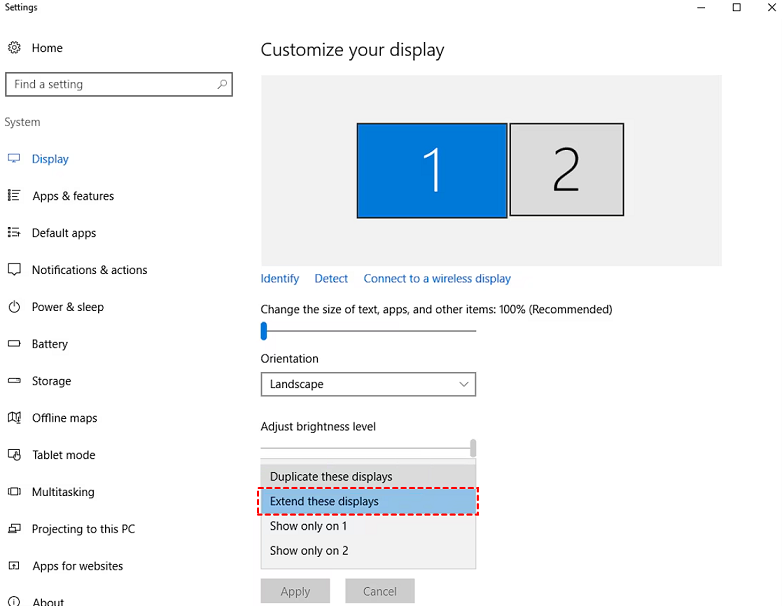
- Windows: "Ayarlar > Sistem > Ekran" öğesine gidin. Monitörlerinizin algılandığından ve "Bu ekranları genişlet" olarak ayarlandığından emin olun.
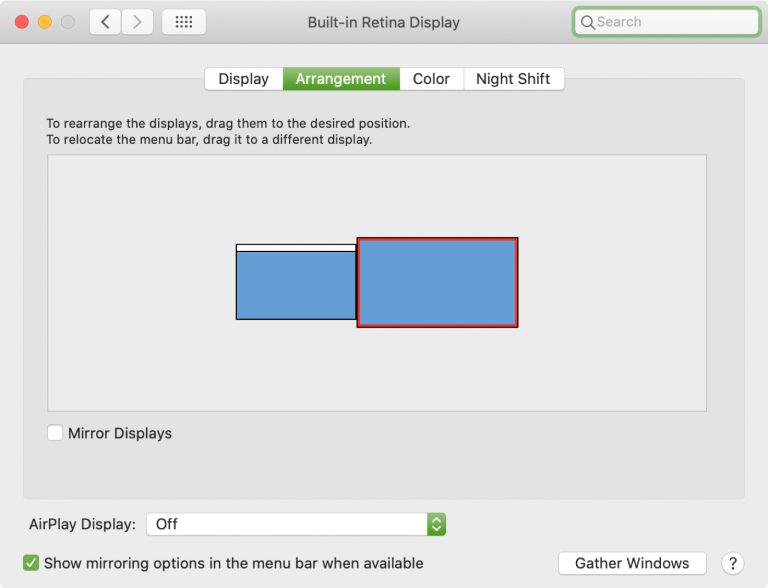
- macOS: "Sistem Ayarları > Ekranlar" öğesine gidin. Düzenlemenin doğru olduğundan ve "Ekranları Yansit" seçeneğinin işaretli olmadığından emin olun.
Adım 2: Uzak Bağlantıyı Kurun
- Yerel makinenizde https://remotedesktop.google.com adresine gidin.
- Erişmek istediğiniz uzak bilgisayarı seçin ve PIN'inizi girin.

Adım 3: Çoklu Monitör Menüsüne Erişin
Oturum başladığında Kenar Çubuğu Menüsü'nü (genellikle ekranın sağ tarafında küçük bir ok) arayın.
- Seçenekleri genişletmek için ok simgesine tıklayın.
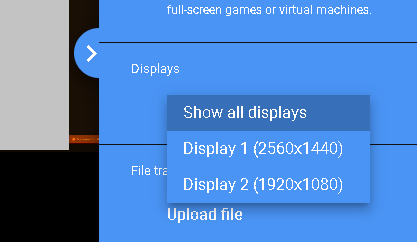
- "Ekranlar" bölümünü bulun.
- Burada "Tüm Ekranları Göster", "1. Ekran" ve "2. Ekran" gibi seçenekler göreceksiniz.
Adım 4: Birden Fazla Yerel Monitör İçin Yapılandırma ("Pro" Yöntem)
Evde iki fiziksel monitörünüz varsa ve gerçek bir Chrome Uzak Masaüstü çift monitör tam ekran deneyimi elde etmek istiyorsanız:
- Yeni Pencere Açın: Tarayıcınızda ikinci bir sekme açın ve aynı uzak bilgisayara yeniden bağlanın.
- Pencereleri Ayırın: Yeni bir pencere oluşturmak için ikinci sekmeyi dışarı sürükleyin ve ikinci fiziksel monitörünüze taşıyın.
- Ekranları Atayın: 1. Monitörde kenar çubuğunu kullanarak "1. Ekran" seçeneğini seçin. 2. Monitörde kenar çubuğunu kullanarak "2. Ekran" seçeneğini seçin.
- Tam Ekrana Geçin: Kesintisiz ve sürükleyici bir deneyim için her iki pencerede de "F11" (Windows) veya "Cmd + Ctrl + F" (Mac) tuşlarına basın.
Gelişmiş Yapılandırma: Klavye Kısayolları ve İpuçları
Verimlilik yalnızca ekranlarınızı görmekten ibaret değildir; bunlar arasında hızlıca gezinebilmektir.
Ekranlar Arasında Geçiş Yapmak İçin Klavye Kısayolları
2026 yılında CRD, kenar çubuğuna tıklamadan ekranlar arasında geçiş yapmak için yerel kısayolları destekler. Chrome Uzak Masaüstü monitör değiştirme kısayolunu kullanmak zamanla size saatlerce tıklama tasarrufu sağlayabilir:
- Tüm Ekranları Göster: "Değiştirici Tuş + 0"
- Sonraki Ekranı Göster: "Değiştirici Tuş + Sağ Ok"
- Önceki Ekranı Göster: "Değiştirici Tuş + Sol Ok"
- Belirli Bir Ekranı Göster (1, 2 vb.): "Değiştirici Tuş + [Sayı]"
Not: "Değiştirici Tuş", genellikle Windows'ta "Ctrl + Alt" veya Mac'te "Control + Command" tuşlarıdır.
Ekran Ölçekleme ve Çözünürlük
Birden fazla monitör kullanırken bulanık metinleri önlemek için:
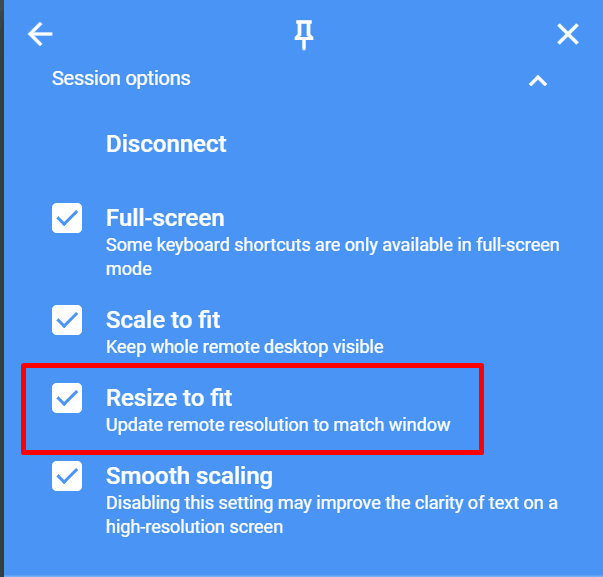
- Sığdırmak İçin Küçült: Yerel monitörlerinizin çözünürlüğü uzak monitörlerinkinden düşükse, kenar çubuğunda bunun seçili olduğundan emin olun.
- Akıcı Ölçeklendirme: Hareket sırasında daha iyi görsel netlik için bunu etkin tutun.
Yaygın Çoklu Monitör Sorunlarını Giderme
2026 yılındaki gelişmelere rağmen, uzak ekran protokolleri bazen aksaklıklarla karşılaşabilir. Çoklu ekran kurulumunuzun kusursuz çalışmasını sağlamakta zorlanıyorsanız, en yaygın sorunlar ve bunların özel çözümleri aşağıdadır.
Seçim Menüsünde Yalnızca Bir Monitör Görünüyor
Sorun: Chrome Remote Desktop her iki monitörü de göstermiyor; uzak bilgisayara birden fazla monitör bağlı olmasına rağmen menüde yalnızca "Ekran 1" görünür.
Düzeltme:
Adım 1: Ana bilgisayarda Görüntü Ayarları bölümüne gidin.
Adım 2: Birden fazla ekranın algılandığından ve "Yinele" yerine "Bu ekranları genişlet" olarak ayarlandığından emin olun.
Adım 3: Yerel tarayıcınızdaki uzak oturumu yenileyin.
Birden Çok Ekran Arasında Belirgin Giriş Gecikmesi
Sorun: Birden çok ekranı görüntülerken fare hareketinde veya pencereyi sürüklemede belirgin bir gecikme var.
Düzeltme:
Adım 1: CRD kenar çubuğunu açın ve "Akıcı Ölçeklendirme" seçeneğindeki işareti kaldırın.
Adım 2: Chrome tarayıcı ayarlarınızda "Donanım İvmesi" özelliğini etkinleştirin.

Adım 3: Mümkünse her iki cihazda da Wi-Fi yerine kablolu Ethernet bağlantısı kullanın.
İkinci Monitörde Kalıcı Siyah Ekran Görünüyor
Sorun: İkinci monitörü seçebilirsiniz ancak pencere siyah kalıyor veya donuyor.
Düzeltme:
Adım 1: Ana bilgisayarda Görev Yöneticisi (Ctrl+Shift+Esc) öğesini açın.
Adım 2: "Chrome Uzak Masaüstü Hizmeti" (chromoting) öğesini bulun ve Yeniden Başlat öğesine tıklayın.
Adım 3: Yerel bilgisayarınızdan oturuma yeniden bağlanın.
Fare İmleci Hizalama ve Ofset Hataları
Sorun: Fare tıklamaları yanlış yere gidiyor veya imleç gerçek seçimden kaymış durumda.
Düzeltme:
Adım 1: Hem yerel hem de uzak bilgisayarlarda DPI Ölçeklendirmesini (ör. %100 veya %125) aynı olacak şekilde ayarlayın.
Adım 2: CRD kenar çubuğundaki "Sığdırmak için yeniden boyutlandır" seçeneğini kapatıp tekrar açın.
Adım 3: Tarayıcı yakınlaştırma düzeyinin %100 olarak ayarlandığından emin olun.
Klavye Kısayolları Yalnızca Tek Bir Ekranda Çalışıyor
Sorun: "Alt+Tab" veya "Win+D" gibi kısayollar uzak bilgisayar yerine yerel bilgisayarınızı etkiler.
Çözüm:
Adım 1: Windows'ta F11 tuşuna veya Mac'te Cmd+Ctrl+F tuşlarına basarak Tam Ekran Moduna geçin.
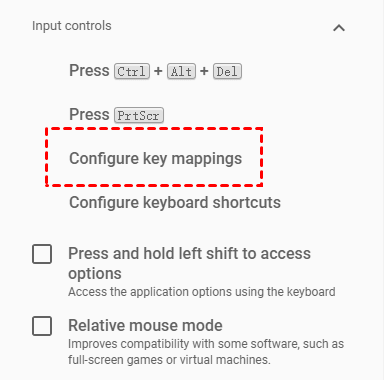
Adım 2: Sistem tuşlarının uzak sunucuya gönderilmesini sağlamak için CRD kenar çubuğunda "Tuş Eşlemelerini Yapılandır" kutusunu işaretleyin.
Monitörler Arasında Geçiş Yaparken Oturumun Bağlantısı Kesiliyor
Sorun: Monitörler arasında geçiş yapmaya çalıştığınız anda bağlantı kopuyor veya oturum sonlandırılıyor.
Çözüm:
Adım 1: Ana bilgisayardaki Grafik Sürücülerini en son sürüme güncelleyin.
Adım 2: Oturum sırasında GPU'nun "Güç Tasarrufu" moduna girmesini önlemek için ana bilgisayarın güç ayarlarını kontrol edin.
Adım 3: Geçiş sırasındaki ilk veri yükünü azaltmak için uzak çözünürlüğü biraz düşürün.
Çok Monitörlü Bir Bilgisayara Erişmek İçin En İyi Chrome Uzak Masaüstü Alternatifi
Chrome Uzak Masaüstü; ücretsiz, sıradan veya yarı profesyonel kullanım için mükemmel olsa da, birden fazla tarayıcı sekmesi açma zahmeti olmadan yüksek performanslı işleme ve kesintisiz çoklu monitör yönetimi gerektiren ileri düzey kullanıcılar için genellikle yetersiz kalır. CRD'nin "çoklu pencere" geçici çözümünü zahmetli buluyorsanız AnyViewer, özellikle karmaşık uzak masaüstü ortamları için tasarlanmış daha güçlü ve profesyonel düzeyde bir Chrome Uzak Masaüstü alternatifi sunar.
Çoklu Monitör Kurulumları İçin Neden AnyViewer Seçilmelidir?
AnyViewer, yüksek tanımlı görsel görevleri kolaylıkla yerine getirmek üzere tasarlanmıştır. Tarayıcı tabanlı araçların aksine AnyViewer, şunları sunan özel bir masaüstü uygulamasıdır:
- Tek Tıkla Çoklu Monitör Değiştirme: Özel bir araç çubuğu aracılığıyla birden fazla uzak ekran arasında anında geçiş yapın. Yeniden kimlik doğrulaması yapmanıza veya ayrı oturumlar açmanıza gerek kalmadan tüm monitörleri tek bir ekranda görüntüleyebilir veya yerel ekranlarınıza bölebilirsiniz.
- Yenilikçi Sanal Ekran Desteği: AnyViewer'ın öne çıkan özelliklerinden biri, Sanal Ekranlar oluşturabilme yeteneğidir. Ana bilgisayarınızda yalnızca fiziksel bir monitör varsa ek sanal ekranlar üretebilirsiniz. Bu sayede, uzak ofis kurulumu tek bir ekranla sınırlı olsa bile iş akışınızı birden fazla yerel monitöre yayabilirsiniz.
- Gerçek Renk İşleme: Yaratıcı profesyoneller ve mühendisler için AnyViewer, uzak iş istasyonunuzun renk doğruluğunun ve netliğinin korunmasını sağlayan "Gerçek Renk" modlarını destekler; bu, 4:4:4 renk uzayı görevleri için hayati önem taşır.
- Yüksek Kare Hızı Desteği: AnyViewer, 60 FPS'ye kadar destek sunarak uzak masaüstü oyunları, Unity'de 3D modelleme veya düşük gecikmenin vazgeçilmez olduğu video düzenleme için idealdir.
- Yerleşik Üretkenlik Araçları: Ekran yönetiminin ötesinde AnyViewer; entegre dosya aktarımı, metin sohbeti ve siz çalışırken uzak fiziksel ekranı karartan, ofisteki meraklı gözlerden verilerinizi koruyan bir "Gizlilik Modu" içerir.
İster bir içerik kümesi yönetiyor olun ister karmaşık yazılım hatalarını gideriyor olun, AnyViewer profesyonel SEO yazarlarının ve teknik editörlerin 2026 hibrit dünyasında üretken kalmak için ihtiyaç duyduğu kararlılığı ve özellik setini sağlar.
Sonuç
Chrome Uzak Masaüstü ile birden fazla monitörün nasıl kullanılacağını öğrenmek, geleneksel ofis dışında yüksek verimli bir iş akışı sürdürmek için hayati bir beceridir. CRD sağlam ve ücretsiz bir seçenek olsa da, daha yüksek kare hızı ve "Gerçek Renk" doğruluğu gerektiren kullanıcılar AnyViewer gibi profesyonel araçları tercih edebilir. Sürücülerinizi güncel tutun ve her yerde kesintisiz bir çoklu ekran deneyiminin tadını çıkarın.
Grafik sürücülerinizi güncel tutun, tarayıcınızı optimize edin ve nereye giderseniz gidin çoklu monitör kurulumunun özgürlüğünün tadını çıkarın.

