

Yanıtlandı: iPhone Ekranımı Windows, Mac ve iPhone ile Nasıl Paylaşabilirim?
Bu gönderi, temel olarak iPhone ekranınızı iPhone, Windows ve Mac ile nasıl paylaşacağınıza dair adım adım bir kılavuz sunar. "iPhone ekranımı nasıl paylaşabilirim" sorusuna yanıt arıyorsanız, lütfen okumaya devam edin.

Yazan Tyler / Yayın tarihi: September 16, 2026


iPhone ekranımı nasıl paylaşabilirim?
Bazen iPhone ekranlarımızı farklı amaçlarla paylaşırız. Örneğin, ekip çalışması yürütmek için ekranlarımızı başkalarıyla paylaşmamız gerekebilir veya büyük ekranlarda resim görüntülemek ve oyun oynamak için iPhone ekranlarını bilgisayarlarda paylaşmak isteyebiliriz.
iPhone ekranımı nasıl paylaşabilirim? Doğru yolu bulduysanız, bir iPhone ekranını başka bir iPhone, Windows PC veya Mac ile paylaşmak için teknoloji kurdu olmanıza gerek yoktur. Bu nedenle bu makalede, yalnızca birkaç basit adımda iPhone ekranını paylaşmanın en kolay yoluna göz atacağız.

iPhone ekranı Windows/Mac/iPhone ile nasıl paylaşılır
Şimdi bir iPhone ekranını Windows PC, Mac veya başka bir iPhone ile nasıl paylaşacağınıza göz atalım.
Bölüm 1. AnyViewer aracılığıyla iPhone ekranını Windows ile paylaşma
AnyViewer, ücretsiz ve güçlü bir uzak masaüstü yazılımıdır. Konumunuz ne olursa olsun iPhone ekranınızı Windows ile paylaşmanıza olanak tanır. Elbette AnyViewer bundan çok daha fazlasıdır. Aynı zamanda bir uzaktan kumanda aracı, bir dosya aktarım aracı ve bir uzaktan yönetim aracıdır. İster uzaktan çalışmanız ister uzaktan destek sağlamanız gereksin, hepsi bir arada bir araçtır.
Başlamak için aşağıdaki adımları izleyin.
Adım 1. AnyViewer Windows sürümünü PC'nize indirin. Kurun ve başlatın.
Adım 2. PC'nizde kaydolun ve bir AnyViewer hesabı oluşturmak için bilgileri doldurun. Oturum açıldıktan sonra PC, hesaba otomatik olarak atanacaktır. Sıfırla.

Adım 3. AnyViewer iOS'u iPhone'unuza indirin. Kurun ve çalıştırın. iPhone'unuzda aynı AnyViewer hesabında oturum açmak için E-posta ve Şifre bilgilerini girin.

Adım 4. PC'nize geri dönün, iPhone'unuzu bulun ve Ekranı görüntüle seçeneğini seçin.

Adım 5. iPhone'unuzda, ekranı görüntüleme isteğine İzin Ver deyin.

Adım 6. Yayını Başlat düğmesine tıklayın.

Adım 7. Ardından iPhone ekranını bir PC'de uzaktan görüntüleyebilirsiniz. Ayrıca araç çubuğundan görüntü kalitesini değiştirebilirsiniz.
- ★İpuçları:
- Uzaktan ekran görüntüleme için daha fazla iPhone cihazında oturum açma yeteneği kazanmak adına hesabınızı Professional veya Enterprise planına yükseltmeyi düşünmeniz önerilir.
Bölüm 2. QuickTime Player kullanarak iPhone ekranını Mac ile paylaşma
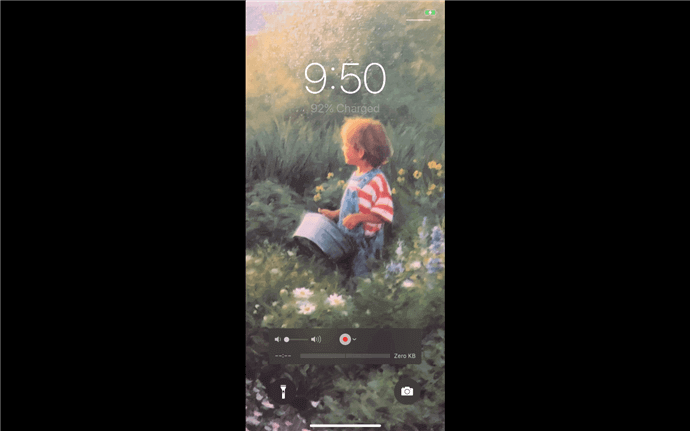
QuickTime Player, iPhone ekranını Mac ile paylaşmanıza olanak tanıyan bir araçtır. Bir USB kablonuzun olması gerekir. Ayrıca cihazlar için gereksinimler vardır; Mac'in macOS X Yosemite veya sonraki bir sürümüne, iPhone'un ise iOS 8 veya sonraki bir sürümüne sahip olması gerekir.
Adım 1. iPhone'unuzu Mac'inize bağlamak için bir USB kablosu kullanın.
Adım 2. Mac'inizde QuickTime Player'ı açın.
Adım 3. Dosya öğesine tıklayın ve Yeni Film Kaydı seçeneğini seçin.
Adım 4. Üzerine tıkladıktan sonra açılır seçenekler menüsünden bağladığınız iPhone'u seçin.

Adım 5. Artık Mac, iPhone ekranını hemen görüntüleyecektir.
Bölüm 3. FaceTime kullanarak iPhone ekranını iPhone ile paylaşma
iPhone ekranımı başka bir iPhone ile nasıl paylaşabilirim? En kolay yol, ekran paylaşımı özelliğine sahip olan iPhone'unuzdaki FaceTime'ı kullanmaktır. Şimdi FaceTime'da iPhone ekran paylaşımının nasıl yapılacağına bakalım.
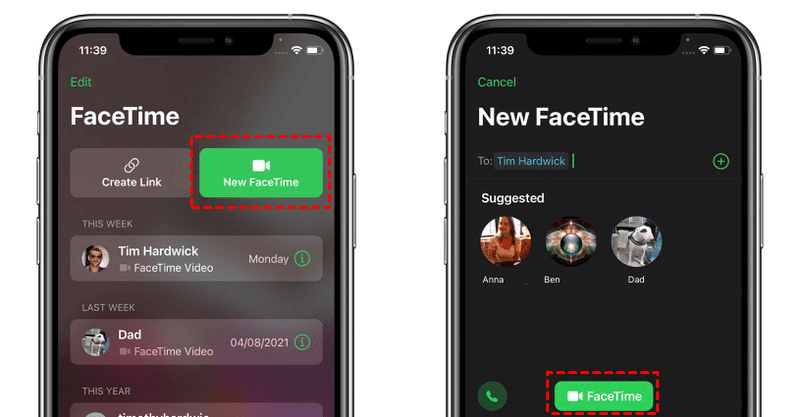
Adım 1. iPhone veya iPad'inizde FaceTime'ı başlatın.
Adım 2. Ekranınızı paylaşmak istediğiniz kişileri seçtikten sonra Yeni FaceTime öğesine dokunun ve ardından FaceTime tuşuna basın. Görüntülü arama başlatmak için bunun yerine son kişilerden birini seçin.
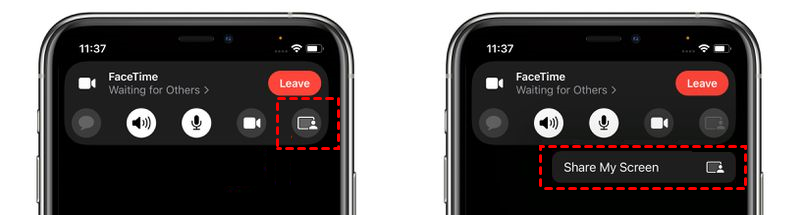
Adım 3. Arama bağlandığında yeni kontrol panelinin sağ üst köşesindeki SharePlay düğmesine dokunun.
Adım 4. Açılır menüden Ekranımı Paylaş seçeneğini seçin. Ekran paylaşımı, üç saniyelik bir geri sayımın ardından başlamalıdır.
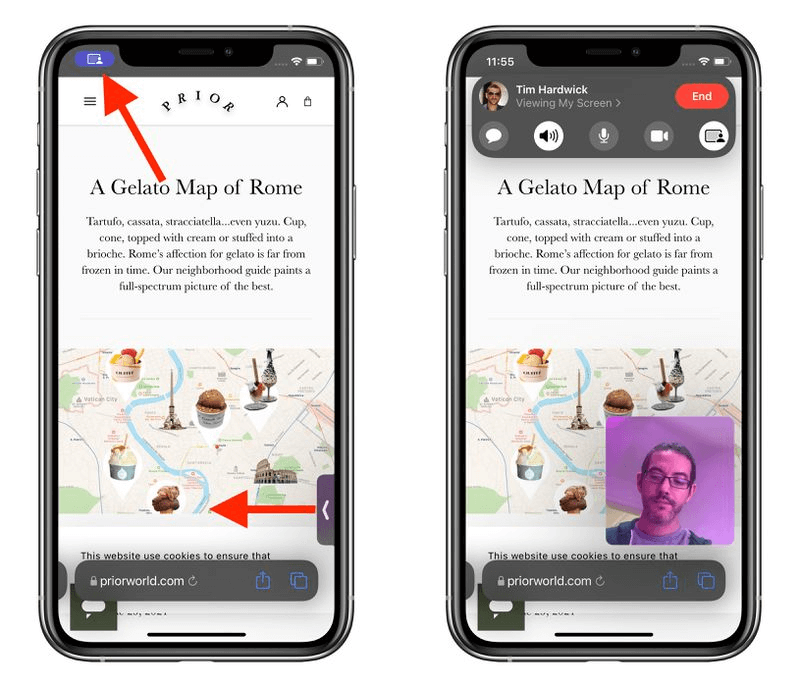
Adım 5. FaceTime ekran paylaşımı başladıktan sonra, arayanlara göstermek istediğiniz herhangi bir uygulamaya erişebilirsiniz. FaceTime ekran paylaşımı etkinleştirildiğinde, ekranın sol üst köşesinde bir paylaşım simgesi görünmeye devam edecektir. FaceTime kontrol paneline erişmek için bu simgeye dokunabilirsiniz.
Sonuç
iPhone ekranımı nasıl paylaşabilirim? Bu yazı size temel olarak iPhone ekranınızı iPhone, Windows ve Mac ile nasıl paylaşacağınıza dair adım adım bir kılavuz sunar. Ayrıca, Windows ekranınızı iPhone ile paylaşmak istiyorsanız AnyViewer'ı kullanabilirsiniz.

