

Mac için Chrome Remote Desktop: Hızlı Kurulum Rehberi
Chrome Remote Desktop, basit kurulum ve platformlar arası destekle Mac'inize her yerden erişmenizi sağlar. Ücretsiz ve güvenli olsa da AnyViewer, daha gelişmiş ihtiyaçlar için daha iyi performans ve güvenlik sunar.

Yazan Tyler / Yayın tarihi: August 19, 2026


Chrome Remote Desktop Nedir?
Chrome Remote Desktop, Chrome kurulu başka bir cihaz kullanarak Mac'inize neredeyse her yerden erişmenizi sağlayan bir uzak masaüstü çözümüdür. macOS, Windows, Android ve iOS dahil çeşitli platformlarda sorunsuz çalışır. Araç kullanımı basittir, tamamen ücretsizdir ve kurulum için ileri düzey teknik bilgi gerektirmez.
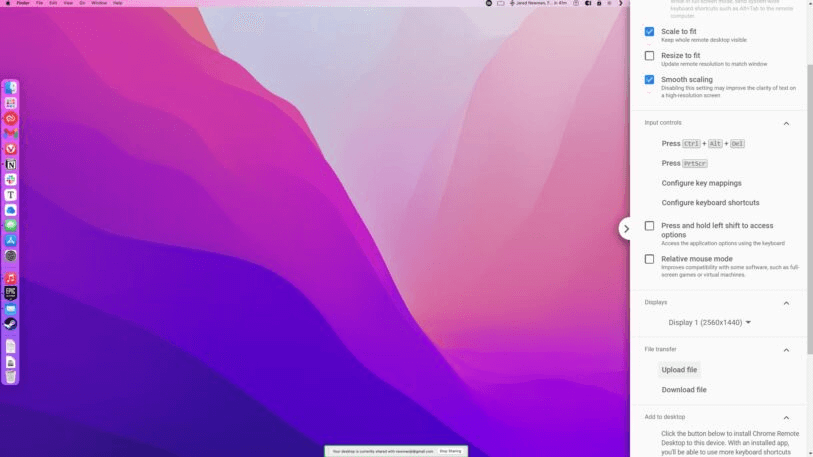
Mac için Chrome Remote Desktop Özellikleri
- Platformlar Arası Uyumluluk: Windows, macOS, Linux ve Chrome OS dahil farklı işletim sistemlerinde çalışır.
- Kolay Kurulum: Kurulum yalnızca bir Google hesabı ve birkaç tıklama gerektirir; hızlı ve basittir.
- Güvenlik: Güvenli uzaktan erişim için şifreleme kullanır.
- Ücretsiz: Gizli ücret veya premium özellik yoktur; tamamen ücretsizdir.
Mac'te Chrome Remote Desktop Nasıl Kurulur
Mac için Chrome Remote Desktop kurulumunun ayrıntılı adımları aşağıda verilmiştir.
Adım 1: Google Chrome'u Yükleyin
Öncelikle Mac'inizde Google Chrome'un kurulu olduğundan emin olun. Henüz yoksa, Google'ın resmi sitesinden indirip kurun.
Adım 2: Chrome Remote Desktop Uzantısını Yükleyin
- Mac'inizde Google Chrome'u açın.
- Chrome Web Mağazası'na gidin ve "Chrome Remote Desktop" arayın.
- Mac için Chrome Remote Desktop'u yüklemek için "Chrome'a Ekle" düğmesine tıklayın.
Adım 3: Uzaktan Erişimi Ayarlayın
- Uzantıyı yükledikten sonra Chrome uygulamaları menüsünden Chrome Remote Desktop uygulamasını açın.
- Google hesabınızla oturum açın.
- "Uzaktan Bağlantıları Etkinleştir"e tıklayın.
- Bilgisayarınız için bir ad seçin ve güvenli erişim için bir PIN belirleyin.
Adım 4: Mac'inize Uzaktan Erişin
Uzaktan erişim etkinleştirildikten sonra, Mac'inize başka bir bilgisayar veya mobil cihazdan bağlanabilirsiniz. Bunu yapmak için:
- Diğer cihazınızda Chrome Remote Desktop'u açın.
- Aynı Google hesabıyla oturum açın.
- Kullanılabilir bilgisayarlar listesinden Mac'inizi seçin ve erişmek için PIN'i girin.
Mac'te Chrome Remote Desktop için Sorun Giderme İpuçları
Chrome Remote Desktop kullanıcı dostu olsa da zaman zaman sorunlar ortaya çıkabilir. Yaygın sorunları çözmenize yardımcı olacak birkaç sorun giderme ipucu aşağıda verilmiştir.
- Oturum Açtığınızdan Emin Olun: Hem Mac hem de ona erişmek için kullandığınız cihaz aynı Google hesabına giriş yapmış olmalıdır.
- İnternet Bağlantısını Kontrol Edin: Yavaş veya dengesiz bir internet bağlantısı, uzaktan erişimde sorunlara neden olabilir.
- Google Chrome'u Güncelleyin: Uyumluluk sorunlarını önlemek için Google Chrome'un en son sürümünü kullandığınızdan emin olun.
- Uzaktan Erişimi Etkinleştirin: Chrome Remote Desktop çalışmıyorsa, uzaktan erişimin etkinleştirildiğinden ve Mac'inizde gerekli izinlerin verildiğinden emin olun.
Mac için Chrome Remote Desktop'a En İyi Alternatif
Mac için uzak masaüstü çözümleri söz konusu olduğunda, Chrome Remote Desktop popüler ve ücretsiz bir seçenektir; ancak AnyViewer, ihtiyaçlarınıza bağlı olarak onu daha iyi bir seçim haline getirebilecek çeşitli avantajlar sunar. Her iki araç da Mac'inize uzaktan erişmenize ve kontrol etmenize olanak tanır, ancak özellikler, güvenlik ve kullanılabilirlik açısından farklılık gösterirler. AnyViewer'ın Mabookc kullanıcıları için Chrome Remote Desktop'a daha sağlam bir alternatif olarak değerlendirilebileceğinin nedenleri şunlardır:
- Daha İyi Güvenlik
AnyViewer; iki faktörlü kimlik doğrulama, AES 256-bit şifreleme ve özel oturum parolaları dahil olmak üzere gelişmiş güvenlik sunar. Chrome Remote Desktop şifreleme kullanır, ancak AnyViewer ile aynı düzeyde güvenlik özellikleri sunmaz.
- Güvenilirlik ve Performans
AnyViewer, daha yavaş internet hızlarında bile daha akıcı bir performans sağlar. Size en iyi deneyimi sunmak için otomatik olarak ayarlanır; oysa Chrome Remote Desktop, daha yavaş bağlantılarda bazen daha az duyarlı olabilir.
- İşletme Özellikleri
AnyViewer; uzaktan destek, oturum kaydı ve iş birliği araçları gibi özelliklere sahiptir ve bu da onu işletmeler için daha uygun hale getirir. Bu özellikler, daha çok kişisel kullanıma yönelik olan Chrome Remote Desktop'ta eksiktir.
- Daha İyi Müşteri Desteği
Chrome Remote Desktop, Google'ın destek sayfaları aracılığıyla bazı yardımlar sunarken, AnyViewer tüm kullanıcılar için özel müşteri desteği sağlar; ücretli müşteriler için 7/24 yardım dahildir. Uzaktan bağlantınızla ilgili herhangi bir sorunla karşılaşırsanız, sorun giderme ve çözüm için AnyViewer destek ekibiyle iletişime geçebilirsiniz; bu da onu kritik iş operasyonları için daha güvenilir kılar.
AnyViewer'ı nasıl kullanacağınız aşağıda açıklanmıştır:
Adım 1. AnyViewer'ı hem Mac'e hem de ona erişmek için kullandığınız cihaza indirin.
Adım 2. Her iki cihazda da kaydolun ve hesaba giriş yapın.

Adım 3. Yerel cihazınızda Cihaz sekmesine gidin, uzak Mac'i seçin ve Tek tıkla kontrol seçeneğine katılımsız Mac uzaktan erişimi için tıklayın.

Sonuç
Mac için Chrome Remote Desktop Mac'inize neredeyse her yerden erişmek için hızlı ve güvenilir bir çözüm sunar. Kolay kurulum, platformlar arası destek ve güçlü güvenlik sayesinde, karmaşık yapılandırma veya pahalı yazılım gerektirmeden uzaktan erişime ihtiyaç duyan kullanıcılar için en iyi seçimdir.
SSS
1. Chrome Remote Desktop tamamen ücretsiz mi?
Evet, Chrome Remote Desktop tamamen ücretsizdir, gizli ücret veya abonelik yoktur.
2. Mac'ime iPhone'umdan uzaktan erişebilir miyim?
Evet, Chrome Remote Desktop'u kullanarak Mac'inize bir iPhone'dan veya başka bir mobil cihazdan erişebilirsiniz.
3. Chrome Remote Desktop'u kullanmak için bir Google hesabına ihtiyacım var mı?
Evet, Chrome Remote Desktop'u Mac'inizde kurmak ve ona erişmek için bir Google hesabına ihtiyacınız vardır.
4. Chrome Remote Desktop'ın performansını nasıl artırabilirim?
Performansı artırmak için istikrarlı ve hızlı bir internet bağlantınızın olduğundan emin olun ve Mac'inizde gereksiz uygulamaları kapatın.

