

5 Mac Ekran Kaydı Yazılımı
Videoları zahmetsizce yakalamak, düzenlemek ve paylaşmak için en iyi Mac ekran kaydı yazılımını ve uygulamalarını keşfedin. Profesyonel kalitede kayıtlar için gelişmiş araçlar dahil olmak üzere ücretsiz ve ücretli seçenekleri inceleyin.

Yazan Tyler / Yayın tarihi: September 16, 2026


Mac'te ekran kaydı almanın en iyi yolu nedir?
Bir ekran görüntüsü çok şey anlatabilir, ancak bir ekran kaydı bazen on kat daha fazlasını anlatabilir. Ekranınızı kaydetmek iş süreçlerini kolaylaştırmış, gereksiz toplantıları azaltmış ve genel olarak üretkenliği artırmıştır. Ancak bir Mac kullanıcısıysanız şunu merak ediyor olabilirsiniz: Mac'te ekran kaydı almanın en iyi yöntemi nedir?

Mac'lerde yerleşik ve ücretsiz ekran kaydı araçları bulunur; ayrıca ekstra özellikler sunan ücretli üçüncü taraf uygulamalar da mevcuttur. Doğru olanı seçmek; basit kayıtlar mı, gelişmiş düzenleme mi yoksa profesyonel kalitede videolar mı istediğinize bağlı olarak ihtiyaçlarınıza göre değişiklik gösterir.
En iyi Mac ekran kaydı yazılımı
Birçok kullanıcı için bir Mac ekran kaydedicinin yalnızca birkaç temel görevi yerine getirmesi gerekir: kaydı başlatmak, içeriği yakalamak ve paylaşımına izin vermek. Bununla birlikte, bu görevlerin verimliliği ve kalitesi kullanılan yazılıma göre değişiklik gösterebilir.
Net bir karşılaştırma sunmak amacıyla en iyi altı Mac ekran kaydı uygulaması test edilmiş ve değerlendirilmiştir. Aşağıdaki tablo, özelliklerinin, performansının ve kullanılabilirliğinin nesnel bir genel bakışını sunarak en iyi seçeneklerin 2025 yılında nasıl karşılaştırıldığını vurgulamaktadır.
macOS Ekran Resmi Uygulaması: Temel Ekran Kaydı Özellikleri
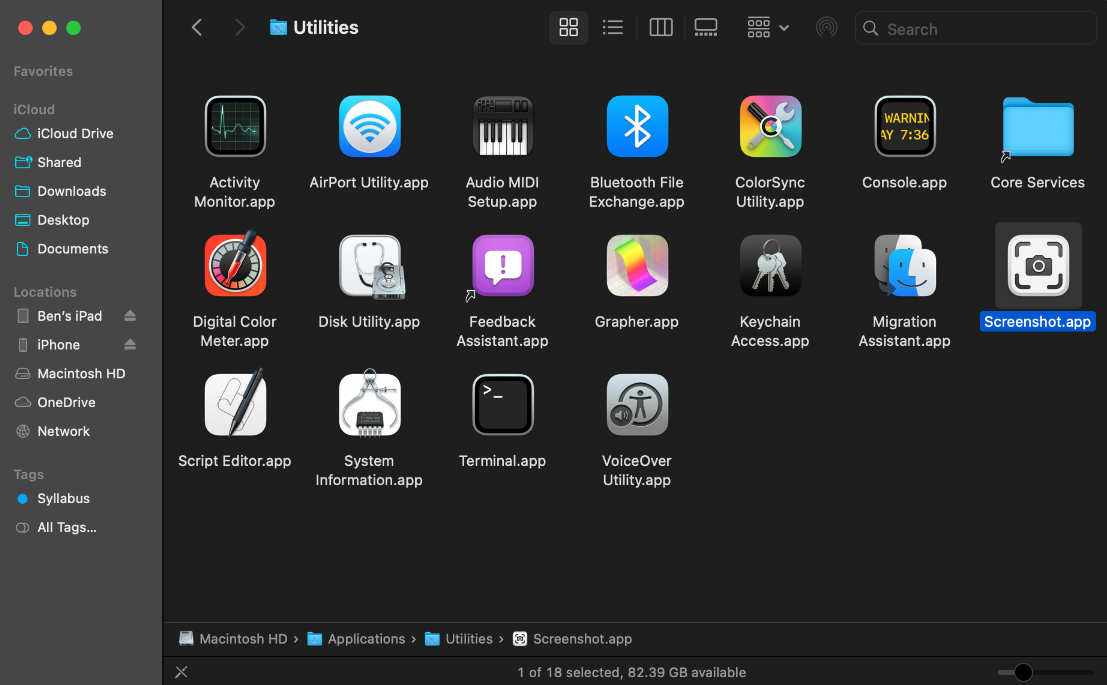
Yerleşik Ekran Resmi (Screenshot) aracı, Mac kullanıcıları için en erişilebilir ve ücretsiz en iyi Mac ekran kaydı yazılımıdır. macOS ile önceden yüklenmiş olarak gelir ve hem ekran görüntüleri hem de video kayıtları için çeşitli seçenekler sunar:
- Tüm Ekranı Yakala
- Seçilen Pencereyi Yakala
- Seçilen Bölümü Yakala
- Tüm Ekranı Kaydet
- Seçilen Bölümü Kaydet
Ekran kaydı için son iki seçenek olan Tüm Ekranı Kaydet ve Seçilen Bölümü Kaydet kullanacağınız seçeneklerdir. Ayrıca ses kaydını etkinleştirebilir, bir zamanlayıcı ayarlayabilir ve kayıt sırasında fare tıklamalarını vurgulayabilirsiniz.
Ekran Resmi ile Video Nasıl Kaydedilir
Adım 1. Ekran Resmi'ni Uygulamalar > İzlenceler (Applications > Utilities), Launchpad üzerinden açın veya Shift + Command + 5 kısayolunu kullanın.
Adım 2. Tüm Ekranı Kaydet veya Seçilen Bölümü Kaydet seçeneğini belirleyin.
Adım 3. Kaydı başlatmak için ekranda herhangi bir yere tıklayın.
Adım 4. İşiniz bittiğinde menü çubuğundan Kaydı Durdur'a tıklayın.
Alternatif olarak, önceden yüklenmiş başka bir macOS uygulaması olan QuickTime Player üzerinden de aynı kayıt seçeneklerine erişebilirsiniz. En iyi Mac ekran kaydı uygulaması arayüzünü başlatmak için QuickTime Player'ı açın ve Dosya > Yeni Ekran Kaydı'nı seçin (veya Control + Command + N tuşlarına basın).
Artıları
- Ücretsiz ve kullanımı kolay
- macOS ile tamamen entegre
Eksileri
- Video biçimi seçimi için sınırlı seçenekler
Teknik Detaylar
- Fiyat: Ücretsiz
- Desteklenen Sistemler: macOS
- Özellikler: Tam ekran veya seçilen alanı kaydetme, fare tıklamalarını gösterme
- Kullanılabilirlik: App Store (macOS)
CleanShot X: Dikkat Dağıtmayan Ekran Kaydı
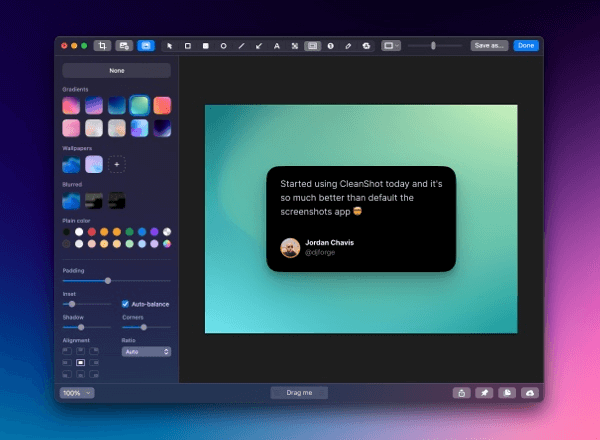
Varsayılan ekran kaydı araçlarına alışkın Mac kullanıcıları için CleanShot X önemli bir yükseltme sunar. Bu en iyi Mac ekran kaydı yazılımı yalnızca bir ekran kaydedici değildir; içerikleri kolayca yakalamak, düzenlemek ve paylaşmak için çok yönlü bir çalışma alanı sağlar.
CleanShot X ile şunları yapabilirsiniz:
- Video kaydetme veya GIF oluşturma
- Belirli bir pencereyi, tam ekranı veya özel bir alanı yakalama
- Kayıt sırasında bildirimleri devre dışı bırakma ve masaüstü simgelerini gizleme
- Kayıtlar için zamanlayıcı ayarlama
- Uzun web sayfaları gibi kaydırılabilir pencereleri kaydetme
Uygulama ayrıca hızlı depolama ve paylaşım sağlayan CleanShot Cloud'u entegre eder. Her kayıt anında paylaşılabilir bir bağlantı oluşturabilir, böylece iş birliği kesintisiz hale gelir.
CleanShot X yerleşik bir düzenleme paketi içerir. Ek yazılıma ihtiyaç duymadan ekran görüntüleri üzerine açıklama ekleyebilir, vurgulayabilir veya bulanıklaştırabilir, böylece post-prodüksiyonu hızlı ve konforlu hale getirebilirsiniz.
Artıları
- Anında bulut paylaşımı
- Masaüstü simgelerini gizleme ve bildirimleri devre dışı bırakma yeteneği
- Yerleşik ekran görüntüsü açıklama araçları
Eksileri
- Ücretli yazılım
Teknik Detaylar
- Fiyat: $29 tek seferlik lisans veya Setapp'e dahil (250+ diğer uygulama ile birlikte)
- Desteklenen Sistemler: macOS
- Özellikler: Bulut paylaşımı, düzenleme araçları, masaüstü simgelerini gizleme, bildirimleri devre dışı bırakma
- Kullanılabilirlik: CleanShot X web sitesi, Setapp
Movavi: Web Kamerası ve Gelişmiş Ekran Kaydı
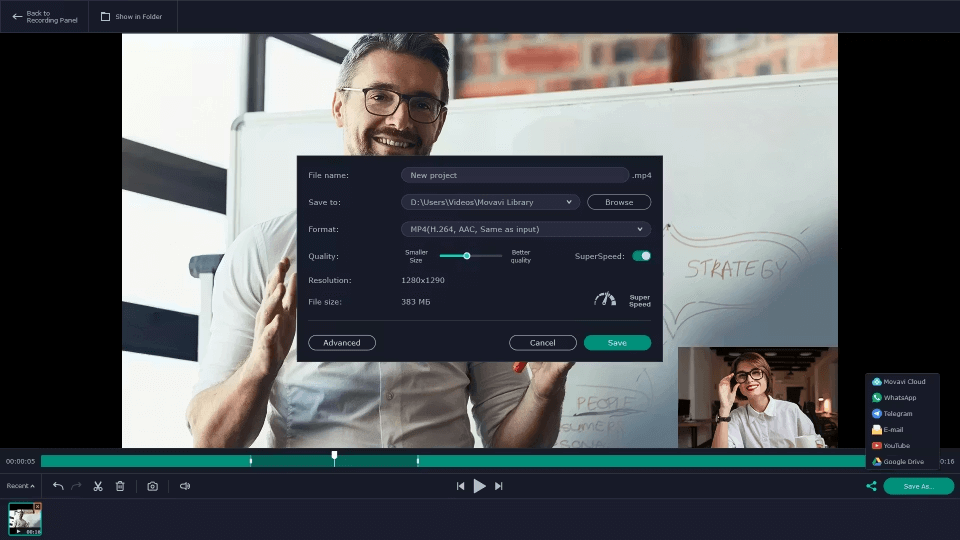
Movavi, sıklıkla CleanShot X ile karşılaştırılan profesyonel düzeyde en iyi Mac ekran kaydı uygulamasıdır. Kullanıcıların tam ekranı veya seçilen bir alanı kaydetmesine, fare tıklamalarını vurgulamasına, tuş vuruşlarını göstermesine ve seslendirmeleri aynı anda veya ayrı ayrı yakalamasına olanak tanır.
Movavi'yi öne çıkaran özellikler şunlardır:
- Ekran kaydının yanı sıra web kamerası videosu kaydetme
- Daha sonraki bir zaman için kayıtları zamanlama
- Kayıt sırasında gerçek zamanlı olarak ekrana çizim yapma
Movavi hem Mac hem de Windows için mevcut olup, platformlar arası kullanıcılar için çok yönlü bir seçenek sunar.
Artıları
- Videolar üzerinde gerçek zamanlı çizim
- Windows ve Mac'te kullanılabilir
Eksileri
- Yüksek aylık abonelik ücreti
Teknik Detaylar
- Fiyat: Ayda $29.95
- Desteklenen Sistemler: macOS ve Windows
- Özellikler: Zamanlanmış kayıt, kayıt sırasında çizim yapma, web kamerası yakalama
- Erişilebilirlik: Movavi resmi web sitesi
Capto: Yerleşik Düzenlemeli Ekran Kaydı
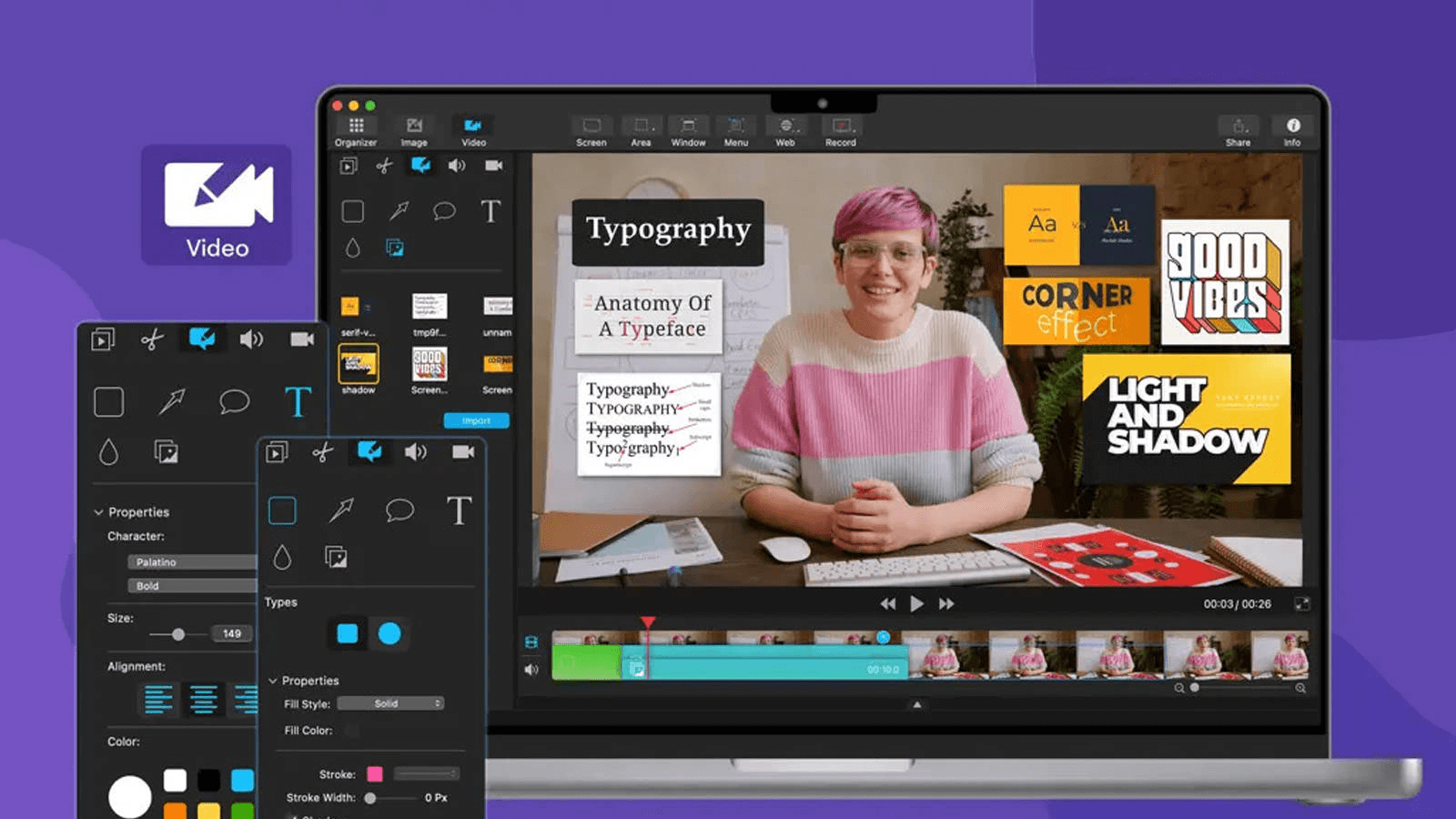
Capto, en iyi Mac ekran kaydı yazılımını ve video düzenlemeyi tek ve kullanıcı dostu bir pakette birleştiren çok yönlü bir Mac uygulamasıdır. Yalnızca ekranınızı yakalamaya odaklanan araçların aksine Capto, kayıtlarınızı oluşturulduktan hemen sonra düzenlemenize olanak tanır. Ses parçaları ekleyebilir, açıklama ekleyebilir, kırpabilir, kesebilir ve klipleri zahmetsizce birleştirebilirsiniz. Ayrıca daha temiz bir görünüm için kayıt sırasında masaüstünüzü gizlemenize olanak tanır. İşiniz bittiğinde videolar Dropbox, YouTube, Facebook ve diğer platformlar üzerinden hızlıca paylaşılabilir.
Capto'nun gücü, basitliğinde yatar. Minimum teknik deneyime sahip kullanıcılar bile kafaları karışmadan video kaydedebilir ve düzenleyebilir.
Capto, aynı uygulamada düzenleme ve paylaşım özellikleri sunarak temel ekran görüntüsü görevleri için de çalışır.
Artıları
- Sezgisel ve kullanımı kolay
- Yerleşik video düzenleme araçları
- Açıklama ekleme özellikleri
Eksileri
- Paylaşım için yerel bulut depolama alanı yok
Teknik Detaylar
- Fiyat: 50$ ömür boyu lisans veya Setapp dahilinde (250+ uygulama ile)
- Desteklenen Sistemler: macOS
- Kullanılabilirlik: Setapp, App Store
Loom: Kendinizi, Ekranınızı veya Her İkisini Birden Kaydedin

Loom, kullanım kolaylığı ve çok yönlülüğü sayesinde teknoloji ve iş dünyasında bilindik bir araç haline gelmiştir. Kullanıcıların kendilerini, ekranlarını veya her ikisini aynı anda kaydetmelerine ve ardından videoyu bir bağlantı aracılığıyla anında paylaşmalarına olanak tanır. Loom; sunum anlatımları, ürün demoları, beyin fırtınası oturumları, yazılım eğitimleri ve daha fazlası için yaygın olarak kullanılmaktadır.
Loom, sıradan kullanım için sınırlı bir ücretsiz plan sunarken, Pro planın fiyatı aylık 15$'dır. Satış, müşteri desteği ve uzaktan iş birliği alanındaki profesyoneller için sağlam bir çözümdür, ancak bazı kullanıcılar için maliyeti yüksek olabilir.
Artıları
- Ücretsiz başlangıç planı mevcut
- Transkript üzerinden video düzenleme
- Basit ve hızlı paylaşım
Eksileri
- Sınırlı ücretsiz plan
- Pro plan pahalı olabilir
Teknik Detaylar
- Fiyat: Ücretsiz başlangıç planı, aylık 15$ Pro plan
- Desteklenen Sistemler: macOS, Windows, Chrome uzantısı, iOS, Android
- Özellikler: Transkript tabanlı düzenleme, anında video paylaşımı
- Kullanılabilirlik: Loom resmi web sitesi
İpucu: Mac için en iyi ekran kaydı yazılımı

Ekran kaydı ve uzaktan işbirliğinin kusursuz bir kombinasyonunu istiyorsanız AnyViewer'ı değerlendirin. Esasen bir uzak masaüstü çözümü olmasına rağmen AnyViewer, yüksek kaliteli ekran kaydı özellikleri içerir. Bu, başka bir cihazla etkileşim kurarken Mac'inizden doğrudan canlı sunumları, web seminerlerini veya yazılım eğitimlerini kaydetmeniz gerektiğinde idealdir. Standart kaydedicilerin aksine, eşzamanlı uzaktan erişim ve kaydetmeye izin vererek sürekli uygulama değiştirmeden gelişmiş işlevselliğe ihtiyaç duyan profesyoneller için güçlü bir seçenek haline gelir.
Mac ekran kaydı için neden AnyViewer'ı seçmelisiniz?
- Uzak ve yerel kayıt: Başka bir cihaza uzaktan bağlı olduğunuzda bile Mac ekranınızı yakalayın.
- Yüksek kaliteli çıktı: Donma veya takılma olmadan HD kalitesinde kayıt yapın.
- Güvenli ve güvenilir: Kayıtlarınız şifreleme ve gizlilik seçenekleriyle korunur.
- Kolay paylaşım: Kayıtlarınızı doğrudan meslektaşlarınızla veya müşterilerinizle paylaşın.
Sonuç
İster Screenshot veya QuickTime gibi yerleşik seçenekleri kullanın ister CleanShot X, Movavi, Capto veya Loom gibi gelişmiş üçüncü taraf uygulamalarını tercih edin, Mac'te ekran kaydı yapmak hiç bu kadar kolay olmamıştı. Seçiminiz ihtiyaçlarınıza bağlıdır: Basit, ücretsiz kayıtlar için macOS yardımcı programları yeterlidir. Profesyonel düzenleme, açıklama ekleme ve paylaşım özellikleri için CleanShot X, Movavi veya Capto gibi en iyi Mac ekran kaydı yazılımına yatırım yapmak değerlidir.
Ve uzaktan erişimi ve kaydı birleştiren hepsi bir arada bir çözüm istiyorsanız AnyViewer eşsiz bir esneklik sunar. Doğru araçla Mac ekran kaydı verimliliği artırabilir, iletişimi kolaylaştırabilir ve bilgi paylaşımını zahmetsiz hale getirebilir.

