

2026 Yılının En İyi 9 Ücretsiz iPhone Ekran Yansıtma Uygulaması
En iyi ücretsiz iPhone ekran yansıtma uygulamasını arıyorsanız, doğru yerdesiniz. Bu makale, sunulan en iyi 9 ücretsiz iPhone ekran yansıtma uygulaması seçeneğiyle endişelerinizi giderecektir. İlgileniyorsanız, sizin için en iyisini seçmek üzere okumaya devam edin.

Yazan Tyler / Yayın tarihi: September 16, 2026


Ücretsiz iPhone ekran yansıtma uygulaması var mı?
Evet, işte en iyi ücretsiz iPhone ekran yansıtma uygulamalarından bazıları. Günümüzde iPhone ekranını yansıtmak o kadar da zor değil ve bunu kolayca yapmanızı sağlayan birçok yazılım mevcut. Sadece PC'yi iPhone'a yansıtmakla kalmaz, aynı zamanda iPhone'u PC'ye de yansıtabilirsiniz. Piyasadaki uzaktan erişim yazılımlarının çoğunlukla Windows veya Android ekranlarını uzaktan izlemeye odaklandığı görülür. iPhone uzaktan ekran izleme için uygun bir çözüm bulmak zor bir görev olabilir.

Endişelenmeyin. iPhone ekran yansıtma için en iyi ücretsiz uygulamayı bulmak çok önemlidir; burada size iPhone'u PC'ye yansıtmak için 9 seçenek sunuyoruz. Bir göz atalım.
En İyi 9 Ücretsiz iPhone Ekran Yansıtma Uygulaması
Şu anda internette sayısız ücretsiz iPhone ekran yansıtma uygulaması bulunmaktadır. Bazıları kaliteli hizmetler sunarken bazıları sunmamaktadır, bu da birçok kullanıcının çevrimiçi olarak en iyi ücretsiz iPhone ekran yansıtma uygulamasını ararken kafasının karışmasına neden olur. iPhone için en iyi ücretsiz ekran yansıtma uygulamasını mı arıyorsunuz? Yardımcı olmak için ekibimiz iPhone'a yönelik tüm ücretsiz ekran yansıtma uygulamalarını inceledi ve en iyilerini seçti. Sizi en iyi 9 ücretsiz iPhone ekran yansıtma uygulamasıyla baş başa bırakırken okumaya devam edin.
Seçenek 1. AnyViewer
AnyViewer şiddetle tavsiye edilmeyi hak ediyor. AnyViewer, güvenli, güçlü ve ekran yansıtma özellikli ücretsiz bir uzak masaüstü yazılımıdır. AnyViewer, konumunuz ne olursa olsun iPhone ekranınızı Windows PC'nizle paylaşma sürecini basitleştirir. Coğrafi engelleri ortadan kaldırarak iPhone ekranınızı kablosuz olarak ve uzaktan bir Windows bilgisayara yansıtmanıza olanak tanır. AnyViewer'ın avantajları olağanüstüdür:
- Ücretsiz. AnyViewer; kullanıcıların farklı ihtiyaçlarını karşılamak için geniş bir özellik ve izin yelpazesi sunarak, hem kişisel hem de ticari kullanıma uygun ücretsiz planlar sunar.
- Sınırlama Yok. AnyViewer; ücretsiz sürümde bile zaman veya mekan sınırlaması olmaksızın ve cihazların aynı yerel ağda (LAN) olması gerekmeksizin sınırsız ekran paylaşımı sunar.
- Yüksek performans. AnyViewer, hızlı ve son derece duyarlı bir bağlantı deneyimi sağlayarak performansta öne çıkar.
- Kullanımı kolay. AnyViewer'ın arayüzü temiz ve kullanımı basittir; kullanıcıların kolay ve hızlı bağlantıların keyfini çıkarmasına olanak tanır.
- Ek Özellikler. Hepsi bir arada bir yazılım olan AnyViewer, ekran paylaşımından çok daha fazlasıdır; tek tıkla kontrol, metin sohbeti, çoklu monitör desteği ve daha fazlası dahil olmak üzere bir dizi değerli özellik sunar.
AnyViewer, en iyi ücretsiz iPhone ekran yansıtma uygulaması olacaktır.
Adım 1. AnyViewer'ı iPhone'unuza ve diğer cihazlarınıza indirin, ardından uygulamayı yükleyip başlatın.
Adım 2. Cihazınızda "Oturum aç" bölümüne gidin ve bir AnyViewer hesabı oluşturmak için "Kaydol" seçeneğine tıklayın.

Adım 3. iPhone'unuzda kısa süre önce oluşturduğunuz aynı hesapla oturum açın.

Adım 4. Cihazınızda iPhone'unuzu seçin ve "Ekranı görüntüle" seçeneğine tıklayın.

Adım 5. Ekran paylaşımı isteğine izin vermek için iPhone'unuzda sadece "İzin Ver" öğesine tıklayın.
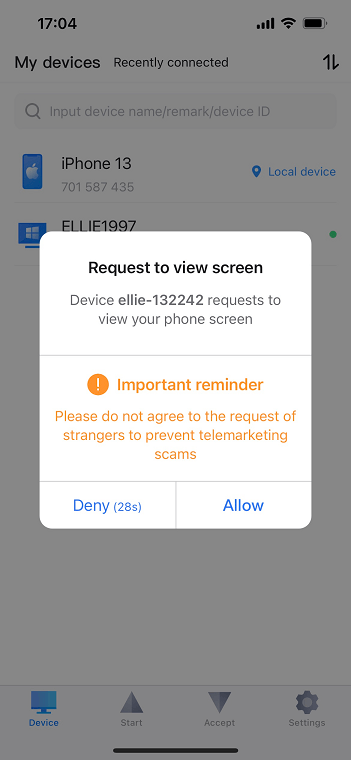
Adım 6. Yalnızca “Yayıncılığı Başlat” öğesine tıklayın.

Adım 7. Artık iPhone'unuzun ekranını bilgisayarınızda uzaktan izleyebilirsiniz. Ayrıca araç çubuğunu kullanarak görüntü kalitesine ince ayar yapma seçeneğine de sahipsiniz.

- ★İpuçları: Uzaktan ekran izleme yeteneklerinizi genişletmek ve daha fazla iPhone cihazına erişmek için hesabınızı Profesyonel veya Kurumsal plana yükseltmeyi düşünmeniz önerilir.
Seçenek 2. Zoom
Yaygın olarak kullanılan bir video konferans ve uzaktan kumanda platformu olan Zoom, farklı gereksinimleri karşılamak için çok yönlü özellikler sunar. Bunlar yüksek kalitede sesli ve görüntülü aramaları, ekran paylaşımını ve sohbet işlevlerini kapsar. Toplantı sahibi olarak, ekran paylaşım ayrıcalıklarını kendinize veya diğer katılımcılara atama yetkisine sahipsiniz.
Zoom'un ücretsiz sürümünün toplantılara 40 dakikalık bir süre sınırı getirdiğinin bilincinde olmak önemlidir. Uzun süreli toplantılar için kullanıcıların ücretli bir plana geçmesi gerekir.
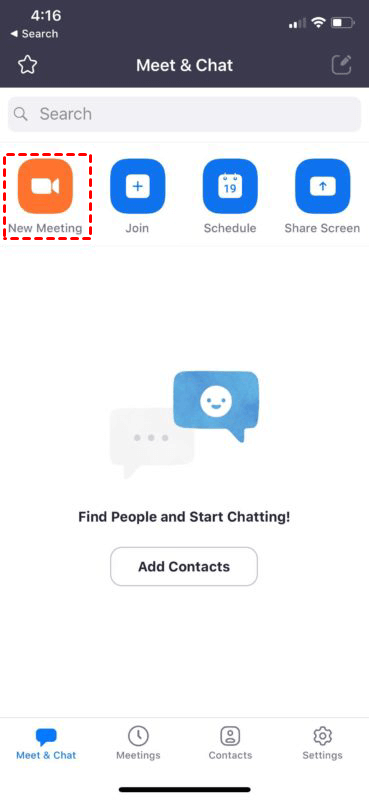
Adım 1. İşlemi başlatmak için iPhone'unuzda Zoom uygulamasını açın. Zoom hesabınızda oturum açtıktan sonra ana menüye gidin ve "Yeni Toplantı" seçeneğini seçin.
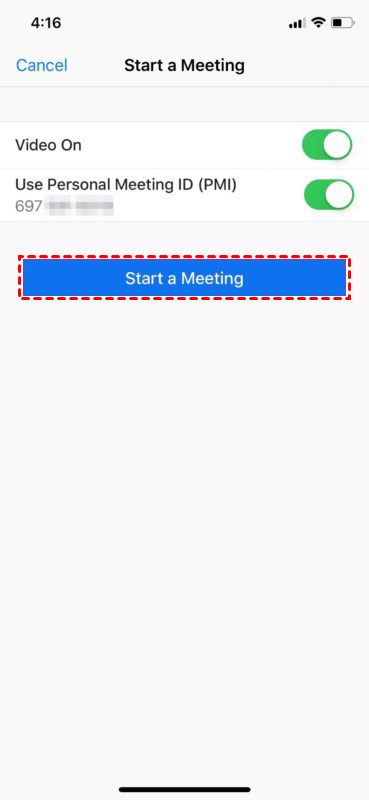
Adım 2. "Yeni Toplantı" ayarlarında, "Kişisel Toplantı Kimliğini Kullan" seçeneğinin etkinleştirildiğinden emin olun ve ardından devam etmek için "Toplantı Başlat" öğesine dokunun.
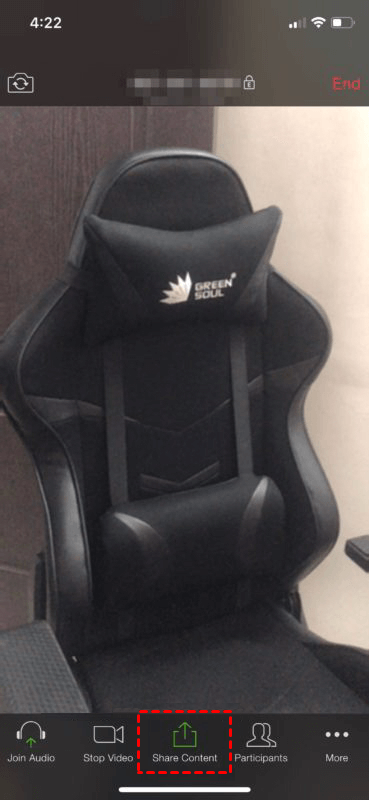
Adım 3. Bu işlem iPhone veya iPad kameranızı etkinleştirecek ve Zoom toplantısını başlatacaktır. Ekran paylaşımını başlatmak için yapmanız gereken tek şey, ekranınızın altında uygun bir konumda bulunan "İçerik Paylaş" öğesine dokunmaktır.
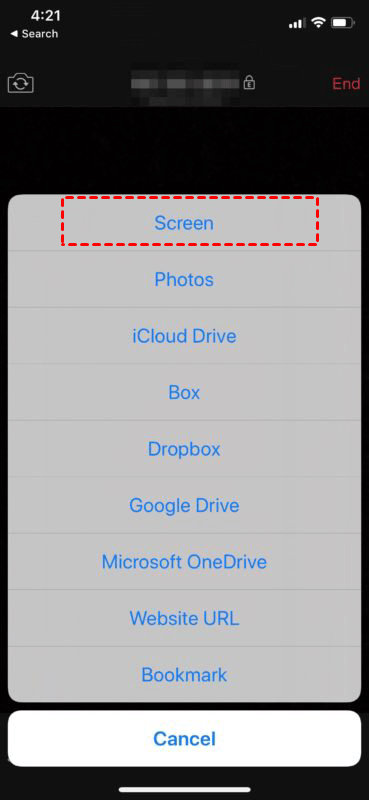
Adım 4. Sağlanan ekran görüntüsünde gösterildiği gibi ana seçenek olan "Ekran" öğesine odaklanın ve üzerine dokunarak devam edin.
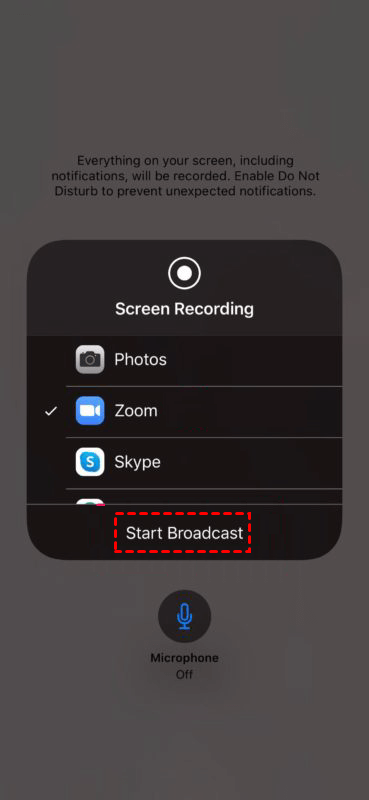
Adım 5. "Zoom" seçeneğinin belirlendiğinden emin olun ve ardından "Yayın Başlat" öğesine dokunarak ekran paylaşımını başlatın. Gerekirse, yanındaki anahtarı kullanarak mikrofonunuzun durumunu kolayca yönetebilirsiniz.
Seçenek 3. TeamViewer
TeamViewer tanınmış bir uzaktan masaüstü yazılımıdır ve iOS için TeamViewer QuickSupport uygulamasını sunar. Bu uygulama, kullanıcıların bilgisayarlarla ve diğer cihazlarla ekran paylaşımı yapmak için uygulamayı iPhone'larına indirmelerine olanak tanır. Bu uygulamanın iOS cihazlarını uzaktan kontrol etmek için tasarlanmadığını, öncelikli olarak iPhone ekranını gerçek zamanlı olarak görüntülemek için tasarlandığını anlamak önemlidir.
Adım 1. TeamViewer'ın uygun sürümünü iPhone'unuza ve diğer cihazlarınıza indirin. Kurulumdan sonra TeamViewer'ı iPhone'unuzda açın; benzersiz kimliğinizin görüntülendiğini göreceksiniz.

Adım 2. Kontrol eden cihazda TeamViewer'ı başlatın, ortak ID alanına iPhone'unuzun ID'sini girin ve "Bağlan" seçeneğine tıklayın.

Adım 3. iPhone'unuz bir bağlantı isteği görüntüleyecektir; kabul etmek için "İzin Ver" düğmesine dokunmanız yeterlidir. Artık iPhone'unuzun ekranını uzaktan görüntüleyebilirsiniz.

Seçenek 4. AirDroid
AirDroid Cast, iPhone ekranınızı bir PC'ye yansıtmak için kablosuz bir alternatif sunar. WLAN, AirPlay ve USB seçenekleri dahil olmak üzere ekran yansıtma için çeşitli yöntemler sağlar. Ek olarak AirDroid, Android'i PC'ye yansıtmanıza ve Android'i bilgisayarınızdan kontrol etmenize olanak tanır. Bu makalede, örnek olarak WLAN üzerinden ekran yirsetmenin nasıl gerçekleştirileceği gösterilecektir.
Adım 1. PC'nizde bağlantıyı kurmak için WLAN yöntemini seçin.
Adım 2. iPhone'unuzu kullanarak PC'nizde görüntülenen QR kodunu tarayın veya yayın kodunu girin.

Adım 3. İşlemi başlatmak için PC'nizdeki yayın isteğini kabul edin.
Adım 4. Yansıtma işlemini etkinleştirmek için iPhone'unuzda yayın iznini etkinleştirin.
Adım 5. Yayınlama işlemi başarıyla tamamlandı.
Seçenek 5. QuickTime Player
QuickTime Player, iPhone'unuzdan Mac'inize ekran paylaşımını kolaylaştıran bir araçtır. Bu özelliği kullanmak için bir USB kablosuna ihtiyacınız olacaktır. Ayrıca belirli cihaz gereksinimleri vardır; Mac'iniz macOS X Yosemite veya daha yeni bir sürümde çalışmalıdır, iPhone'unuz ise iOS 8 veya daha yeni bir sürümde olmalıdır.
Adım 1. iPhone'unuzu bir USB kablosu aracılığıyla Mac'inize bağlayın.
Adım 2. Mac'inizde QuickTime Player'ı başlatın.
Adım 3. "Dosya" öğesine tıklayın ve "Yeni Film Kaydı" seçeneğini seçin.
Adım 4. Açılan seçenekler açılır menüsünden bağlı olan iPhone'unuzu seçin.

Adım 5. Mac'iniz şimdi iPhone'unuzun ekranını hızlı bir şekilde gösterecektir.
Seçenek 6. FaceTime
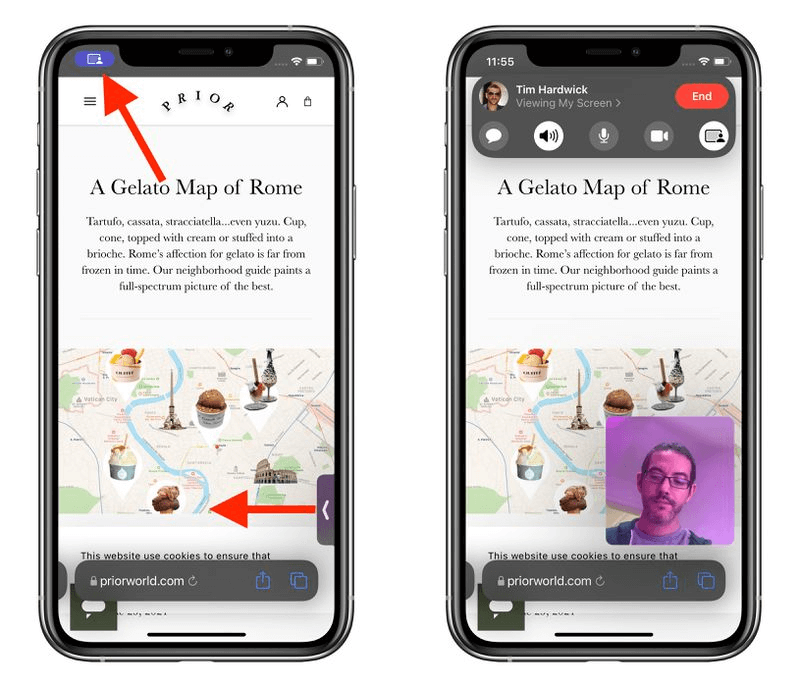
iPhone ekranınızı yansıtmanın en basit yolu, ekran paylaşımı özelliği içeren FaceTime'ı kullanmaktır. Gelin FaceTime kullanarak iPhone ekranınızı nasıl paylaşacağınızı keşfedelim.
Adım 1. iPhone'unuzda FaceTime'ı açın.
Adım 2. Ekranınızı paylaşmak istediğiniz kişileri seçtikten sonra "Yeni FaceTime" öğesine dokunun ve ardından "FaceTime" seçeneğine tıklayın. Alternatif olarak, görüntülü arama başlatmak için son kişilerden birini seçebilirsiniz.
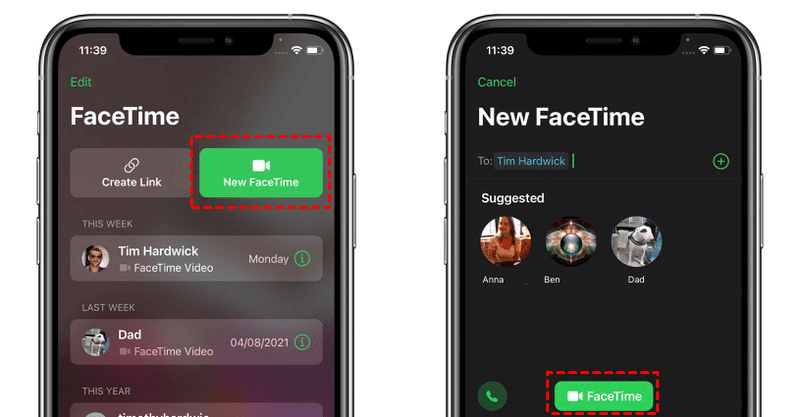
Adım 3. Arama bağlandıktan sonra, yeni kontrol panelinin sağ üst köşesinde bulunan "SharePlay" düğmesine dokunun.
Adım 4. Açılır menüden "Ekranımı Paylaş" seçeneğini seçin. Kısa bir üç saniyelik geri sayımın ardından ekran paylaşımı başlayacaktır.
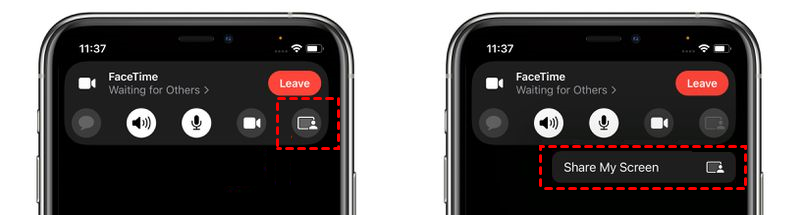
Adım 5. FaceTime ekran paylaşımını başlattıktan sonra, arama yapan kişilerle paylaşmak istediğiniz herhangi bir uygulamaya erişme esnekliğine sahip olursunuz. Ekran paylaşımı oturumu boyunca, ekranın sol üst köşesinde bulunan bir paylaşım simgesi fark edeceksiniz. Gerekirse, FaceTime kontrol paneline erişmek için bu simgeye dokunabilirsiniz.
Seçenek 7. LetsView
LetsView, hem iOS hem de Android cihazlarla sorunsuz bir şekilde çalışan yenilikçi ve ücretsiz bir uygulama sunar. Uygulamayı PC'nize ve iPhone'unuza indirip aynı Wi-Fi ağına bağlayarak telefonunuzun içeriğini PC'nizde zahmetsizce yansıtmaya başlayabilirsiniz. iPhone ekranınızı PC'nizde kablosuz olarak nasıl yansıtacağınıza dair basit bir kılavuz aşağıdadır:
Adım 1. LetsView, App Store'dan indirilebilir ve yüklenebilir.
Adım 2. iPhone/iPad'inizin ve PC'nizin aynı Wi-Fi ağına bağlı olduğundan emin olun.
Adım 3. Hem iOS cihazınızda hem de PC'nizde LetsView'u açın.
Adım 4. Telefonunuzda "Ekran Yansıtma" öğesine dokunun ve LetsView yüklü PC'nizi seçin.

Adım 5. "Ekranımı paylaş" seçeneğini belirleyin ve ekran paylaşım sürecini başlatmak için "Yayın Başlat" düğmesine tıklayın.

Adım 6. iPhone'unuzda Denetim Merkezi'ne erişin ve "Ekran Yansıtma" öğesine dokunun. Listeden PC'nizi seçin; böylece ekranınız PC'nize yansıtılacaktır.

Seçenek 8. LonelyScreen
LonelyScreen, ekran yansıtma için akıllı telefonunuzla sorunsuz bir şekilde senkronize olarak PC'nizi verimli bir şekilde bir AirPlay alıcısına dönüştürür. Bu, üçüncü taraf uygulama gereksinimini ortadan kaldırır ve mobil içeriği PC'nizde zahmetsizce paylaşmak için basit bir çözüm sunar.
Adım 1. Yazılımı LonelyScreen web sitesinden indirin.
Adım 2. Yazılımı yükleyin ve ardından LonelyScreen uygulamasını başlatmak için simgesine çift tıklayın.

Adım 3. iPhone'unuzda Denetim Merkezi'ni açın, "Ekran Yansıtma" seçeneğini seçin ve hem iPhone'unuzun hem de Windows PC'nizin aynı Wi-Fi ağına bağlı olduğundan emin olun.

Adım 4. "LonelyScreen" öğesini seçin; kısa süre içinde iPhone ekranınız Windows PC'nize yansıtılacaktır. Zahmetsiz ekran paylaşımı deneyiminin tadını çıkarın!

Seçenek 9. ApowerMirror
ApowerMirror, iPhone ekranınızı PC'nize yansıtmak için son derece verimli bir çözüm sunar. Üstün ve yüksek kaliteli bir yansıtma deneyimi sunmak için son teknoloji ürünü yansıtma teknolojisini kullanır. ApowerMirror'ı diğerlerinden ayıran özellik, hem kablolu hem de kablosuz bağlantıları desteklemesi, kullanıcılara ekran yansıtma konusunda ek esneklik sağlaması ve bu süreçteki çok yönlülüğü artırmasıdır.
Adım 1. ApowerMirror'ı hem iPhone'unuza hem de PC'nize indirip yükleyin.
Adım 2. iPhone'unuzun ve PC'nizin her ikisinin de aynı Wi-Fi ağına bağlı olduğundan emin olun.

Adım 3. iPhone'unuzda ApowerMirror uygulamasını başlatın. "LocalCast" öğesine dokunun, bilgisayarınızı bulun, adını seçin ve ardından "Mirror Phone to PC" öğesine dokunun.

Adım 4. iPhone'unuzda Denetim Merkezi'ni açın ve "AirPlay Yansıtma" veya "Ekran Yansıtma" öğesine dokunun. Ardından bilgisayarınızın adını seçin.

Adım 5. iPhone ekranınız artık sorunsuz bir şekilde bilgisayarınızda görüntülenecektir. Yansıtma deneyiminin tadını çıkarın!
Sonuç
En iyi ücretsiz iPhone ekran yansıtma uygulaması hangisidir? Bu sorun artık bu makalede çözülmüştür. Bu makalede, özel gereksinimlerinize uygun çeşitli seçenekler sunan, iPhone için en iyi 10 ücretsiz ekran yansıtma uygulamasını keşfedeceksiniz.
Ancak AnyViewer, rakiplerinden ayrılmaktadır. Hem kişisel hem de ticari kullanım için ücretsiz planlar sunmakla kalmaz, aynı zamanda gereksiz kısıtlamalar olmaksızın kullanıcılarının ihtiyaçlarını karşılayan kapsamlı bir özellik ve izin yelpazesi sunar. Dahası, AnyViewer yalnızca iOS ile değil, aynı zamanda Android ve Windows ile de uyumludur.
Sonuç olarak AnyViewer, en iyi ücretsiz iPhone ekran yansıtma uygulamasını arayanlar için hiç şüphesiz tercih edilen seçenektir.

