

Bozuk Bir Android Telefona Bilgisayardan Nasıl Erişim Sağlanır (2026 Rehberi)
Bozuk bir Android ekrana bilgisayardan nasıl erişeceğinizi ve onu nasıl kontrol edeceğinizi öğrenin. Bu rehber, dokunmatik ekran yanıt vermese bile ekranınızı yansıtmanız ve önemli verilerinizi yedeklemeniz için etkili yöntemler sunar.

Yazan Tyler / Yayın tarihi: September 16, 2026


🌟Hızlı Özet:
Telefonunuzun ekranı tamamen kırık olsa bile verilerinize erişmeniz hâlâ mümkündür. Çözüm, ekranın, dokunmatik işlevin veya her ikisinin birden hasar görmüş olup olmadığına bağlıdır.
• Telefonu bir HDMI adaptörüyle harici bir monitöre bağlayabilirsiniz.
• Bir OTG kablosu ve fare kullanarak cihazı kontrol edebilir ve dosya aktarımını etkinleştirebilirsiniz.
Doğru yöntemle, önce ekranı değiştirmek zorunda kalmadan fotoğraf ve dosyalarınızı kurtarabilirsiniz.
Kullanıcı durumu: Ekranı kırık bir telefona erişebilir miyim?
Herkese merhaba, telefonum kırıldı; hem dokunmatik ekran hem de ekranın kendisi hiçbir görsel görüntü vermiyor ancak cihaz açılıyor. Fotoğrafları ve dosyaları alabilmek için telefona erişmemi sağlayacak adaptörleri kullanmanın en iyi yolu nedir? Yardımlarınız için şimdiden teşekkür ederim.
Özellikler: Samsung Galaxy A12
- Reddit'ten bir soru
Evet, ekranı kırık olsa bile bilgisayarınıza bağlayarak telefona erişebilirsiniz. Telefon düştüğünde ekran sadece çatlayabilir, tamamen kararabilir veya dokunmatik tepkisini yitirebilir. Bazen ekranı görebilirsiniz ancak dokunmatik çalışmaz; bazen de ekran ölü gibi görünse de dokunmatik çalışmaya devam eder.
Telefona erişim şekliniz tamamen duruma bağlıdır. Ekran çatlamış ancak dokunmatik sorunsuz çalışıyorsa işiniz genellikle basittir. Ekran siyah ama dokunmatik çalışıyorsa, bunu yönetmenin de yolları vardır. Hem ekran hem de dokunmatik yanıt vermiyorsa ya da telefon dokunmatiği hiç kullanamıyorsa, yine de deneyebileceğiniz bazı seçenekler vardır.
Bu kılavuzda, hasarlı telefonunuzu bilgisayarınızda yeniden hayata geçirmenin en iyi yöntemlerini ele alacağız. Kırık bir ekran oldukça sinir bozucu olabilir çünkü hızlı bir arama bile yapamayabilir veya önemli bir dosyayı kontrol edemeyebilirsiniz, ancak iyi haber şu ki çözümler mevcut.
Bir şey daha var; kırık bir ekranla çalışırken dikkatli olun. Parmaklarınızın yaralanmaması için eldiven takmanız daha iyi olur.
Android ekranı kırık görünümüne PC'de nasıl erişilir?
Seçenek 1. AnyViewer'ı kullanın
Android ekranınız kırık ancak hâlâ tepki veriyorsa, AnyViewer kullanmak onu bir bilgisayardan kontrol etmenin en kolay yollarından biridir. Bu araç Android, iOS, Windows ve Mac işletim sistemlerinde çalışır; böylece telefonunuzu doğrudan bilgisayardan yönetebilirsiniz. Hasarlı bir ekrana karşı mücadele etmek yerine, telefonunuzu doğrudan daha büyük bir bilgisayar ekranında görebilir ve çalıştırabilirsiniz.
AnyViewer'ı Windows PC'nize ve Android cihazınıza yükleyin, her iki cihazda da aynı hesaba giriş yapın ve telefonunuzu uygulama üzerinden bağlayarak Android ekranınızın bilgisayarınızda gerçek zamanlı olarak görünmesini sağlayın.
Bundan sonra, fare ve klavyenizi kullanarak uygulamaları açabilir, bilgisayarınız ile Android cihazınız arasında dosya aktarabilir, ayarları kontrol edebilir ve önemli verileri sorunsuz bir şekilde yedekleyebilirsiniz. Kablolar veya adaptörlerle karşılaştırıldığında bu yöntem size daha net bir görünüm ve daha kararlı bir kontrol sunar. Karmaşık kurulumlar veya riskli işlemler olmadan verilerinize güvenli bir şekilde erişmenize yardımcı olur. Şimdi, AnyViewer kullanarak ekranı kırık bir telefonu bilgisayarınıza nasıl yansıtacağınıza bakalım.
Adım 1. AnyViewer'ı PC'nize indirin ve yükleyin. Bir hesap için kaydolun ve oturumunuz açık kalsın.

Adım 2. "Cihaz" bölümüne gidin, PC'nizi seçin ve "Mobil ekran yansıtma" seçeneğini belirleyin. Eranda bir ekran yansıtma QR kodu belirecektir.

Adım 3. Android telefonunuzda Google Play Store'u açın, bir hesaba giriş yapın, "Başlat" öğesine dokunun ve sağ üst köşedeki tarama simgesini seçin. PC'nizde görüntülenen QR kodunu tarayın ve istendiğinde "Şimdi başlat" öğesine tıklayın.

Adım 4. Android ekranınız artık PC'nize yansıtılacaktır.
Seçenek 2. Ekranı kırık Samsung telefonunuza Samsung Flow ile erişin
Bir Samsung telefon kullanıyorsanız, ekranınız kırık olsa bile cihazınıza erişmeniz için bir çözüm sunar. Samsung Flow ile verileri kolayca aktarabilir ve Samsung telefonunuzu bir bilgisayardan kontrol edebilirsiniz. Ekranı kırık Samsung telefonun ekranını PC'ye şu şekilde yansıtabilirsiniz:
Adım 1. Samsung Flow'u hem Samsung telefonunuza hem de PC'nize indirip yükleyin.

Adım 2. Her iki cihazı da aynı Wi-Fi ağına bağlayın.
Adım 3. Ekrandaki yönergeleri izleyerek cihazları eşleştirin ve doğrulamayı onaylayın.

Adım 4. Eşleştirildikten sonra Samsung telefonunuza erişebilir ve dosyaları zahmetsizce aktarabilirsiniz.

Seçenek 3. ApowerMirror
ApowerMirror, Android telefonunuzu başka bir cihaza yansıtmak için tasarlanmış mükemmel bir ekran aracı olarak öne çıkar. Aslen telefonlar ve bilgisayarlar arasında çift yönlü ekran yansıtma için geliştirilen ApowerMirror, yeteneklerini telefondan telefona veya tabletlere yansıtmayı da kapsayacak şekilde genişletir. Bu, kırık Android ekranınızı başka bir Android cihazla paylaşmak için onu değerli bir araç haline getirir.
Özellikle ApowerMirror, ekran yansıtma sırasında yüksek tanımlı çözünürlük sağlama konusunda başarılıdır. ApowerMirror kullanarak kırık ekranlı bir Android'i başka bir Android'e nasıl yansıtacağınızı anlamak için aşağıdaki adımları izleyin:
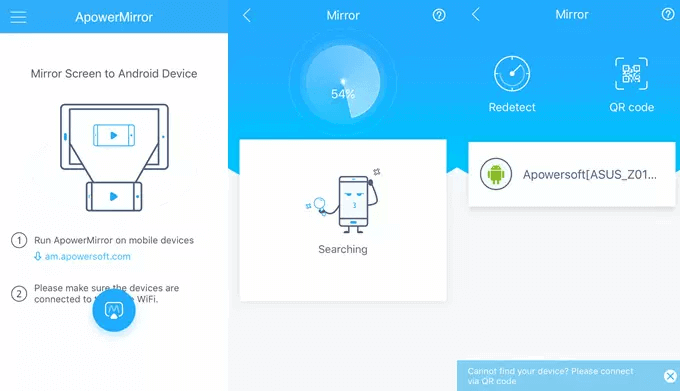
Adım 1. ApowerMirror'ı her iki Android cihazda da indirerek ve başlatarak başlayın. Her iki cihazın da aynı WiFi ağına bağlı olduğundan emin olun.
Adım 2. “Yansıt” düğmesine dokunun; ApowerMirror aynı WiFi bağlantısındaki mevcut cihazları otomatik olarak algılayacaktır. Ekranı kırık Android cihazınızın adını seçmeniz yeterlidir.
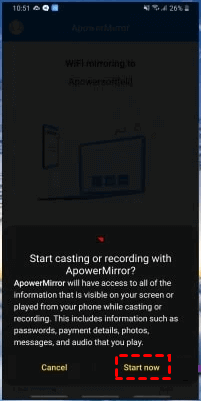
Adım 3. Son olarak, yansıtma işlemini başlatmak için “Şimdi Başla” düğmesine tıklayın. Ekranı kırık Android cihazınızın diğer Android cihazda sorunsuz bir şekilde görüntülendiğine tanık olun.
Seçenek 4. ScreenShare
Ekranı kırık bir Android'i başka bir Android cihaza yansıtmak için alternatif bir ekran yansıtma aracı olan ScreenShare'i kullanmayı düşünün. ScreenShare, Android cihazınızın uzaktan bağlanmasını ve kontrol edilmesini sağlar. Bağlantı kurulduktan sonra sesli sohbet ve çizim gibi özellikler sunarak, akıcı işlevsellikle genel ekran yansıtma deneyimini geliştirir.
Ekranı kırık Android cihazı ScreenShare kullanarak başka bir Android'e yansıtma sürecini başlatmak için aşağıdaki adımları izleyin:
Adım 1. Screen Share uygulamasını her iki Android cihaza da indirip yükleyin.
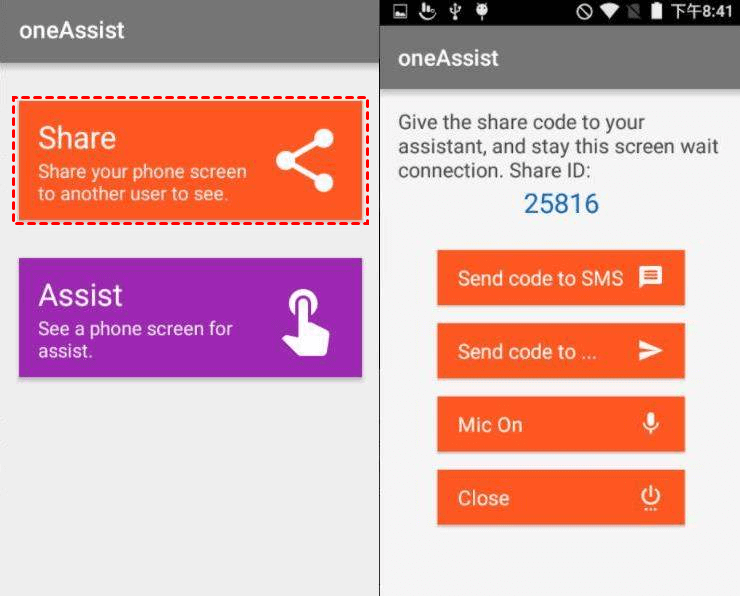
Adım 2. Uygulamayı açın ve ekranı kırık Android telefonunuzda, diğer Android telefonun ekranınızı görüntülemesine izin vermek için “Paylaş” seçeneğine dokunun.
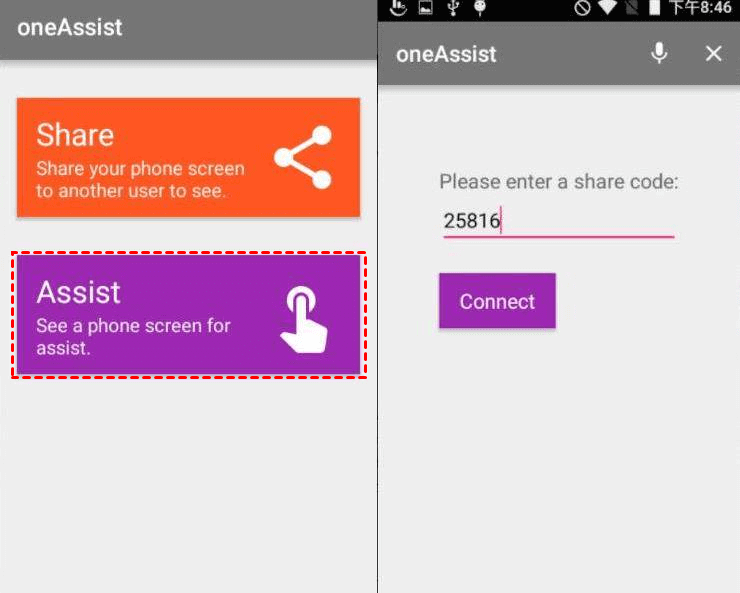
Adım 3. Diğer Android telefonda “Yardım” seçeneğini seçin. Ekranı kırık Android telefon tarafından sağlanan PIN kodunu girin ve kırık Android ekranına Android telefonunuzdan sorunsuz bir şekilde erişmek için “Bağlan” düğmesine tıklayın.
Seçenek 5. Telefonunuzu harici bir ekrana bağlayın
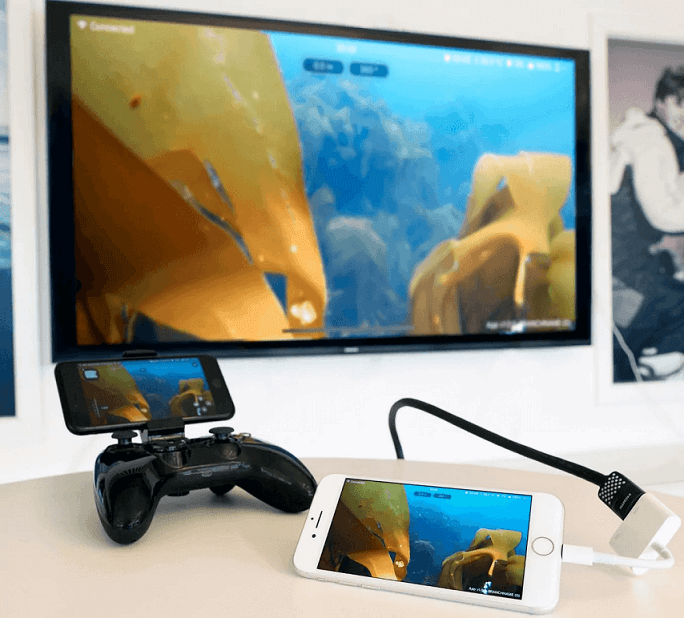
Telefonunuzun ekranıyla hiç etkileşim kuramıyorsanız, ekranı harici bir monitöre yansıtmak en iyi seçeneğiniz olabilir. Bir HDMI adaptörü kullanarak telefonunuzun ekranını bir TV'ye veya monitöre yansıtabilir ve fare veya klavye kullanarak cihazı yönetebilirsiniz.
Kırık Bir Telefonu Harici Bir Monitöre Bağlama Adımları:
Adım 1. Doğru HDMI adaptörünü seçin:
- USB-C bağlantı noktasına sahip telefonlar için bir USB-C - HDMI adaptörü kullanın.
- Micro-USB bağlantı noktasına sahip cihazlar için bir micro-USB (MHL) - HDMI adaptörüne ihtiyacınız olacaktır.
Adım 2. Adaptörü telefonunuzun şarj bağlantı noktasına takın.
Adım 3. Bir HDMI kablosunun bir ucunu adaptöre bağlayın.
Adım 4. HDMI kablosunun diğer ucunu monitörünüzdeki veya TV'nizdeki boş bir HDMI bağlantı noktasına takın.
Adım 5. Monitörünüzdeki giriş/kaynak düğmesini kullanarak bağladığınız HDMI bağlantı noktasını seçin.
Adım 6. Telefonunuzun ekranı yansıtıldığında, cihazınızı çalıştırmak için (OTG aracılığıyla) bağlı bir fare veya klavye kullanın.
Önemli: Bu yöntem yalnızca telefonunuz HDMI çıkışını (MHL veya USB-C üzerinden DisplayPort) destekliyorsa çalışır. Denemeden önce uyumluluğu kontrol ettiğinizden emin olun.
Seçenek 6. Bir OTG kablosu ve USB fare kullanın (Ekran Görünür ancak Dokunmatik Çalışmıyor)
Android ekranınız görünür ancak dokunmatik işlevi bozuksa, bir USB fare kullanarak cihazı kontrol etmeye devam edebilirsiniz. Bu yöntem, ekran yansıtma veya bilgisayar kontrol araçlarının düzgün çalışması için gereken USB Hata Ayıklama (USB Debugging) özelliğini manuel olarak etkinleştirmenize yardımcı olur.
Adım 1. Telefonunuza bir USB OTG adaptörü (USB-A - USB-C veya Micro-USB) bağlayın, ardından adaptöre kablolu veya kablosuz bir USB fare takın.
Adım 2. Telefon ekranında bir fare imtecinin görünmesini bekleyin, ardından deseni çizerek veya PIN'i girerek cihazınızın kilidini açmak için fareyi kullanın.
Adım 3. Ayarlar'ı açın, Telefon Hakkında bölümüne gidin ve Geliştirici Seçenekleri etkinleşene kadar Derleme Numarası üzerine yedi kez dokunun.
Adım 4. Ayarlar'a geri dönün, Geliştirici Seçenekleri'ni açın ve USB Hata Ayıklama'yı etkinleştirin. Çıkan istemi onaylayın.
USB Hata Ayıklama etkinleştirildikten sonra telefonunuzu PC'nize bağlayabilir ve ekran yansıtma veya veri kurtarma araçlarını daha kolay kullanabilirsiniz. Ekran tamamen siyahsa sonraki yönteme geçin.
Seçenek 7. Google Cihazımı Bul'u kullanın
Dokunmatik ekran yanıt vermiyorsa ve fare kullanamıyorsanız, en azından cihazı uzaktan güvenli hale getirebilir veya "uyandırabilirsiniz". Bu, PC'ye dosya aktarımı için bağlandığında telefonun aktif ve hazır olmasını sağlamaya yardımcı olur.
Adım 1. Bir PC'de tarayıcıyı açın ve Google Cihazımı Bul'a gidin.
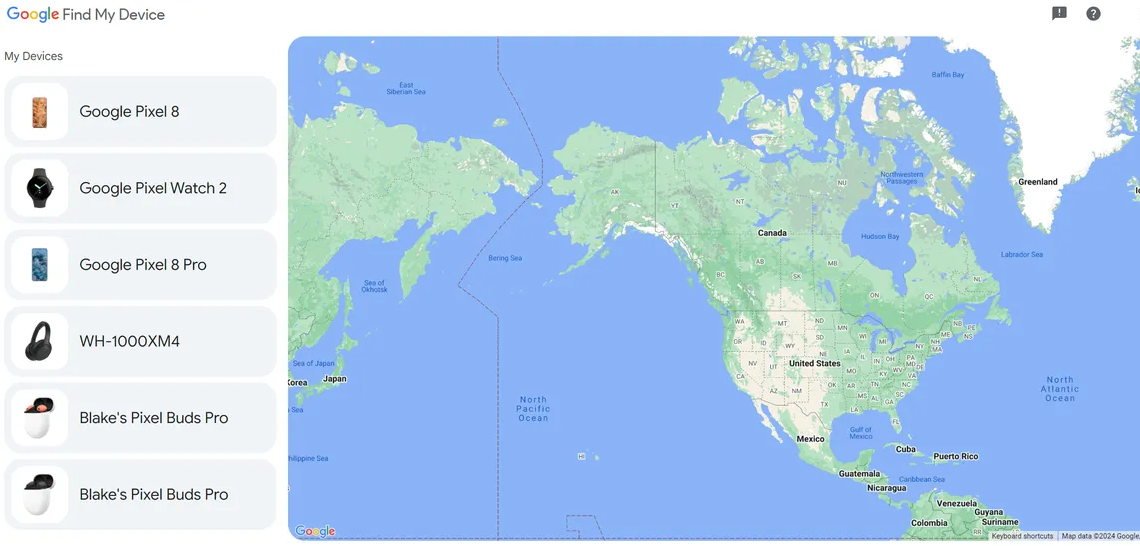
Adım 2. Kırık Android telefona bağlı olan aynı Google hesabını kullanarak oturum açın.
Adım 3. Listeden cihazınızı seçin ve Kilitle seçeneğini belirleyin.
Adım 4. Biyometrik kilit açma çalışmıyorsa yeni bir geçici şifre ayarlayın.
Adım 5. Cihazı uzaktan kilitledikten sonra bir USB kablosu kullanarak PC'nize bağlayın ve dosya aktarımı için tanınıp tanınmadığını kontrol edin.
Bu yöntem USB Hata Ayıklamayı doğrudan etkinleştirmez, ancak cihaz tanıma işlemini kararlı hale getirmeye yardımcı olabilir. Karmaşık komutlar kullanmadan ekrana erişmenin daha basit bir yolunu istiyorsanız sonraki çözüme bakın.
Sonuç
Telefonunuzun ekranı kırık olsa bile, ona erişmek ve önemli verileri kurtarmak için hâlâ birkaç yönteminiz var. AnyViewer, Samsung Flow, ApowerMirror ve ScreenShare gibi araçlar, telefonunuzu başka bir cihaza yansıtmanızı veya doğrudan bir bilgisayardan kontrol etmenizi mümkün kılar. Ekran ve dokunmatik tamamen yanıt vermiyorsa, doğru adaptörle telefonunuzu harici bir monitöre de bağlayabilirsiniz. Bu yöntemler sayesinde, kırık ekranlı bir telefondaki fotoğrafları, dosyaları ve diğer verileri fazla zahmet çekmeden güvenli bir şekilde yedekleyebilirsiniz.
SSS
🗨️ Ekranı kırık Android ekranı PC'ye nasıl yansıtılır?
AnyViewer veya ApowerMirror gibi araçları kullanarak kırık bir Android ekranını PC'ye yansıtabilirsiniz. Uygulamayı her iki cihaza da yükleyin ve aynı WiFi ağına bağlayın. Dokunmatik ekran hala çalışıyorsa, yansıtmayı başlatmak için PC'de gösterilen QR kodunu tarayın. Dokunmatik çalışmıyorsa, USB hata ayıklamasını etkinleştirmek için önce bir USB OTG fare bağlayın, ardından ekran yansıtmayı başlatın.
🗨️ Telefonuma kırık ekranla PC'den erişebilir miyim?
Evet, telefon açıldığı sürece PC'den erişebilirsiniz. Ekran yansıtma yazılımı kullanabilir, USB üzerinden dosya aktarabilir veya harici bir monitöre bağlayabilirsiniz. Kesin çözüm, ekranın görünür olup olmadığınıza ve dokunmatiğin çalışıp çalışmadığına bağlıdır.
🗨️ Ekranı kırık olan Samsung telefonumu bilgisayarıma nasıl bağlayabilirim?
Samsung telefonunuzu bir PC'ye bağlamak için Samsung Flow'u kullanabilirsiniz. Samsung Flow'u her iki cihaza da yükleyin, aynı WiFi ağına bağlayın ve eşleştirme sürecini tamamlayın. Eşleştirmeden sonra dosya aktarabilir ve telefonu bilgisayarınızdan kontrol edebilirsiniz. Ekran dokunulmaz durumdaysa, cihazın kilidini açmak ve izinleri onaylamak için bir OTG fare kullanın.
🗨️ Android ekranımı PC'mde nasıl görüntüleyebilirim?
Android ekranınızı bir PC'de görüntülemek için AnyViewer veya ApowerMirror gibi bir ekran yansıtma aracı yükleyin. Her iki cihazı da aynı ağa bağlayın ve uygulamanın içindeki bağlantı adımlarını izleyin. Bağlantı kurulduğunda, telefon ekranınız bilgisayarınızda görünecektir.
🗨️ Mobil görünüm PC'de nasıl gösterilir?
Bir ekran yansıtma uygulaması kullanarak, hata ayıklama etkinken USB üzerinden bağlanarak veya ekranı bir monitörde görüntülemek için bir HDMI adaptörü kullanarak mobil ekranınızı bir PC'de gösterebilirsiniz. Dokunmatik çalışmıyorsa, bir OTG kablosu ve fare cihazı ilk önce kontrol etmenize yardımcı olabilir.

