

Düzeltildi: Hata Kodu 0x516 Uzak Masaüstü [5 Çözüm]
Uzak bilgisayara Uzak Masaüstü ile bağlanamamanıza neden olan birçok faktör vardır. 0x516 en yaygın hatalardan biridir. Bu yazı temel olarak Hata Kodu 0x516 Uzak Masaüstü ve genişletilmiş hata 0x0'ı düzeltmek için 5 çözüm sunar.

Yazan Tyler / Yayın tarihi: June 23, 2026


Hata kodu 0x516 & genişletilmiş hata kodu 0x0: Uzak Masaüstü bağlantısı kurulamıyor
Merhaba, yakın zamanda bir Google Cloud Windows Server 2016 veri merkezi sunucusu oluşturdum. Sunucuyla etkileşim kurabiliyor, bağlanabiliyor, indirme yapabiliyor ve sorunsuz kullanabiliyordum. Birkaç gün sonra şimdi ona erişmeye çalışıyorum ancak aşağıdaki hatayı almaya devam ediyorum. Bu konuda herhangi bir tavsiyeniz varsa harika olur, umarım her şey yolundadır. Şimdiden teşekkürler!”
- Soru Microsoft Community'den
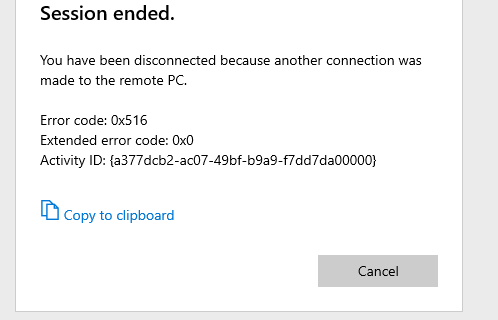
Hata kodu 0x516 Uzak Masaüstü nasıl düzeltilir [5 çözüm]
Bu yazı, hata kodu 0x516 Uzak Masaüstü ve genişletilmiş hata kodu 0x0'ı düzeltmek için 5 çözüm sunar.
Çözüm 1. Windows sürümünüzü kontrol edin
Uzak Masaüstü, Windows 10 Pro ve Enterprise, Windows 8.1 ve 8 Enterprise ve Pro, Windows 7 Professional, Enterprise ve Ultimate ile Windows Server 2008'den daha yeni Windows Server sürümlerinde varsayılan olarak etkindir. Ancak, bir Home sürümü (Windows 10 Home gibi) ve bir Standard sürümü çalıştıran bilgisayarlara bağlanamazsınız. Lütfen uzak makinenizde Uzak Masaüstü'nün etkin olduğundan emin olun.
Çözüm 2. Uzak erişimi devre dışı bırakıp yeniden etkinleştirin
Hata 0x516 Uzak Masaüstü'nü çözmek için, uzak bilgisayarda uzak erişimi devre dışı bırakıp yeniden etkinleştirmeyi deneyin.
Adım 1. WIN R tuşlarına basın ve ardından Sistem Özellikleri penceresine erişmek için "sysdm.cpl" yazın.

Adım 2. Uzak sekmesine gidin. Bu bilgisayara Uzak Yardım bağlantılarına izin ver seçeneğini temizleyin ve Bu bilgisayara uzak bağlantılara izin verme seçeneğini işaretleyin. Ardından Uygula ve Tamam'a tıklayın.
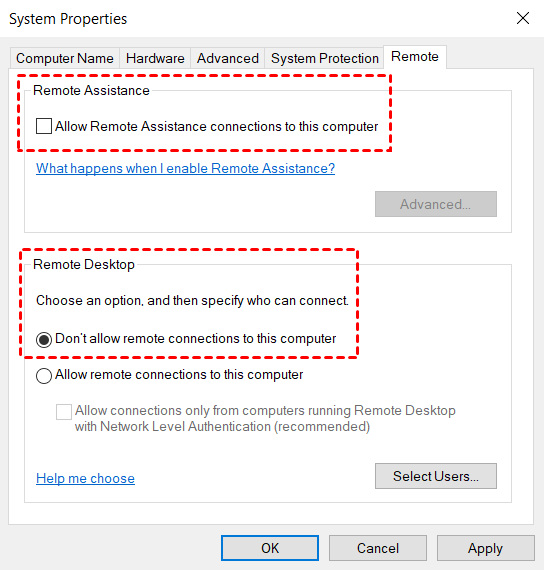
Adım 3. Bilgisayarı yeniden başlatın.
Adım 4. Aynı adımları izleyin ve bu sefer Bu bilgisayara Uzak Yardım bağlantılarına izin ver ve Bu bilgisayara uzak bağlantılara izin ver seçeneklerini etkinleştirin.
Adım 5. Uzak bilgisayara tekrar bağlanmayı deneyin.
Çözüm 3. Uzak bilgisayarda bir parola ayarlandığından emin olun
Uzak Masaüstü, yalnızca uzak makinede bir parola varsa çalışır. Aksi takdirde, Uzak Masaüstü Oturumu sonlandırıldı 0x516 hata mesajı görüntülenebilir.
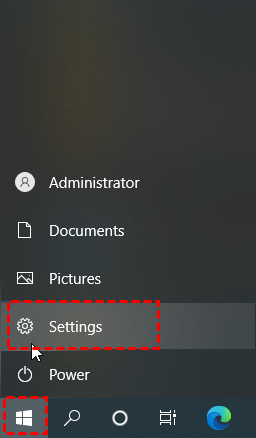
Adım 1. Başlat'a tıklayın, ardından Ayarlar'ı seçin.
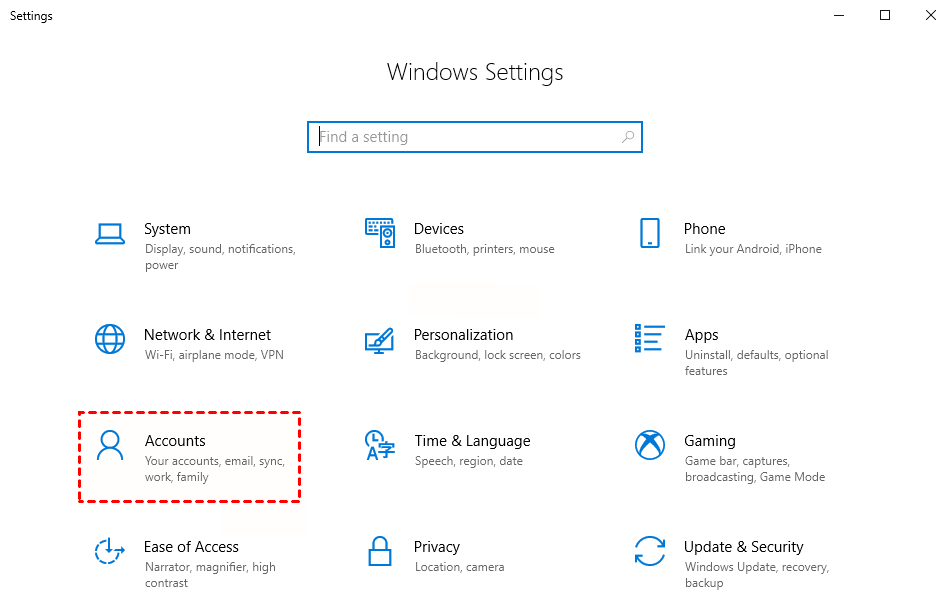
Adım 2. Hesaplar'ı seçin.
Adım 3. Oturum açma seçenekleri'ne tıklayın, Parola'yı bulun ve ardından Ekle'ye tıklayın.
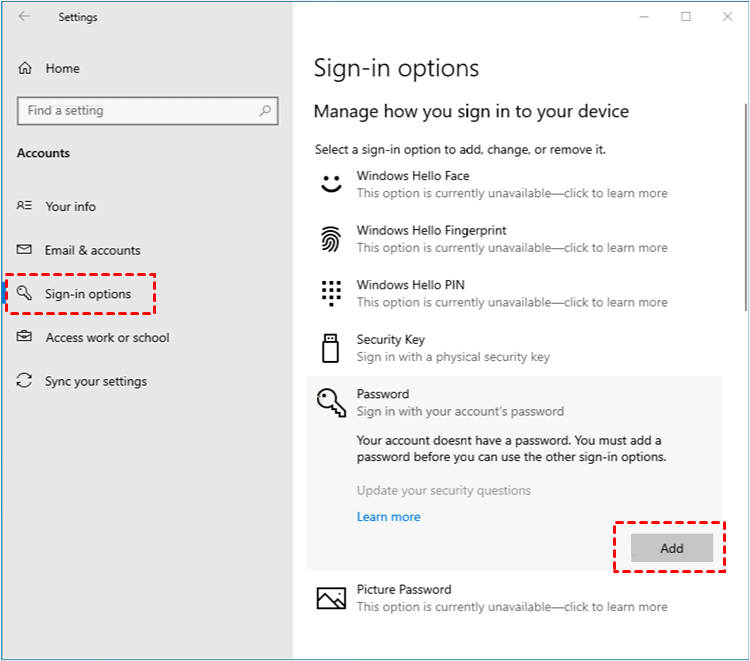
Adım 4. Yeni parola yazın, parolayı tekrar Parolayı onayla için yazın, bir Parola ipucu yazın ve İleri'ye tıklayın.
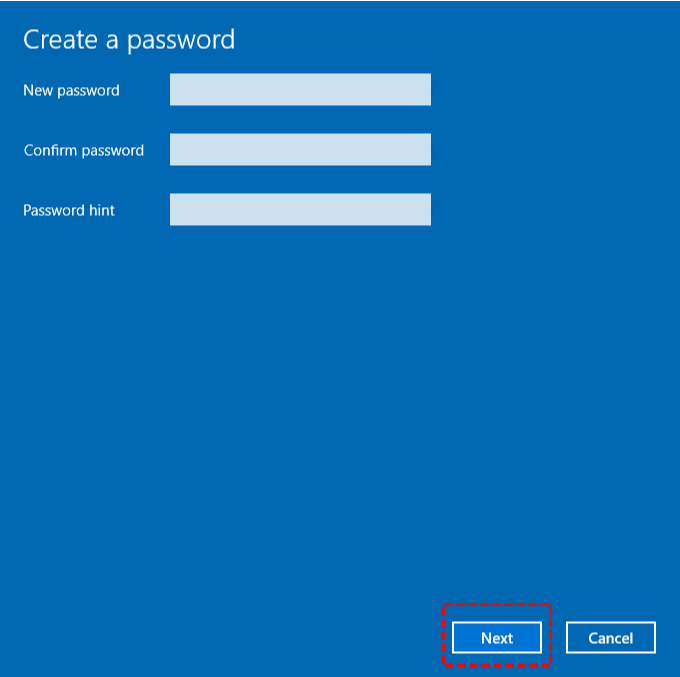
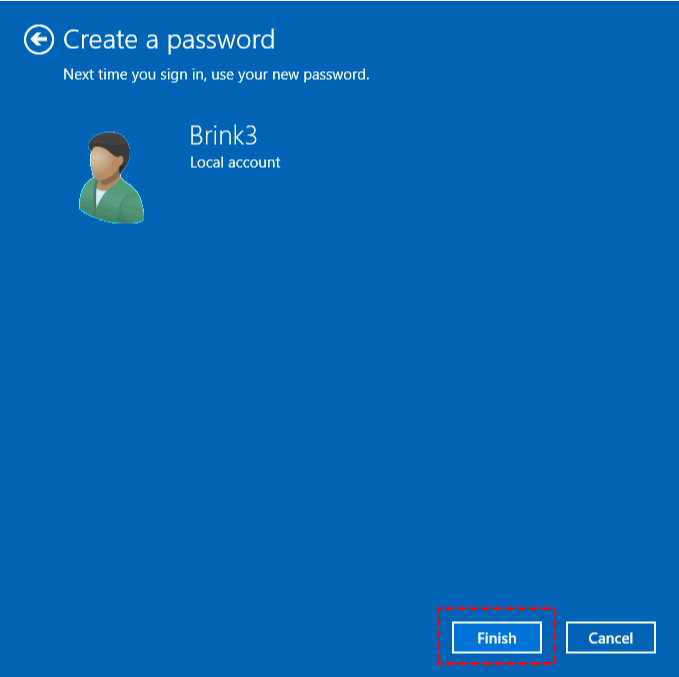
Adım 5. Son'a tıklayın.
Çözüm 4. RDP oturum sınırını kontrol edin
Eşzamanlı RDP oturumlarının sayısı sınırlıdır. Bağlantıların yalnızca bir kullanıcıyla sınırlı olup olmadığını belirlemek için grup kurallarını kontrol edin.
Adım 1. Başlat menüsünün yanındaki Ara düğmesine tıklayın ve “gpedit.msc” yazın.

Adım 2. Buraya gidin: Bilgisayar Yapılandırması > Yönetim Şablonları > Windows Bileşenleri > Uzak Masaüstü Hizmetleri > Uzak Masaüstü Oturum Ana Bilgisayarı > Bağlantılar.

Adım 3. Sağ bölmede Bağlantı sayısını sınırla'yı bulun ve çift tıklayın.

Adım 4. Bunu Etkin olarak ayarlayabilir ve sayıyı istediğiniz sınıra ayarlayabilirsiniz.

Adım 5. Tekrar, Connections bölmesinin sağ panelinde, Uzak Masaüstü Hizmetleri kullanıcılarını tek bir Uzak Masaüstü Hizmetleri oturumuyla sınırla seçeneğini bulup çift tıklayın.

Adım 6. Kullanıcı kısıtlamalarını devre dışı bırakmak için Devre Dışı olarak ayarlayın.

Adım 7. Değişikliklerin uygulanması için bilgisayarı yeniden başlatın.
Çözüm 5. Bir Uzak Masaüstü alternatifi edinin
Yukarıda bahsedilen çözümlerin hiçbiri işe yaramazsa, size kalan tek seçenek bir Uzak Masaüstü alternatifi edinmektir. AnyViewer tarafımızca şiddetle tavsiye edilir. Windows, iOS ve Android ile çalışan ücretsiz bir uzak masaüstü uygulamasıdır. Aşağıdaki nedenlerden dolayı en iyi Uzak Masaüstü alternatifi olarak kabul edilir:
- AnyViewer'ın kullanımı daha basittir. AnyViewer, uzak bağlantılar kurmak için bir IP adresi veya bilgisayar adı gerektirmez; oysa Uzak Masaüstü gerektirir.
- AnyViewer'ın daha az kısıtlaması vardır. Uzak Masaüstü, bir VPN kullanmadığınız sürece her iki makinenin de aynı ağda olmasını gerektirirken, AnyViewer internet üzerinden kullanılabilir.
- AnyViewer daha fazla Windows sürümüyle iyi çalışır. Uzak Masaüstü, Windows Home ve Standard sürümlerini çalıştıran bilgisayarlara bağlanmayı desteklemezken, AnyViewer destekler.
Adım 1. Her iki bilgisayara da AnyViewer'ı indirin, kurun ve başlatın. Kontrol bilgisayarında Giriş Yap'a gidin ve ardından Kaydol'a tıklayın (resmi web sitesinde zaten kaydolduysanız, doğrudan giriş yapabilirsiniz).

Adım 2. Kayıt formunu doldurun.

Adım 3. Artık AnyViewer'a başarıyla giriş yaptığınızı görmelisiniz. Cihazınız, otomatik olarak giriş yaptığınız hesaba atanacaktır.

Adım 4. Her iki bilgisayarda da aynı AnyViewer hesabıyla oturum açın, ardından katılımsız uzaktan erişim için Tek tıklamalı kontrol seçeneğine tıklayın.

Adım 5. Bağlantı kurulduğunda uzak masaüstü görünecektir. Bundan sonra, üzerinde tam kontrole sahip olursunuz.
- Notlar:✎...
- Hesabınızı Profesyonel veya Kurumsal bir plana yükseltmeniz önerilir. Profesyonel veya kurumsal bir plan size neler kazandırabilir:
- Katılımsız uzaktan destek için aynı hesaba daha fazla cihaz atanabilir.
- Gizliliğinizi korumak için gizlilik modunda bağlanın. Bu, Denetleyicinin uzak PC ekranını karartabileceği ve uzak klavye ile fare tıklamasını devre dışı bırakabileceği anlamına gelir.
- Dosya aktarım hızı artırılacaktır. Aktarım hızı, ücretsiz hesap için 500 KB/s ve ücretli hesap için 10 MB/s'ye kadardır.
Kapanış sözleri
Bu yazı, öncelikle hata kodu 0x516 Remote Desktop ve genişletilmiş hata kodu 0x0'ı düzeltmek için 5 çözüm sunmaktadır. İlk dört çözümden hiçbiri sorunu çözmenize yardımcı olmadıysa, bir Remote Desktop alternatifi olan AnyViewer'ı denemeniz önerilir. Bununla, herhangi bir yerden uzaktaki bir bilgisayara kolayca erişebilirsiniz.

