Что такое Экранная перегородка от AnyViewer?

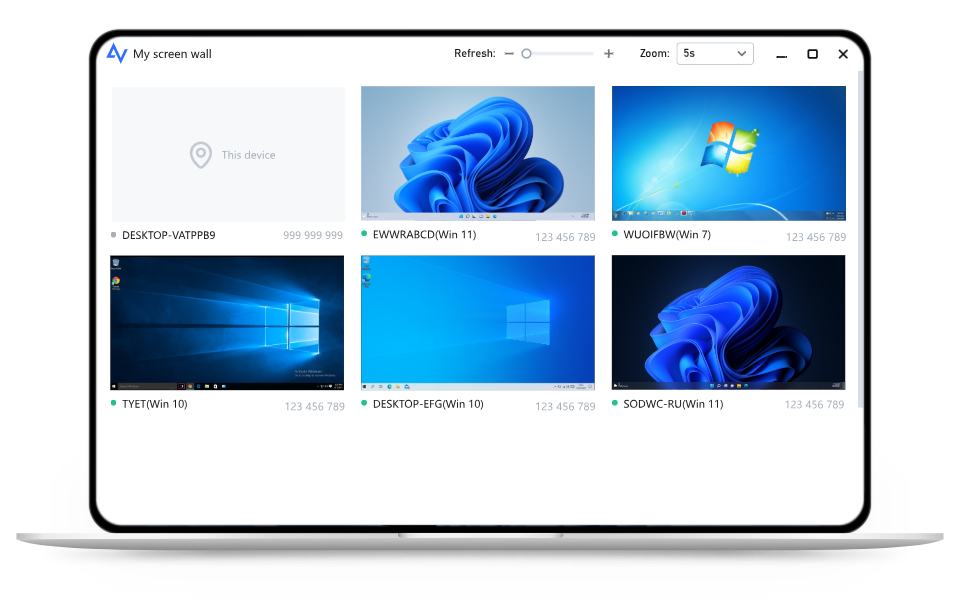
Экранная перегородка — это специальная функция в AnyViewer, предназначенная для обеспечения централизованного просмотра нескольких удаленных экранов в реальном времени. Вместо переключения между отдельными сеансами вы можете видеть все выбранные устройства в едином рабочем пространстве, что делает управление несколькими устройствами более быстрым, простым и организованным — без необходимости в дополнительном оборудовании или сложных настройках.

Ключевые особенности видеостены

Узнайте, как видеостена AnyViewer повышает видимость, контроль и эффективность работы с несколькими устройствами с помощью мощных и простых в использовании инструментов.

  • Реальное время отображения на нескольких экранах

    Легко просматривайте до 24 удаленных экранов одновременно в единой централизованной панели управления. Видеостена использует передовой коммуникационный алгоритм для обеспечения плавного обновления изображения, низкой задержки и стабильного отображения на всех устройствах. Она идеально подходит для ситуаций, когда необходимо одновременно наблюдать за несколькими устройствами.

  • Регулируемый интервал обновления экрана

    Установите частоту обновления экрана в соответствии с вашим рабочим процессом. Пользователи могут использовать более частые обновления для активных, динамичных сред или более длительные интервалы для экономии пропускной способности. Такая гибкость позволяет экранной стене легко адаптироваться к различным сетевым условиям и эксплуатационным требованиям.

  • Быстрые действия для мгновенного ответа

    Если вы заметили необычное поведение или хотите более детально изучить ситуацию, просто нажмите на любую плитку экрана, чтобы запустить удалённое управление, открыть подробный полноэкранный просмотр и выполнить быстрые действия по устранению неполадок. Это обеспечивает мгновенный ответ без необходимости перемещаться по меню или спискам устройств.

Как использовать Экранная перегородка в AnyViewer

Следуйте этим простым шагам, чтобы эффективно настроить и управлять несколькими устройствами с помощью функции Экранная перегородка в AnyViewer.

  • Шаг 1 Скачайте и установите AnyViewer

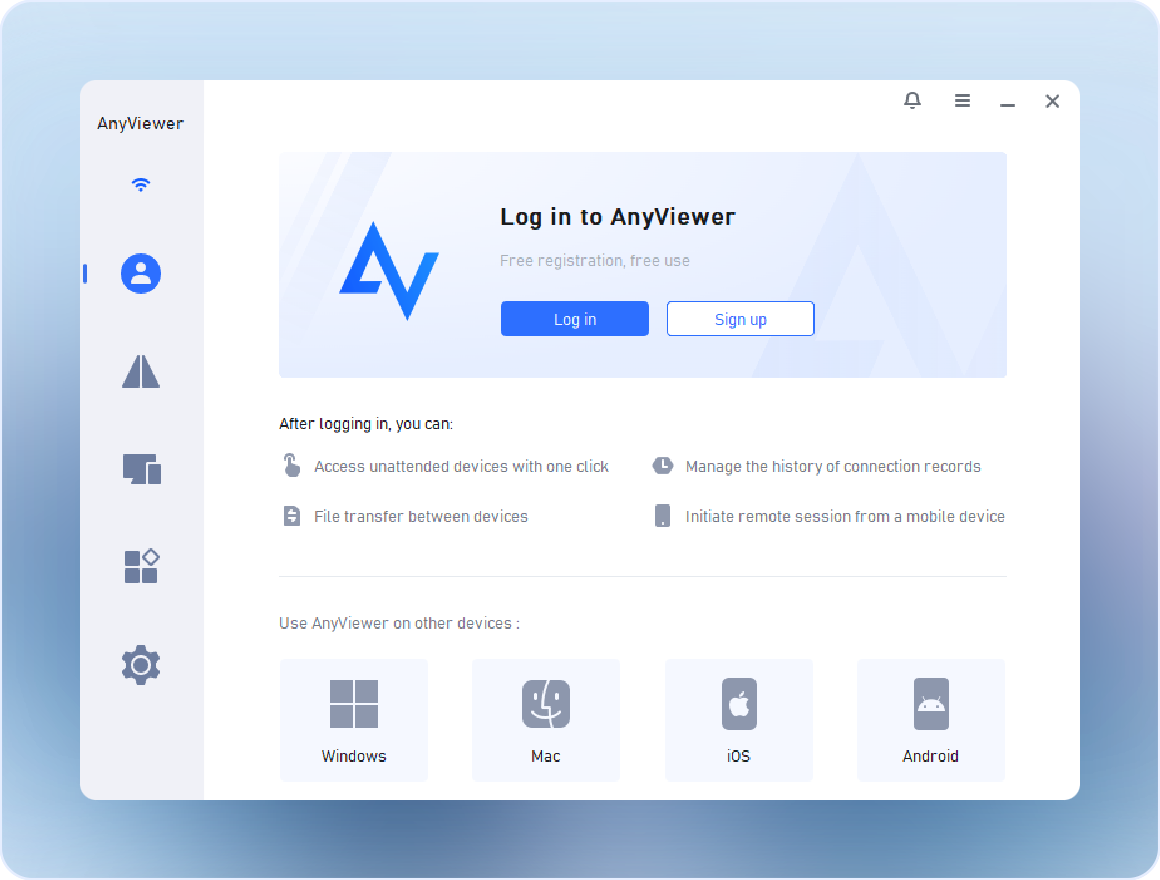
    Скачать и установите AnyViewer на все устройства, которые вы хотите включить. Создайте учетную запись и войдите с одинаковыми учетными данными на каждом устройстве.

  • Шаг 2 Откройте стену экранов на устройстве администратора

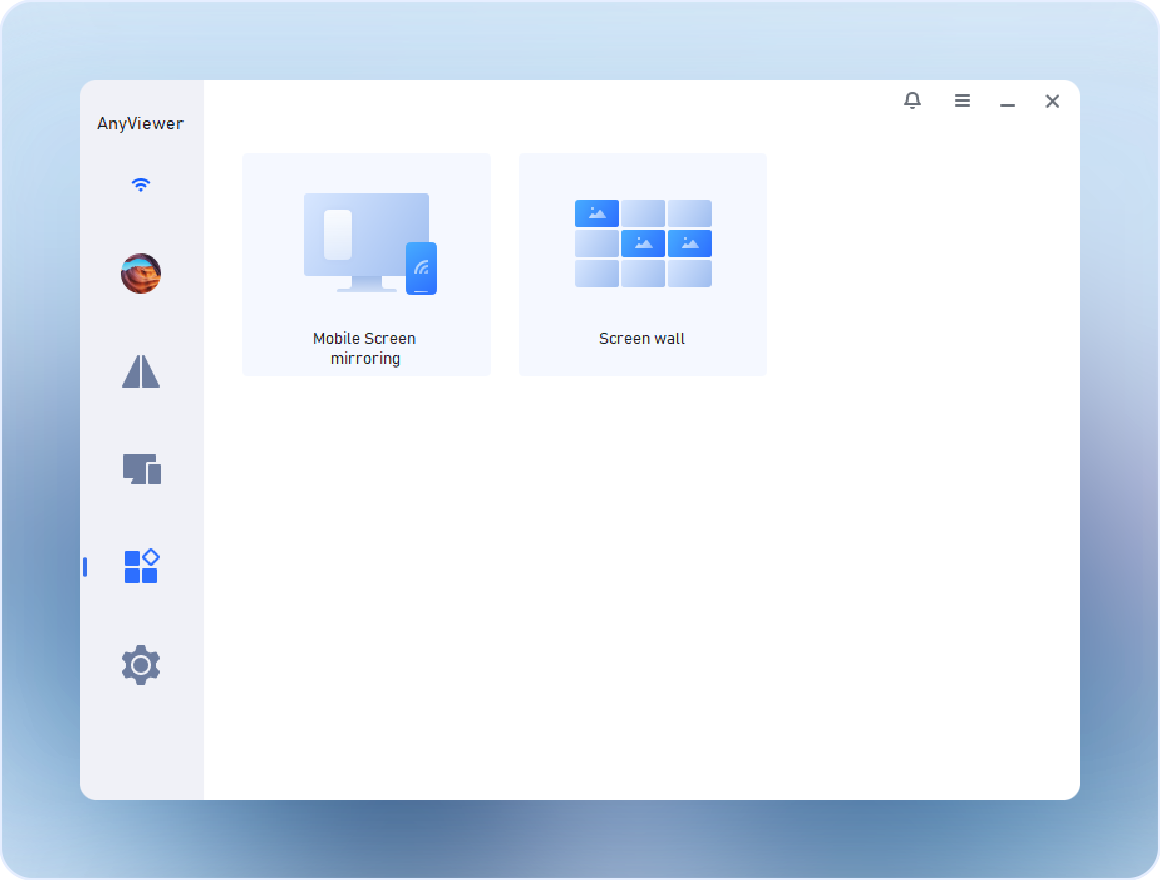
    На вашем устройстве администратора запустите AnyViewer и перейдите к Инструменты > Стена экранов.

  • Шаг 3 Создайте стену экранов

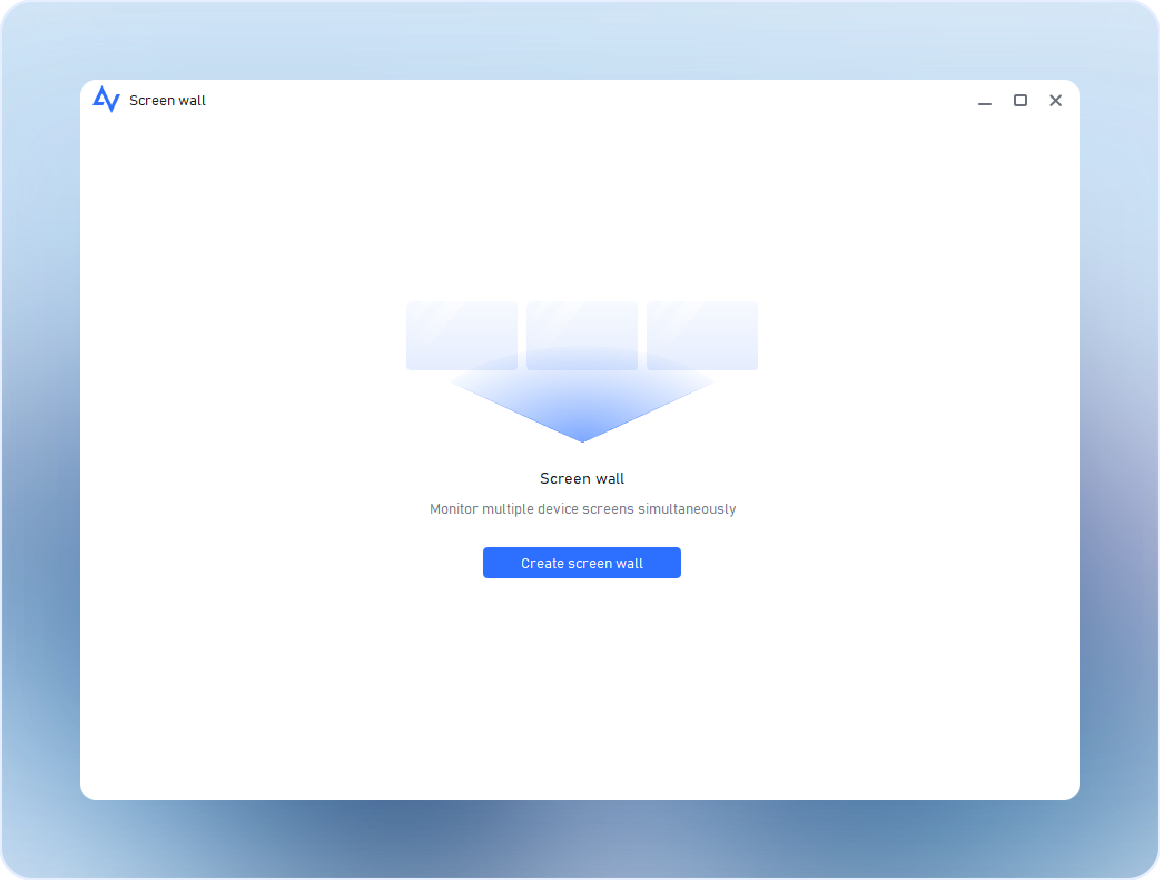
    Нажмите Создать стену экранов чтобы начать настройку вашего мультиэкранного дисплея.

  • Шаг 4 Добавить устройства

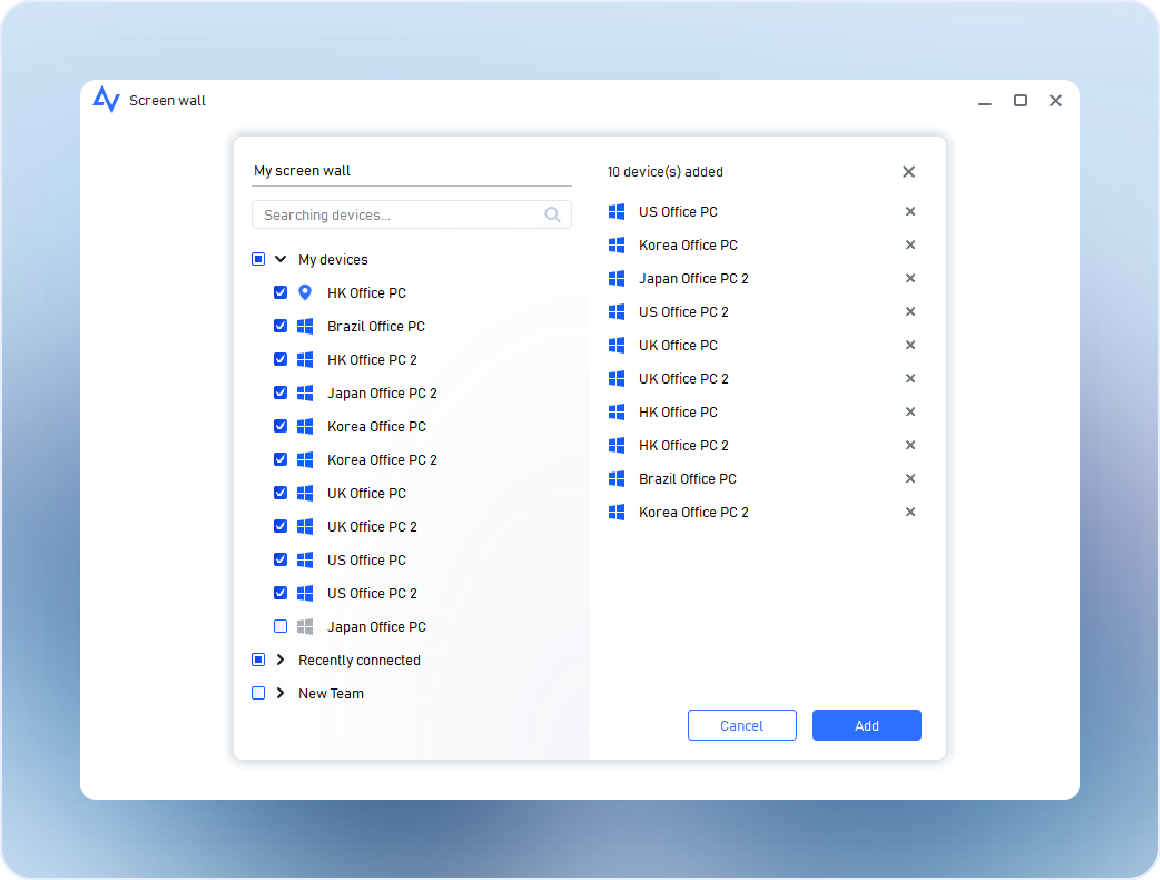
    Выберите устройства, которые вы хотите включить в стену экранов, затем нажмите Добавить. Каждая стена экранов может одновременно отображать до 24 удаленных устройств, что позволяет вам просматривать и управлять всеми ими беспрепятственно с единой панели управления.

Широкие сценарии использования стены экранов AnyViewer

Что говорят наши пользователи

Alex R. IT-специалист

"Экранная перегородка полностью изменил то, как я управляю несколькими устройствами. Я могу видеть все 18 компьютеров моей команды одновременно и мгновенно принимать меры. Это экономит массу времени!"

Mia L. Администратор лаборатории

"В нашей компьютерной лаборатории Экранная перегородка позволяет мне держать все рабочие места студентов в поле зрения на одном экране. Перетаскивание элементов в макете интуитивно понятно и делает организацию устройств простой."

Даниэль С. Поставщик управляемых услуг

"Работа с несколькими клиентскими системами раньше была хаотичной. Теперь Экранная перегородка позволяет мне отображать 24 экрана одновременно и быстро реагировать на проблемы. Регулируемый интервал обновления идеален."

Priya K. Менеджер корпоративных ИТ

"Мне нравится, как легко взаимодействовать с любым устройством через Экранная перегородка. Один клик — и я могу открыть полноэкранный режим или удаленное управление. Это сделало управление нашими офисными рабочими станциями бесшовным."

Leo T. Инженер технической поддержки

"Экранная перегородка дает мне четкое, организованное представление обо всех устройствах, к которым мне нужен доступ. Кнопки быстрого действия избавляют меня от необходимости постоянно переключаться между окнами. Настоятельно рекомендую!"

Софи В. Педагог

"В учебных лабораториях Экранная перегородка — это настоящее спасение. Я могу видеть устройства нескольких студентов одновременно и эффективно направлять их. Функция работает плавно, отзывчиво и легко настраивается."

Начните работу с Экранная перегородка уже сегодня

Упростите свой рабочий процесс с помощью чистого, интуитивно понятного мультиэкранного дисплея. Получайте доступ, упорядочивайте и работайте с несколькими устройствами более эффективно — в любое время и в любом месте.

Скачать сейчас Скачать сейчас