

4 простых способа переноса фотографий с Mac на iPhone [2026 Руководство]
Существует несколько способов переноса фотографий с Mac на iPhone. В этой статье рассматриваются лучшие методы, включая возможности удаленной передачи AnyViewer, традиную синхронизацию через iTunes/Finder и бесшовные беспроводные варианты, такие как AirDrop и iCloud.

By Tyler / Updated on February 5, 2026


Как перенести фотографии с Mac на iPhone?
Независимо от того, только что ли вы отредактировали профессиональные снимки на MacBook или хотите носить любимые воспоминания в кармане, умение переносить фотографии с Mac на iPhone — распространённая потребность. Хотя Apple предоставляет встроенные инструменты, такие как iCloud и Finder, многие пользователи ищут более быстрые и гибкие решения, особенно когда хотят перенести фотографии с Mac на iPhone без iTunes, работать с большими файлами или использовать разные Apple ID.
Ниже представлены 4 наиболее эффективных способа переноса фотографий с Mac на iPhone, включая беспроводные, USB и облачные варианты.
4 способа переноса фотографий с Mac на iPhone
Предпочитаете ли вы быструю беспроводную синхронизацию или стабильное проводное соединение, вот четыре самых эффективных метода для беспрепятственного перемещения ваших фотографий на iPhone.
Способ 1. Удалённый перенос фотографий с Mac на iPhone с помощью AnyViewer [Лучший выбор]
Если вы ищете самый гибкий способ переноса фотографий с Mac на iPhone без iTunes, AnyViewer — оптимальный выбор. В отличие от стандартных инструментов Apple, которые часто требуют, чтобы оба устройства находились в одной сети Wi-Fi или были физически подключены через USB, AnyViewer превосходно справляется с удалённой передачей фотографий.
Почему стоит выбрать AnyViewer?
- Удалённый доступ: Вы можете получить доступ к вашему Mac с iPhone, даже находясь за много километров.
- Без перезаписи данных: В отличие от iTunes, AnyViewer не стирает существующую библиотеку фотографий на iPhone.
- Высокая скорость: Быстро перемещайте большие партии фотографий высокого разрешения без потери качества.
- Универсальность: Он служит как инструмент удалённого рабочего стола, так и мощным решением для передачи файлов.
Как его использовать:
Шаг 1. Просто установите AnyViewer на ваш Mac и мобильное приложение на iPhone.
Шаг 2. Войдите в одну и ту же учётную запись на обоих устройствах.
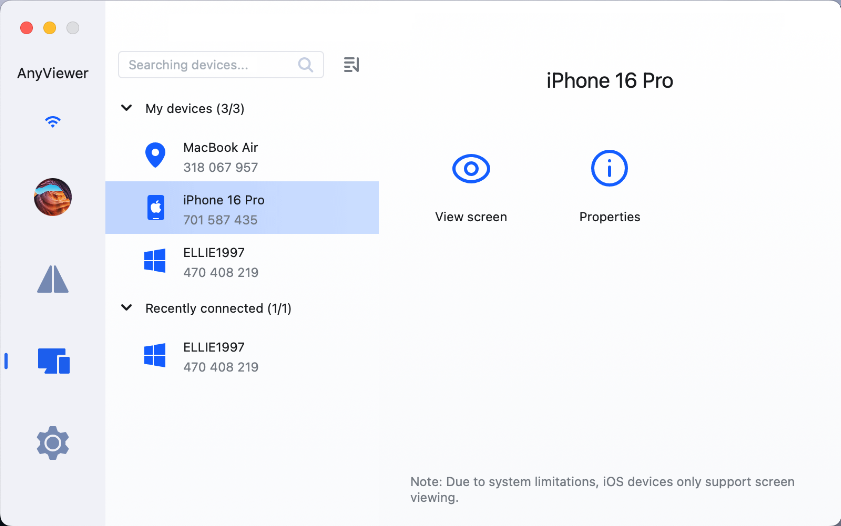
Шаг 3. После входа в систему выберите свой Mac на iPhone > выберите Передача файлов > выберите Загрузить > и вы сможете мгновенно передать любое фото или папку.

Способ 2. Импорт фотографий с Mac на iPhone с помощью iTunes/Finder
Если вы предпочитаете передавать фотографии с Mac на iPhone по USB, традиционный метод — использование Finder (macOS Catalina и новее) или iTunes (macOS Mojave и старше).
Примечание: Синхронизация через iTunes/Finder может удалить существующую музыку, фильмы или библиотеки фотографий на вашем iPhone, если они ранее не были синхронизированы с этим конкретным компьютером.
Для синхронизации через Finder (macOS Catalina и новее):
Шаг 1. Подключите iPhone к Mac с помощью USB-кабеля.
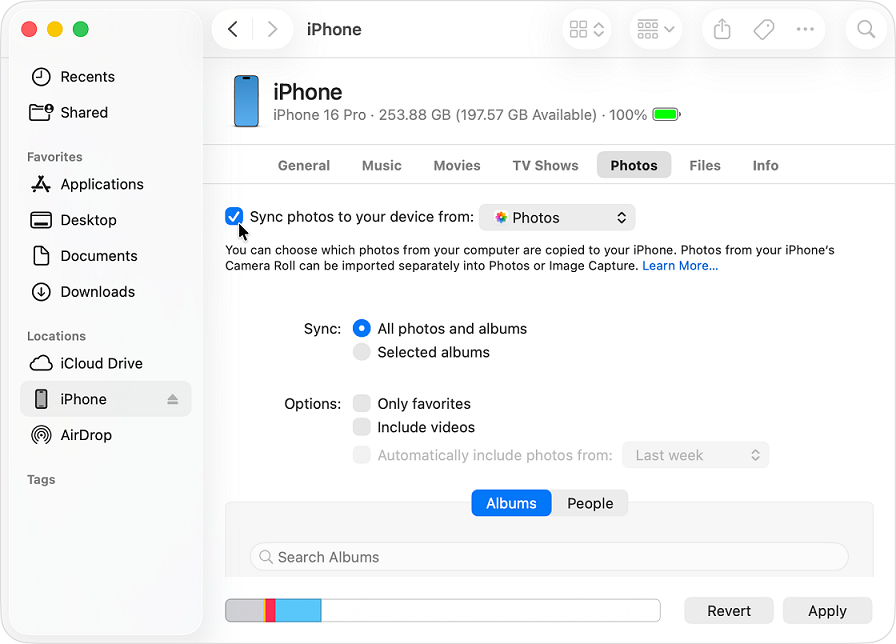
Шаг 2. Откройте Finder и выберите свой iPhone на боковой панели.
Шаг 3. Нажмите на вкладку Фото.
Шаг 4. Установите флажок "Синхронизировать фотографии на устройство из" и выберите исходную папку.
Шаг 5. Нажмите Применить, чтобы начать передачу.
Для синхронизации через iTunes (macOS Mojave и старше):
Шаг 1. Подключите iPhone и откройте iTunes.
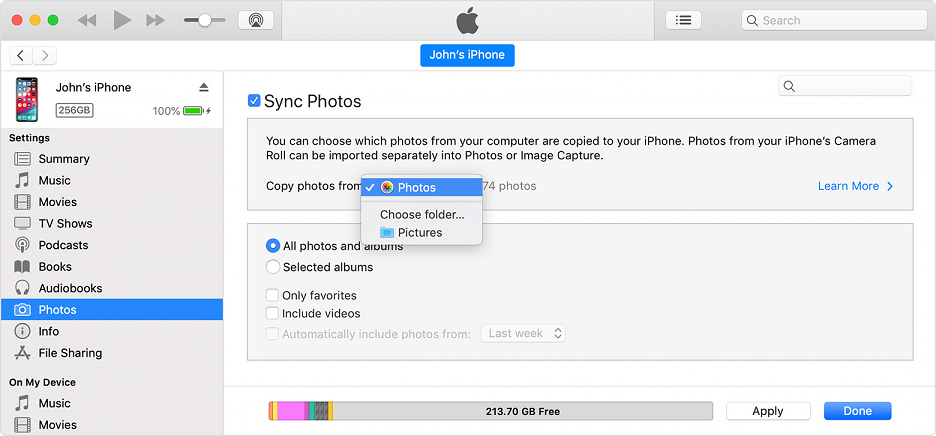
Шаг 2. Нажмите на значок Устройство и перейдите в раздел Фото.
Шаг 3. Установите флажок Синхронизировать фотографии и выберите нужную папку.
Шаг 4. Нажмите Применить.
Способ 3. Копирование фотографий с Mac на iPhone через AirDrop
AirDrop идеально подходит, когда вам нужно передать небольшое количество фотографий с Mac на iPhone по беспроводной сети.
Подготовка:
- Включите Wi-Fi и Bluetooth на обоих устройствах.
- Отключите режим модема (Personal Hotspot).
- Держите устройства в пределах 9 метров (30 футов).
Действия для AirDrop:
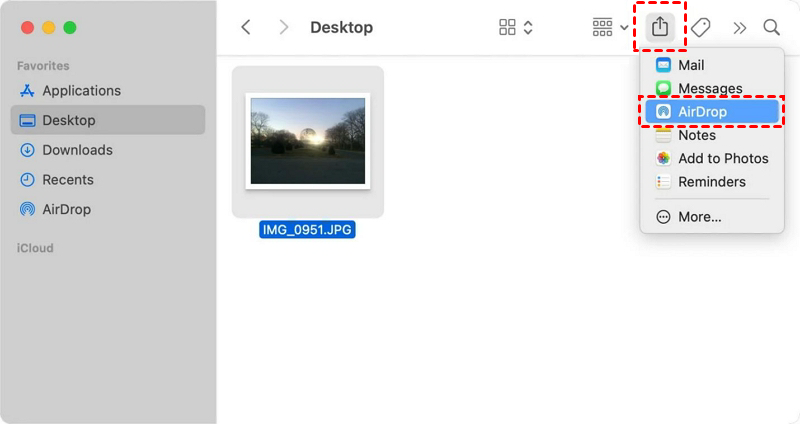
Шаг 1. На Mac: Щелкните правой кнопкой мыши по фото > Поделиться > AirDrop.
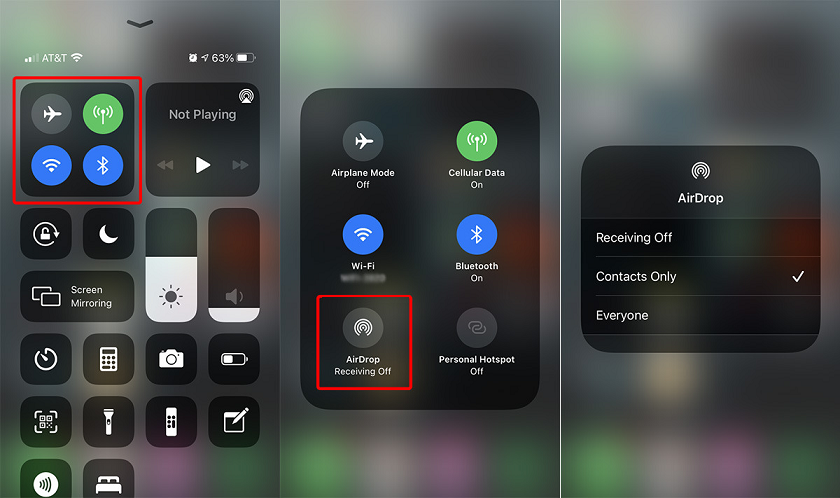
Шаг 2. На iPhone: Убедитесь, что в Пункте управления для AirDrop установлено "Все".
Шаг 3. Выберите значок вашего iPhone на экране Mac.
Шаг 4. Нажмите «Принять» на вашем iPhone, чтобы сохранить фотографии в приложение Фото.
Ограничения: Самый большой недостаток AirDrop — строгое требование близости устройств. Поскольку технология использует Bluetooth и локальный Wi-Fi, её нельзя использовать удалённо. Оба устройства должны находиться в пределах примерно 9 метров (30 футов) друг от друга. Если вы находитесь вдали от своего Mac, AirDrop не является подходящим решением для доступа к вашим фотографиям.
Способ 4. Синхронизация фотографий с Mac на iPhone с помощью iCloud
iCloud предоставляет автоматизированный способ поддерживать идентичность ваших библиотек на всех устройствах.
Шаг 1. На iPhone: Перейдите в Настройки > [Ваше имя] > iCloud > Фото iCloud и включите переключатель Синхронизировать этот iPhone.

Шаг 2. На Mac: Перейдите в Системные настройки > [Ваше имя] > iCloud и убедитесь, что Фото включено.
Шаг 3. Теперь фотографии будут автоматически загружаться с вашего Mac и скачиваться на ваш iPhone, когда вы подключены к Wi-Fi.
Ограничения: iCloud предоставляет только 5 ГБ бесплатного хранилища, чего обычно недостаточно для современных библиотек фотографий. Для синхронизации больших объёмов данных, скорее всего, потребуется оплачивать ежемесячную подписку. Кроме того, для первоначальной загрузки требуется стабильное и быстрое интернет-соединение.
Заключение
В этой статье представлены 4 способа передачи фотографий с Mac на iPhone. У каждого метода есть свои сильные стороны: AirDrop отлично подходит для отдельных снимков, iCloud лучше всего подходит для полной автоматизации, а Finder — это основной инструмент для передачи по USB. Однако для пользователей, которым необходимо обойти ограничения iTunes или передавать файлы из разных местоположений, AnyViewer предлагает самое надёжное и профессиональное удалённое решение.
Часто задаваемые вопросы
Как перенести библиотеку фотографий с Mac на iPhone?
Самый эффективный способ — использовать метод синхронизации через Finder (по USB) или включить «Фото iCloud» в Системных настройках для автоматической синхронизации всей библиотеки.
Как легко передать фотографии с компьютера на iPhone?
Для беспроблемного опыта без опасений по поводу ошибок синхронизации используйте сторонний инструмент, такой как AnyViewer, для прямого управления файлами и их передачи.
Как перенести все фотографии с iPhone на Mac?
Подключите ваш iPhone через USB и используйте приложение «Фото» на Mac для «Импорта всех новых фотографий» или воспользуйтесь AirDrop для небольших партий.
Как экспортировать все фотографии из приложения «Фото» на Mac?
Откройте приложение «Фото» на Mac, выделите все фотографии и перейдите в меню Файл > Экспортировать, чтобы сохранить их в локальную папку.
Как скопировать данные с Mac на iPhone?
Вы можете использовать Универсальный буфер обмена (скопировать на Mac, вставить на iPhone) для текста и изображений или использовать AirDrop для файлов и фотографий.

