

6 простых способов передачи файлов с ПК на iPhone
В этом руководстве объясняются различные способы передачи файлов с ПК на iPhone, включая беспроводные решения, такие как AnyViewer, классическую передачу по USB с помощью iTunes и облачные сервисы, такие как iCloud Drive и Dropbox.

By Tyler / Updated on February 5, 2026


Как перенести файлы с ПК на iPhone?
Нужно переместить файлы, фотографии, видео или музыку с вашего ПК на iPhone? Независимо от того, используете ли вы старую модель или новейший iPhone, это распространённая задача, которая часто вызывает разочарование. iTunes долгое время был стандартным решением для передачи файлов с ПК на iPhone, но многие пользователи считают его далёким от идеала. Частые сбои, медленная работа и сложный интерфейс могут сделать процесс неоправданно трудным.
В результате бесчисленное количество пользователей задаются вопросом, как плавно передавать файлы с ПК на iPhone, независимо от модели устройства или версии iOS. Пользователи Mac могут полагаться на AirDrop, но пользователям Windows нужны другие надёжные варианты. Именно здесь пригодится это руководство.
В этой статье рассматриваются несколько практических решений, которые помогут вам эффективно передавать файлы. Все шесть обсуждаемых метода работают безупречно для перемещения данных с ПК или ноутбука Windows на iPhone. Здесь под «ПК» подразумеваются как настольные компьютеры, так и ноутбуки. Независимо от того, используете ли вы Dell, HP, Lenovo или другой бренд, процесс остаётся неизменным.
Как передавать файлы с ПК на iPhone по беспроводной сети
Перемещение файлов с ПК на iPhone больше не требует кабелей или сложных инструментов синхронизации. С помощью правильных беспроводных решений вы можете быстро, безопасно и с минимальной настройкой отправлять фотографии и другие файлы. Ниже приведены два эффективных метода передачи данных с ПК Windows на iPhone без использования физического подключения.
Метод 1: Удалённая передача файлов с ПК на iPhone с помощью AnyViewer
Для пользователей, которые хотят полную гибкость и удалённый доступ, AnyViewer предлагает мощный способ передачи файлов с ПК на iPhone по беспроводной сети. Это приложение для удалённого рабочего стола, которое позволяет подключать ваш iPhone к ПК Windows из любого места, а также поддерживает безопасную передачу файлов, включая фотографии. В отличие от традиционного ПО для синхронизации, оно обеспечивает безопасную удалённую передачу файлов через интернет без необходимости физического подключения.
Как это работает:
Шаг 1. Скачайте и установите приложение AnyViewer на ваш iPhone и ваш компьютер Windows.
Шаг 2. Запустите приложение на каждом устройстве и войдите в систему, используя одну и ту же учетную запись AnyViewer. Убедитесь, что оба устройства подключены к интернету.

Шаг 3. На вашем iPhone выберите ваш компьютер с Windows из списка устройств и нажмите Передача файлов, чтобы получить к нему удаленный доступ.

Шаг 4. Откройте интерфейс управления файлами AnyViewer > нажмите Загрузить. Вы можете просматривать файлы и фотографии на вашем компьютере с Windows, а затем просто перемещать их между устройствами.

Этот подход полностью устраняет необходимость в кабелях и обеспечивает быстрый и безопасный способ удаленной передачи файлов. Это отличный вариант для всех, кто хочет понять, как передавать фотографии с iPhone на компьютер с Windows по беспроводной сети.
Способ 2: Передача файлов с ПК на iPhone с помощью Microsoft Phone Link
Раньше обмен файлами между Windows и iOS был ограничен, но приложение Microsoft Phone Link значительно упростило этот процесс. Оно позволяет компьютерам с Windows и iPhone напрямую взаимодействовать для базового обмена файлами.
Настройка Phone Link
Перед передачей файлов убедитесь, что оба устройства правильно настроены:
Шаг 1. Phone Link обычно предустановлен в Windows 10 и Windows 11. Если его нет, загрузите его из Microsoft Store.

Шаг 2. Загрузите приложение Link to Windows из Apple App Store.
Шаг 3. Используйте одинаковые учетные данные учетной записи Microsoft как на ПК, так и на iPhone.
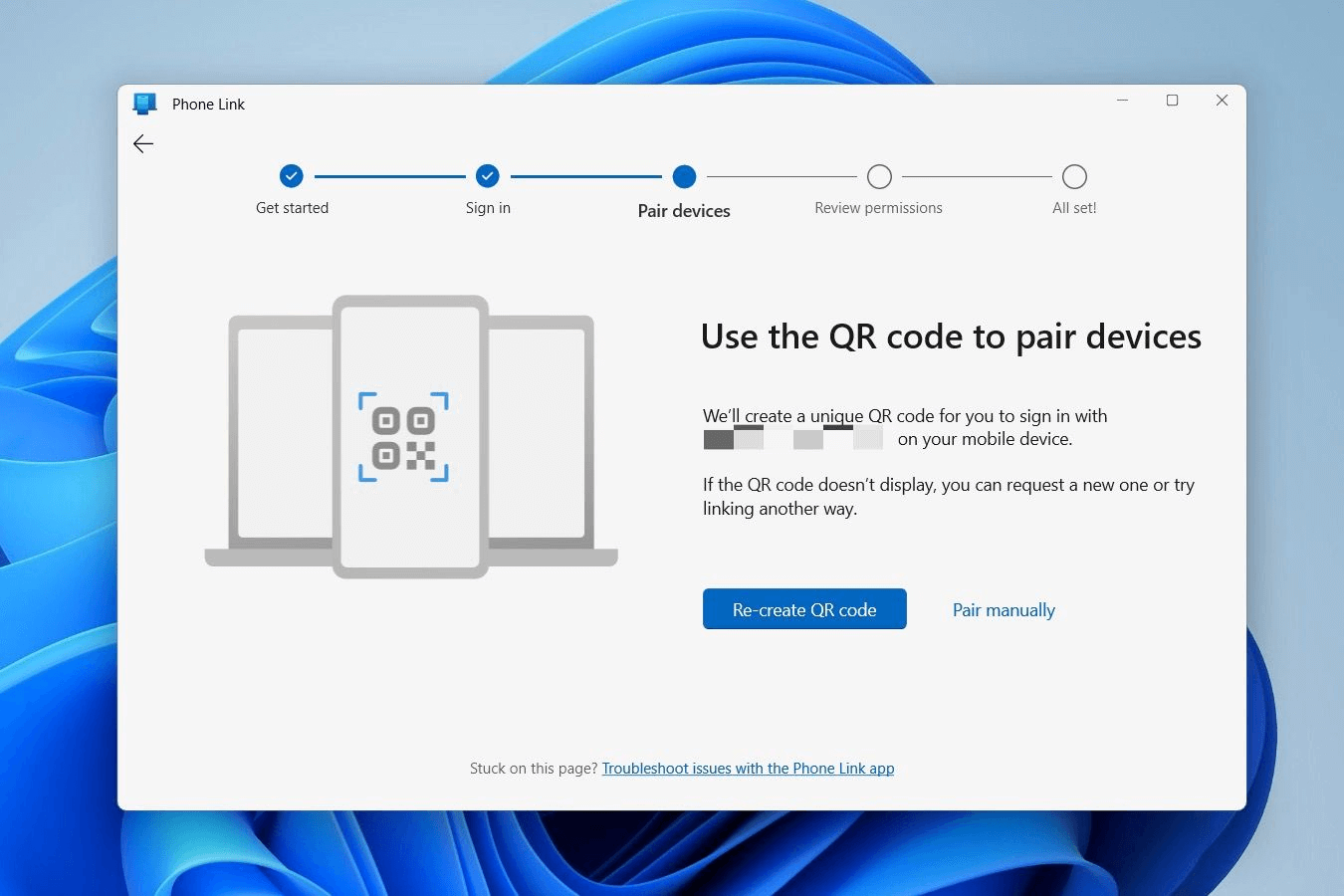
Шаг 4. Откройте Phone Link на вашем ПК и следуйте инструкциям на экране. Сопряжение может включать сканирование QR-кода или ввод проверочного кода.
Отправка файлов с ПК на iPhone
Как только соединение установлено, передача файлов становится простой:
Шаг 1. Найдите файл на вашем ПК.
Шаг 2. Щелкните правой кнопкой мыши по файлу и выберите Поделиться.
Шаг 3. Выберите Phone Link (или Мой телефон) из вариантов общего доступа.
Шаг 4. Примите файл на вашем iPhone через уведомление Link to Windows.
Этот метод идеально подходит для быстрых, эпизодических передач и хорошо работает для пользователей, уже интегрированных в экосистему Microsoft.
Как передавать файлы на iPhone с помощью iTunes (классический метод)
iTunes остается классическим решением Apple для пользователей, которые предпочитают передавать файлы с ПК на iPhone с помощью USB-кабеля. Подключив iPhone напрямую к компьютеру, iTunes позволяет перемещать медиафайлы, документы и файлы, связанные с приложениями, в контролируемой среде.
Как общий доступ к файлам iTunes, так и синхронизация iTunes требуют USB-подключения, что делает их подходящими для пользователей, желающих использовать традиционный проводной метод передачи.
Метод 1: Передача файлов с ПК на iPhone с помощью общего доступа к файлам iTunes
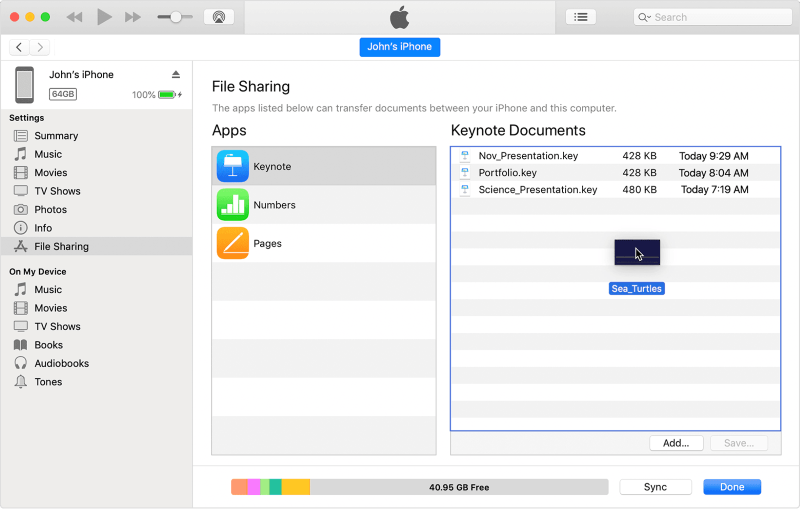
Общий доступ к файлам iTunes предназначен для приложений, поддерживающих прямой обмен файлами. Он позволяет перемещать документы между вашим ПК и определенными приложениями iOS, такими как Pages, Keynote и Numbers.
Если вам нужно передать файлы, связанные с конкретными приложениями, а не общие медиафайлы, общий доступ к файлам — наиболее подходящий выбор.
Как использовать общий доступ к файлам iTunes:
Шаг 1. Установите последнюю версию iTunes на свой ПК.
Шаг 2. Подключите iPhone к компьютеру и откройте iTunes.
Шаг 3. Нажмите на значок устройства и выберите Общий доступ к файлам на боковой панели.
Шаг 4. Выберите приложение, поддерживающее общий доступ к файлам.
Шаг 5. Нажмите Добавить, затем выберите файлы, которые хотите передать с ПК.
Шаг 6. Откройте соответствующее приложение на iPhone, чтобы получить доступ к переданным файлам.
Этот метод идеально подходит для работы с документами и данными приложений без синхронизации всего устройства.
Метод 2: Передача файлов с ПК на iPhone с помощью синхронизации iTunes
Синхронизация iTunes позволяет перемещать медиафайлы и другой поддерживаемый контент с ПК на iPhone более автоматизированным способом. Если на вашем iPhone установлена iOS 5 или новее, после первоначальной настройки вы даже можете синхронизировать данные по Wi-Fi.
Вы можете выбрать автоматическую синхронизацию для скорости или ручную передачу для большего контроля. Оба варианта позволяют добавлять или удалять контент по мере необходимости.
Шаги для синхронизации файлов с iTunes:
Шаг 1. Подключите iPhone к ПК.
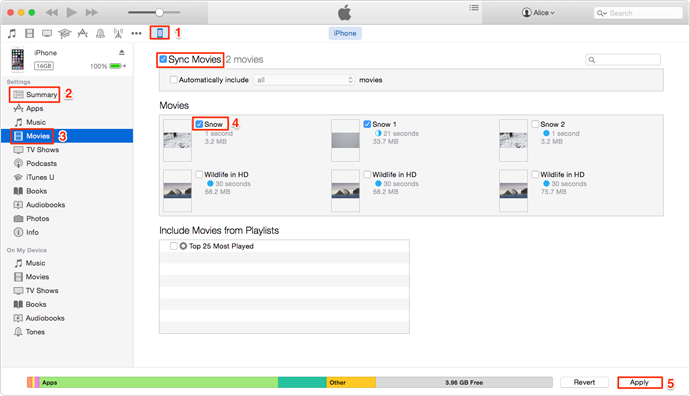
Шаг 2. Откройте iTunes и выберите свое устройство.
Шаг 3. Выберите категорию контента, которую хотите синхронизировать.
Шаг 4. Включите Синхронизацию и выберите элементы для передачи.
Шаг 5. При необходимости повторите процесс для других типов контента.
Шаг 6. Настройте параметры синхронизации в разделе Обзор или Настройки, чтобы управлять поведением автоматической синхронизации.
Шаг 7. Нажмите Применить, чтобы начать передачу файлов.
Хотя это не самое быстрое решение, iTunes Sync остаётся надёжным встроенным вариантом для пользователей, предпочитающих традиционный подход Apple к управлению файлами.
Как передавать файлы по беспроводной сети с помощью облачных сервисов (iCloud и Dropbox)
Облачные решения для передачи файлов предлагают простой и беспроводной способ перемещения файлов с ПК на Windows на iPhone или iPad. Хотя бесплатные тарифы имеют ограничения по объёму хранилища, облачные сервисы остаются одним из самых удобных вариантов для беспроводной передачи файлов, особенно для документов, фотографий и повседневных рабочих файлов.
Ниже приведены два надёжных облачных метода, которые стоит рассмотреть.
Способ 1: Обмен файлами между ПК и iPhone с помощью iCloud Drive
iCloud Drive поддерживает почти все распространённые типы файлов и работает как облачное хранилище Apple, ориентированное на документы. В отличие от iCloud Backup, который работает автоматически в фоновом режиме, iCloud Drive предназначен для ручного обмена файлами и лёгкого доступа к ним на разных устройствах.
После включения iCloud Drive на вашем ПК с Windows и iPhone вы можете загружать файлы прямо с компьютера и мгновенно получать к ним доступ на мобильном устройстве без использования iTunes. Это делает его отличным выбором для передачи документов и рабочих файлов.
Как использовать iCloud Drive на Windows:
Шаг 1. Откройте панель управления iCloud на ПК и войдите с тем же Apple ID, который используется на вашем iPhone.
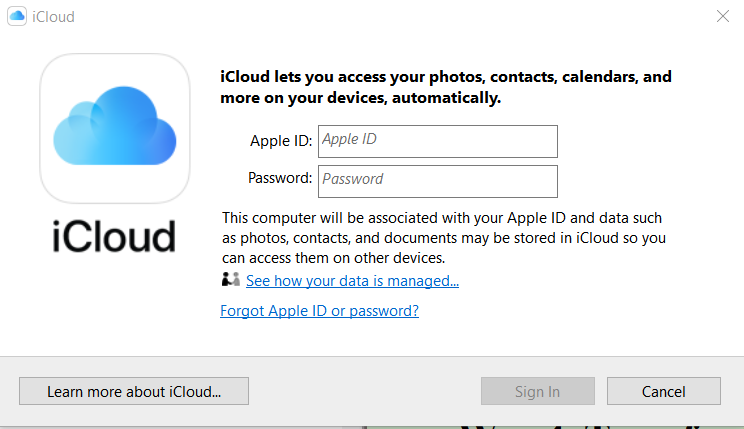
Шаг 2. Включите iCloud Drive, установив соответствующий флажок.
Шаг 3. Откройте «Этот компьютер» и найдите папку iCloud Drive (она может отображаться в разделе «Быстрый доступ»).
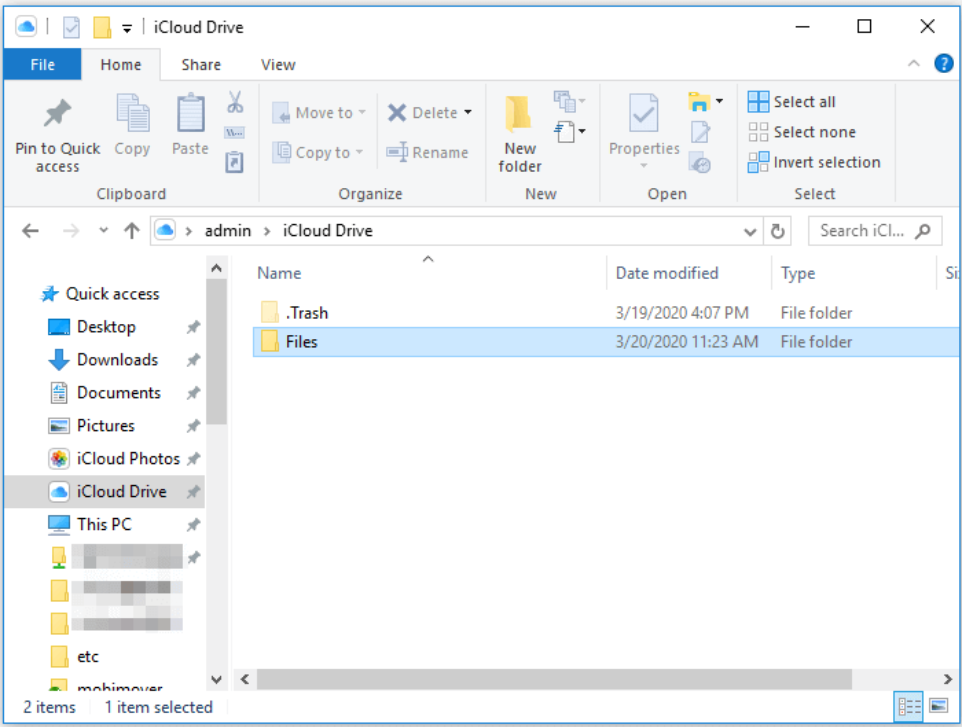
Шаг 4. Скопируйте или переместите файлы, которые хотите передать, в папку iCloud Drive.
Шаг 5. На вашем iPhone или iPad перейдите в Настройки > [Ваше имя] > iCloud и убедитесь, что iCloud Drive включён.

Шаг 6. Откройте приложение Файлы, нажмите Обзор, затем выберите iCloud Drive, чтобы просмотреть и получить доступ к загруженным файлам.
Этот метод хорошо подходит для обмена документами и другими поддерживаемыми файлами между ПК с Windows и устройствами iOS.
Способ 2: Обмен файлами между ПК и iPhone с помощью Dropbox
Dropbox — это еще один популярный вариант облачного хранилища, который поддерживает широкий спектр типов файлов, включая изображения, документы Word, таблицы Excel, PDF-файлы, презентации, текстовые файлы и многое другое. Как и многие облачные платформы, он предлагает бесплатный тариф, которого достаточно для легкого или умеренного использования.
Для пользователей, которые уже полагаются на кроссплатформенные облачные сервисы, Dropbox предоставляет простое решение для передачи файлов с Windows на iPhone.
Шаги для передачи файлов с помощью Dropbox:
Шаг 1. Установите Dropbox как на ваш компьютер с Windows, так и на ваш iPhone, затем войдите в систему, используя одну и ту же учетную запись.
Шаг 2. Загрузите файлы с вашего компьютера в Dropbox.
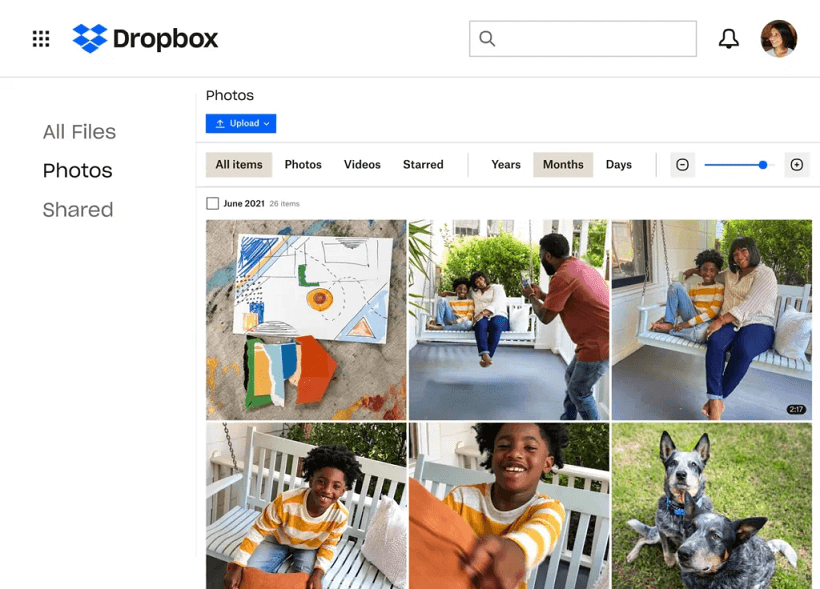
Шаг 3. Откройте приложение Dropbox на вашем iPhone, чтобы просмотреть или скачать файлы на ваше устройство.
Этот подход идеален для пользователей, которые хотят быстрого доступа к файлам на нескольких платформах без необходимости возиться с кабелями или настольным программным обеспечением.
Заключение
Передача файлов с ПК на iPhone больше не должна быть сложной или привязанной к iTunes. Как показывает это руководство, теперь у вас есть несколько гибких вариантов в зависимости от ваших потребностей. Если вы предпочитаете беспроводное и удаленное решение, AnyViewer предлагает безопасный способ передачи файлов без кабелей из любого места. В отличие от традиционных инструментов, таких как iTunes, которые полагаются на кабели и сложные правила синхронизации, AnyViewer обеспечивает полностью беспроводную передачу файлов через безопасный удаленный доступ. Пока оба устройства подключены к интернету, вы можете просматривать, управлять и перемещать файлы между вашим компьютером с Windows и iPhone в любое время и в любом месте.
Часто задаваемые вопросы
Как передать файлы на iPhone с ПК без iTunes?
Вы можете передавать файлы без iTunes, используя беспроводные инструменты, такие как AnyViewer, Microsoft Phone Link, или облачные сервисы, такие как iCloud Drive и Dropbox. Эти методы не требуют USB-кабеля или установки iTunes.
Как включить передачу по USB на iPhone?
Когда вы подключаете iPhone к ПК с помощью USB-кабеля, разблокируйте iPhone и нажмите «Доверять этому компьютеру», если появится запрос. Это позволяет компьютеру получить доступ к вашему устройству для передачи файлов через iTunes или поддерживаемые приложения.
Как я могу передать файлы с ПК на телефон?
Вы можете передавать файлы с ПК на телефон, используя инструменты удаленного доступа, такие как AnyViewer, приложения для беспроводного обмена, USB-кабели с настольным программным обеспечением или облачные хранилища, которые синхронизируют файлы между устройствами.
Как передать локальные файлы с компьютера на телефон?
Локальные файлы можно переместить, загрузив их в облачный сервис, отправив по беспроводной сети с помощью таких инструментов, как AnyViewer, или передав напрямую с использованием USB-подключения и поддерживаемого программного обеспечения для обмена файлами.
Почему я не могу копировать файлы на телефон через USB-кабель?
Обычно это происходит из-за отсутствия драйверов, неподтверждённого подключения, неподдерживаемых типов файлов или проблем, связанных с iTunes. В таких случаях использование беспроводного решения, такого как AnyViewer, или облачного метода может быть более надёжной альтернативой.

