

8 способов передачи файлов с ПК на Android по беспроводной сети
Передача файлов с вашего ПК на Android не должна быть сложной. Вы можете использовать такие методы, как Bluetooth или облачное хранилище, но AnyViewer — это самый простой и быстрый вариант для беспроводной передачи.

By Tyler / Updated on February 5, 2026


Какой самый быстрый способ передачи данных с ПК на Android по беспроводной сети?
Передача данных с ПК на устройство Android не должна быть проблемой. Независимо от того, перемещаете ли вы объёмное видео, важный документ или просто фотографии, вы, вероятно, сталкивались с трудностями медленного Bluetooth, USB-кабелей, которые вечно кажутся слишком короткими, или раздражающими ограничениями на вложения в электронной почте.
Если вы застряли в этом цикле, не волнуйтесь, вы не одиноки. Многие пользователи сталкиваются с той же проблемой: какой самый быстрый, простой и надёжный способ передачи файлов с ПК на Android по беспроводной сети? Это руководство рассмотрит лучшие методы отправки файлов без необходимости в кабелях, помогая найти решение, которое подходит именно вам.
Как передавать файлы с ПК на Android по беспроводной сети
Если вы ищете беспрепятственную, простую передачу файлов, вы по адресу. Независимо от того, имеете ли вы дело с несколькими небольшими файлами или крупными медиафайлами, существует несколько способов выполнить задачу. Давайте рассмотрим самые эффективные методы передачи файлов по беспроводной сети с вашего ПК на Android, от простых решений до более продвинутых техник.
Часть 1: Идеальный универсальный инструмент для беспроводной передачи файлов — AnyViewer
Для беспрепятственной беспроводной передачи файлов между вашим ПК и Android, AnyViewer является одним из лучших вариантов. Он упрощает процесс, делая его быстрым, понятным и избавляя от хлопот с кабелями или сложными настройками.
С AnyViewer вы можете легко передавать различные файлы, фотографии, видео, музыку и документы, наслаждаясь плавным пользовательским опытом. Кроме того, программное обеспечение позволяет организовывать и просматривать файлы прямо на вашем ПК, предоставляя удобство работы с одного устройства без постоянного переключения между ними.
Шаги для передачи файлов с ПК на Android с помощью AnyViewer:
Шаг 1. Загрузите AnyViewer на ваш ПК и устройство Android через App Store или Google Play Store.
Шаг 2. Войдите в свою учётную запись AnyViewer на обоих устройствах.

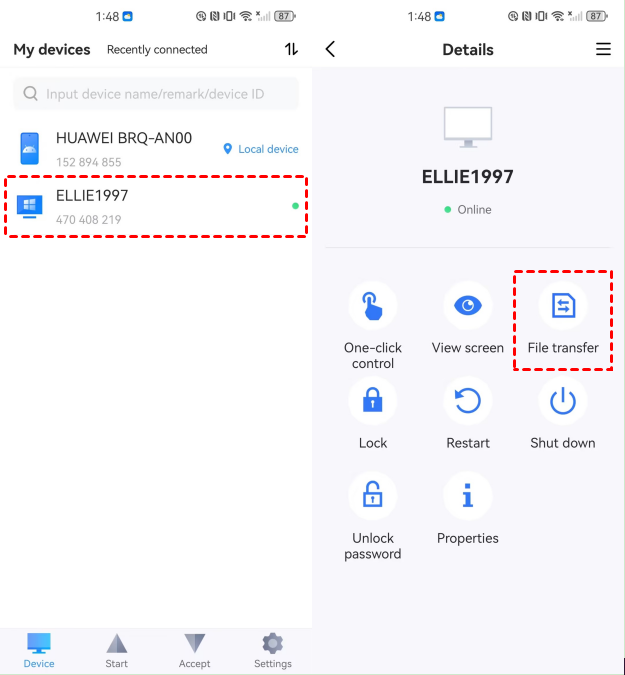
Шаг 3. На вашем Android-телефоне нажмите на ваш ПК и выберите Передача файлов.
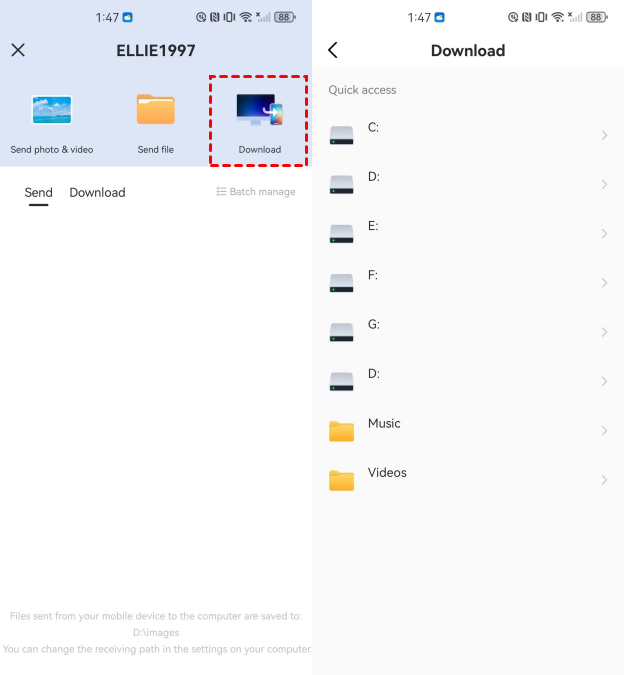
Шаг 4. Нажмите Загрузить, где вы получите доступ к файлам, отправленным с вашего ПК. Оттуда вы можете выбрать и загрузить их прямо на ваше устройство.
Часть 2: Распространённые методы — Bluetooth, облако, email и мессенджеры
Для небольших файлов и быстрой передачи эти методы предлагают удобные решения без установки. Хотя это не самые быстрые варианты, они просты и хорошо подходят для повседневной передачи файлов.
Метод 1. Bluetooth
Bluetooth доступен на большинстве ПК и Android-устройств, обеспечивая беспроводную передачу файлов без необходимости подключения к интернету. Однако он медленнее по сравнению с другими методами, что делает его подходящим для передачи небольших файлов, таких как документы или несколько фотографий.
Как передать файлы через Bluetooth:
Шаг 1. Включите Bluetooth на вашем ПК и Android-устройстве.
Шаг 2. Сопрягите ваши устройства. Когда ваш ПК будет искать устройства поблизости, ваш Android-телефон предложит подключиться.

Шаг 3. Выберите файлы, которые хотите передать с ПК, и выберите ваше Android-устройство в параметрах Bluetooth.
Шаг 4. На вашем Android-устройстве примите уведомление о входящей передаче файла.
Ограничения:
- Очень медленно, особенно для больших файлов
- Не идеально для видео или множества больших фотографий
Метод 2. Облачные сервисы
Облачные хранилища и сервисы обмена файлами, такие как Google Drive, Dropbox и OneDrive, позволяют загружать файлы с ПК и скачивать их на Android-устройство, когда это необходимо. Этот метод идеален для доступа с разных устройств, но требует подключения к интернету.
Как передать файлы через облачное хранилище:
Шаг 1. Откройте предпочитаемый сервис облачного хранилища (Google Drive, Dropbox и т.д.) на вашем ПК.
Шаг 2. Загрузите файлы, которые хотите передать.

Шаг 3. На вашем Android-устройстве откройте то же облачное приложение и войдите в систему.
Шаг 4. Найдите загруженные файлы и скачайте их на ваше устройство.
Ограничения:
- Требуется доступ в интернет
- Бесплатное хранилище ограничено (Google Drive предлагает 15 ГБ, Dropbox — только 2 ГБ для бесплатных пользователей)
- Файлы необходимо загрузить, а затем скачать отдельно, поэтому передача не мгновенная
Способ 3. Электронная почта
Если вы отправляете небольшие файлы, например, документ или несколько изображений, отправить их себе по электронной почте — простой вариант. Большинство почтовых сервисов поддерживают вложения размером до 25 МБ.
Как передать файлы по электронной почте:
Шаг 1. Откройте ваш почтовый клиент (Gmail, Outlook и т.д.) на ПК.
Шаг 2. Создайте новое письмо.
Шаг 3. Прикрепите файл, который хотите отправить (убедитесь, что его размер меньше 25 МБ).
Шаг 4. Отправьте письмо на свой собственный адрес электронной почты.

Шаг 5. На вашем Android-устройстве откройте почтовое приложение и скачайте вложение.
Ограничения:
- Ограничение размера файла в 25 МБ на одно письмо
- Не подходит для больших видео или нескольких файлов
Способ 4. Мессенджеры
Мессенджеры, такие как WhatsApp, Telegram и Messenger, позволяют отправлять файлы прямо в чате. Это быстрый и простой способ перенести документы или изображения между устройствами. Однако некоторые приложения сжимают файлы, что может ухудшить качество изображений и видео.
Как передать файлы через мессенджеры:
Шаг 1. Откройте мессенджер (WhatsApp, Telegram, Messenger) на ПК (через веб-версию или десктопное приложение).
Шаг 2. Начните чат с самим собой (если приложение это поддерживает) или с доверенным контактом.
Шаг 3. Прикрепите файл, который хотите отправить, нажав на значок скрепки.
Шаг 4. На вашем Android-телефоне откройте приложение и скачайте файл.
Ограничения:
- Некоторые приложения сжимают изображения и видео, что влияет на качество
- Ограничения размера файла: WhatsApp позволяет отправлять видео до 16 МБ, а Telegram поддерживает до 2 ГБ
Часть 3: Продвинутые методы для технически подкованных — Phone Link, FTP, SMB
Для более быстрой и эффективной передачи файлов лучше всего подходят методы на основе Wi-Fi. Эти методы отлично справляются с большими файлами гораздо эффективнее, чем Bluetooth. Phone Link, FTP и SMB позволяют осуществлять прямое взаимодействие между вашим ПК и Android-устройством, обеспечивая высокоскоростную передачу без необходимости в кабелях или интернете.
Способ 1. Phone Link
Когда ваш ПК и мобильное устройство подключены через Phone Link и программу Link to Windows, вы можете легко обмениваться файлами между ними.
Как передать файлы на ваше Android-устройство с ПК:
Шаг 1. На ПК выберите файл, которым хотите поделиться.
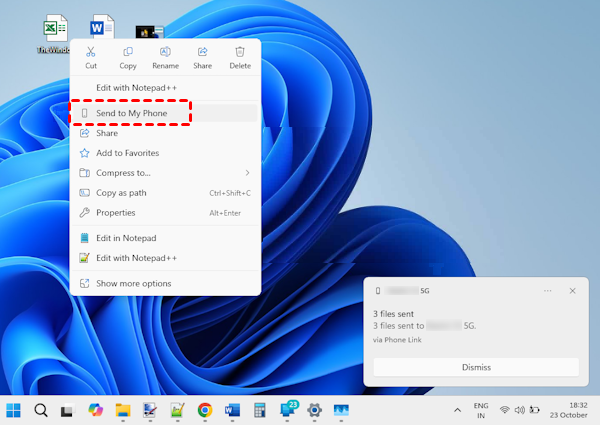
Шаг 2. Щелкните правой кнопкой мыши по файлу и выберите "Поделиться".
Шаг 3. Найдите ссылку на телефон в разделе "Приложения" всплывающего окна общего доступа.
Шаг 4. Ваше мобильное устройство, связанное с Phone Link, начнет передачу файлов.
Шаг 5. Чтобы следить за процессом передачи файлов в реальном времени, убедитесь, что уведомления Windows для Phone Link включены.
Шаг 6. После передачи файла на ваше мобильное устройство появится уведомление Windows.
Получение файлов на мобильном устройстве:
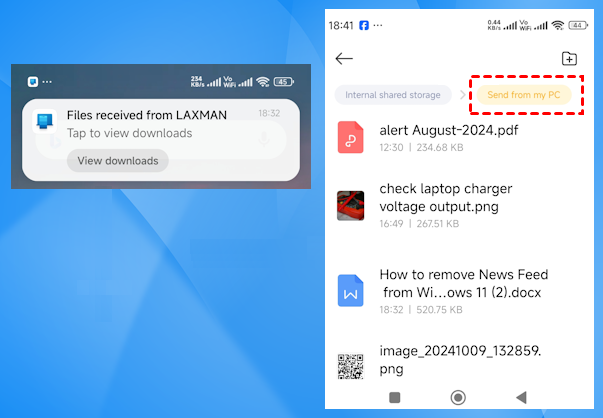
Шаг 1. На вашем мобильном устройстве появится уведомление от Link to Windows.
Шаг 2. Чтобы просмотреть полученный файл, нажмите на уведомление, чтобы запустить приложение для управления файлами по умолчанию.
Шаг 3. Каждый полученный файл будет сохранен в папке "Загрузки" > "Отправлено с вашего ПК".
Способ 2. FTP (File Transfer Protocol)
FTP позволяет вашему ПК и Android-устройству обмениваться данными по одной сети Wi-Fi, что делает его отличным выбором для быстрой беспроводной передачи. Для настройки FTP-сервера на телефоне вам понадобится файловый менеджер, например MixPlorer, Solid Explorer или ES File Explorer.
Как передавать файлы через FTP:
Шаг 1. Подключите и ПК, и Android-устройство к одной сети Wi-Fi.
Шаг 2. Установите файловый менеджер на ваш Android-телефон (MixPlorer, Solid Explorer и т.д.).
Шаг 3. Откройте приложение и перейдите в раздел FTP.
Шаг 4. Запустите FTP-сервер, который сгенерирует адрес (например, ftp://192.168.1.100:2121).
Шаг 5. На ПК откройте веб-браузер или Проводник (Windows) и введите FTP-адрес.
Шаг 6. Теперь вы можете перетаскивать файлы между ПК и Android-устройством.
Ограничения:
- Оба устройства должны быть в одной сети Wi-Fi
- Требуется ручной запуск FTP-сервера каждый раз
Способ 3. SMB (Server Message Block)
SMB — это протокол, который обеспечивает общий доступ к файлам между ПК и Android-устройством по локальной сети. В отличие от FTP, который требует настройки временного сервера, SMB позволяет настроить постоянный сетевой доступ, обеспечивая легкий доступ к файлам на ПК с телефона.
Как передавать файлы через SMB:
Шаг 1. На ПК с Windows перейдите в Панель управления > Центр управления сетями и общим доступом > Изменить дополнительные параметры общего доступа.
Шаг 2. Включите "Общий доступ к файлам и принтерам" и, при желании, отключите общий доступ с парольной защитой.

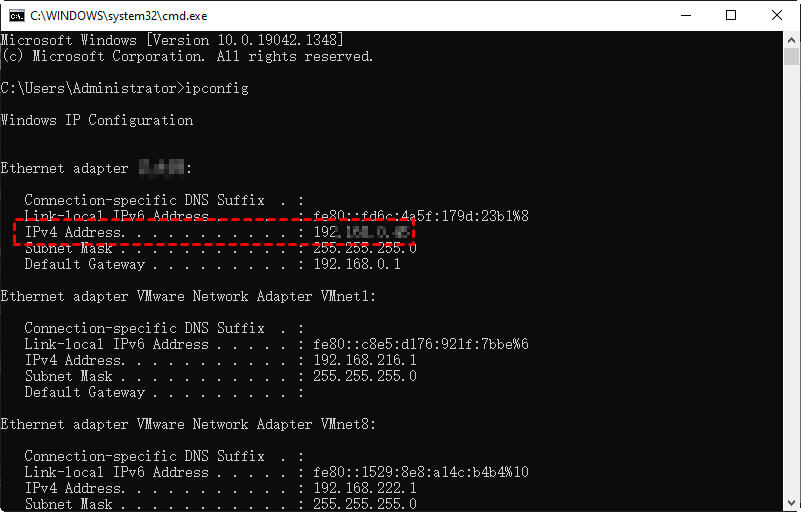
Шаг 3. Откройте командную строку и введите `ipconfig`, чтобы найти IP-адрес вашего ПК (например, 192.168.1.105).
Шаг 4. Установите на ваше Android-устройство файловый менеджер, например CX File Explorer или Solid Explorer.
Шаг 5. Добавьте новое SMB-подключение и введите IP-адрес вашего ПК и учетные данные.
Шаг 6. Теперь вы можете просматривать и передавать файлы между вашим ПК и Android-смартфоном.
Ограничения:
- Оба устройства должны быть в одной Wi-Fi сети
- Первоначальная настройка немного сложнее, чем для FTP
Заключение
Существует несколько методов беспроводной передачи файлов с ПК на Android, от Bluetooth и облачных хранилищ до Phone Link, FTP и SMB. Хотя у каждого метода есть свои преимущества, AnyViewer выделяется как самое быстрое и простое решение. Он не только обеспечивает бесперебойную передачу файлов, но и предлагает мощные функции, такие как удаленный доступ и управление устройствами. Попробуйте его сегодня для более плавного и эффективного взаимодействия!
Часто задаваемые вопросы
Беспроводная передача быстрее, чем через USB?
Беспроводная передача может быть быстрее USB в определенных сценариях, особенно при использовании методов на основе Wi-Fi, таких как Phone Link или AnyViewer. USB все еще может быть надежнее для передачи больших файлов, но беспроводные методы, такие как AnyViewer, обеспечивают скорость, гибкость и удобство без необходимости физического подключения.
Как быстро передать файлы с ПК на Android?
Самый быстрый способ передачи файлов с ПК на Android — использование беспроводного метода, такого как AnyViewer, который поддерживает бесперебойную передачу файлов без кабелей. Вы также можете использовать приложения на основе Wi-Fi, такие как SHAREit или Xender, которые обеспечивают быструю передачу по локальной сети.
Как передать файлы с ПК на Android-смартфон через Bluetooth?
Для передачи файлов через Bluetooth включите Bluetooth на обоих устройствах, выполните их сопряжение, выберите файлы для передачи, а затем примите входящую передачу на вашем Android-устройстве. Хотя этот метод прост, он медленнее и лучше подходит для небольших файлов, таких как документы или изображения.
Как передать файлы с ПК на телефон под управлением Android?
Передача файлов с ПК на Android-смартфон может осуществляться беспроводным способом через облачные сервисы, Bluetooth, AnyViewer или Phone Link. AnyViewer предоставляет самый быстрый и эффективный метод, позволяя отправлять файлы напрямую с ПК на Android без физического подключения.
Можно ли использовать AirDrop с ПК?
К сожалению, AirDrop является эксклюзивной функцией устройств Apple и не поддерживает передачу файлов на ПК. Однако альтернативы, такие как AnyViewer, Bluetooth и облачные хранилища, могут обеспечить аналогичные возможности беспроводной передачи данных между Android и ПК.

