

Передача файлов с Mac на iPhone: 5 простых способов
Ищете лучший способ передачи файлов с Mac на iPhone? В этом руководстве рассматриваются 5 простых и эффективных методов, включая решения для передачи через USB, по беспроводной сети и удаленно, такие как AnyViewer.

By Tyler / Updated on February 5, 2026


Как перенести файлы с Mac на iPhone?
Системная интеграция — одно из ключевых преимуществ экосистемы Apple. Перемещение файлов между Mac и iPhone стало рутинной задачей для работы, учёбы и повседневной жизни. От документов и фотографий до видео и данных приложений — знание эффективных способов переноса файлов с Mac на iPhone поможет сэкономить время и избежать разочарований.

Хорошая новость? У вас есть несколько вариантов. В зависимости от того, предпочитаете ли вы USB-кабель, беспроводную передачу, облачную синхронизацию или внешние накопители, инструменты от Apple и сторонних разработчиков делают этот процесс простым. Ниже мы рассмотрим 5 эффективных способов переноса файлов с Mac на iPhone, охватывающих как традиционные, так и современные подходы.
Как перенести файлы с Mac на iPhone [5 эффективных способов]
Перенос файлов с вашего Mac на iPhone не должен быть сложным. Независимо от того, предпочитаете ли вы кабели, беспроводные инструменты или облачные решения, следующие пять методов помогут вам быстро и легко передать файлы.
Способ 1. Удалённый перенос файлов с Mac на iPhone с помощью AnyViewer
Если вам нужна гибкость, выходящая за рамки локальных подключений, AnyViewer предлагает современный подход к удалённой передаче файлов. В отличие от встроенных инструментов Apple, AnyViewer позволяет удалённо получать доступ к вашему Mac и управлять им с iPhone, что идеально подходит пользователям, которым необходимо передавать файлы с Mac на iPhone по беспроводной сети, когда устройства находятся в разных комнатах.
С помощью AnyViewer вы можете:
- Получать доступ и управлять вашим Mac удалённо с iPhone
- Передавать файлы без использования USB-кабелей
- Безопасно работать в разных сетях
- Управлять файлами, даже когда устройства находятся далеко друг от друга
Этот метод особенно полезен для профессионалов и удалённых работников, которым часто требуется удалённо передавать файлы с Mac на iPhone, не находясь физически рядом со своим Mac.
Пошаговая инструкция: Передача файлов с помощью AnyViewer
Шаг 1. Установите AnyViewer на Mac и iPhone.
Шаг 2. Войдите в систему под одной учётной записью.
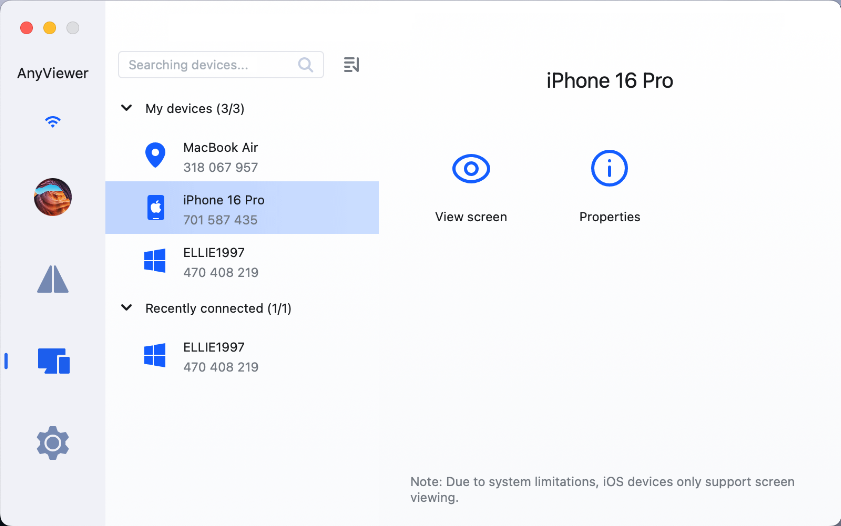
Шаг 3. Выберите ваш Mac на вашем iPhone > Выберите Передача файлов > Выберите Загрузить.
Шаг 4. Выберите файлы и отправьте их мгновенно.

Способ 2. Синхронизация файлов с Mac на iPhone с помощью Finder через USB
Использование Finder — один из самых традиционных и надежных способов передачи файлов с Mac на iPhone через USB. Будучи встроенным инструментом macOS, Finder позволяет управлять и синхронизировать поддерживаемый контент, такой как документы, фотографии, видео, музыка и файлы приложений, через стабильное проводное соединение.
Шаги для передачи файлов с помощью Finder:
Шаг 1. Подключите ваш iPhone к Mac с помощью USB-кабеля. Если появится запрос, нажмите «Доверять» на вашем iPhone.
Шаг 2. Откройте Finder на вашем Mac.
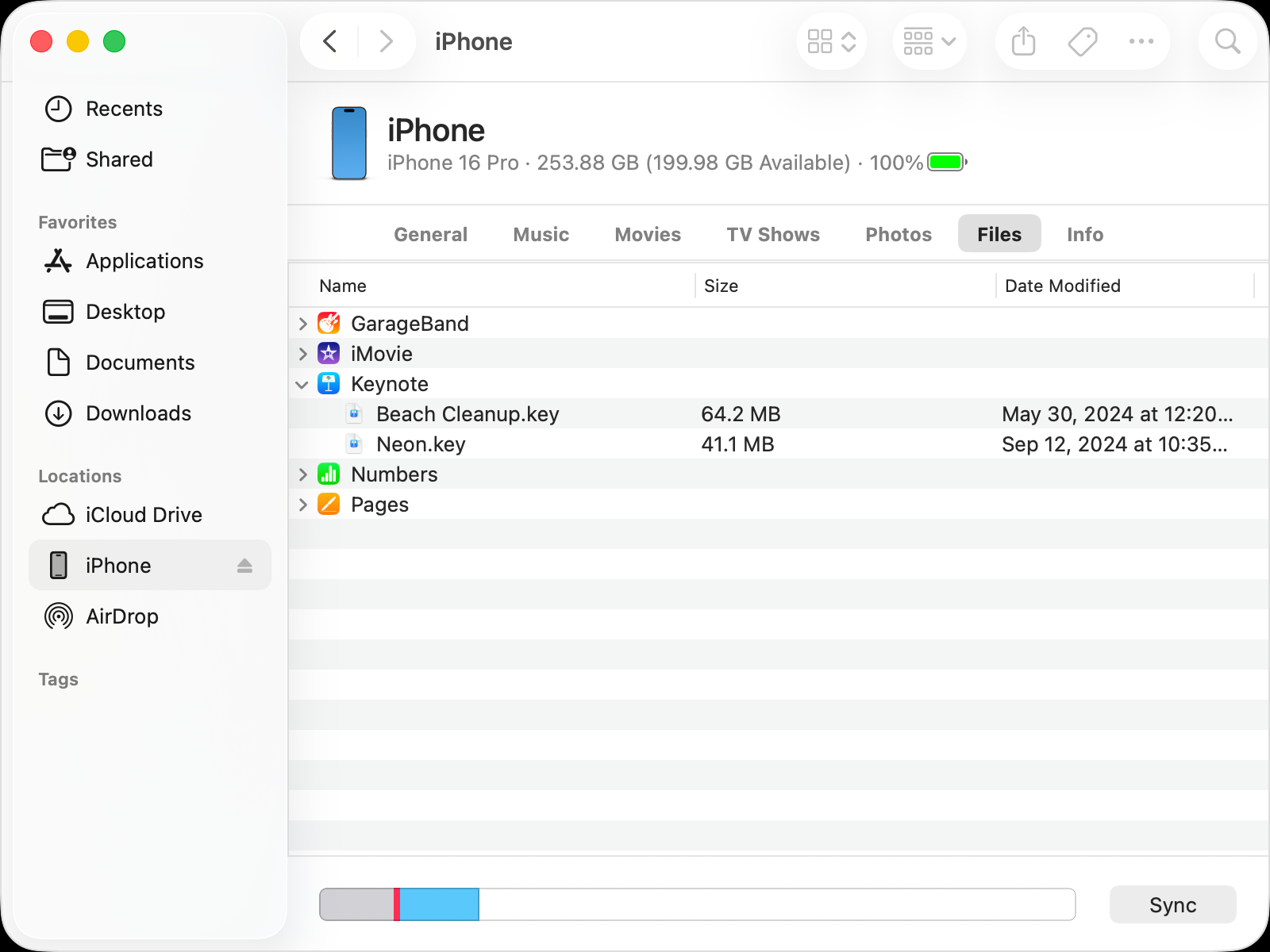
Шаг 3. Найдите ваш iPhone в разделе «Местоположения» на левой боковой панели и щелкните по нему.
Шаг 4. Перейдите на вкладку «Файлы», чтобы просмотреть приложения, поддерживающие общий доступ к файлам.
Шаг 5. Выберите контент, который хотите передать, и нажмите «Синхронизировать». Затем Finder автоматически перенесет файлы с Mac на iPhone.
Примечание:
Finder не поддерживает предварительный просмотр файлов перед синхронизацией. Если предварительный просмотр файлов важен для вас, такие инструменты, как FonePaw iOS Transfer, могут предложить более наглядный и контролируемый опыт.
Способ 3. Отправка файлов с Mac на iPhone через AirDrop
Для быстрой беспроводной передачи AirDrop — одно из самых удобных решений, предлагаемых Apple. Он позволяет мгновенно передавать файлы с Mac на iPhone по беспроводной сети между находящимися рядом устройствами Apple без кабелей или облачного хранилища.
Требования:
- iOS 7 / iPadOS 13 / macOS OS X 10.10 или новее
- Wi-Fi, Bluetooth и AirDrop включены на обоих устройствах
Как включить AirDrop:
- На iPhone: Откройте Пункт управления > Нажмите и удерживайте сетевой блок > Включите AirDrop > Выберите «Только контакты» или «Все»
- На Mac: Откройте Finder > Нажмите AirDrop > Установите видимость на «Только контакты» или «Все»
Шаги для передачи файлов:
Шаг 1. Выберите файлы на вашем Mac.
Шаг 2. Нажмите значок Поделиться и выберите ваш iPhone в AirDrop.
Шаг 3. Примите передачу на вашем iPhone.
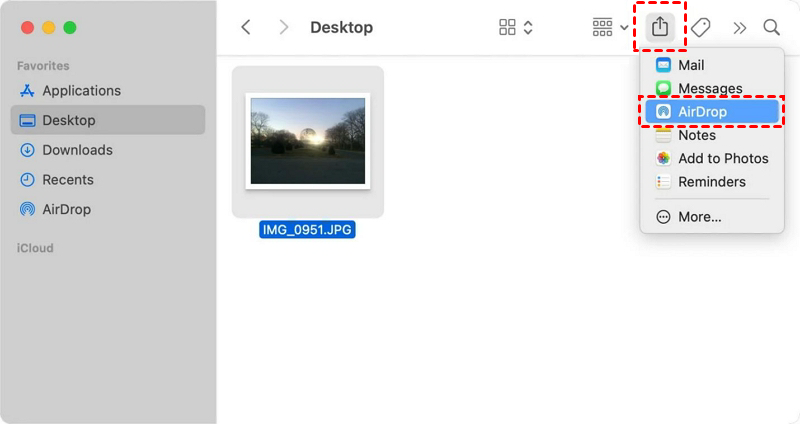
AirDrop лучше всего подходит для передачи файлов небольшого и среднего размера на короткие расстояния.
Способ 4. Загрузка файлов с Mac на iPhone через iCloud Drive
iCloud Drive — это облачное решение Apple для синхронизации. Это ещё один отличный способ беспроводной передачи файлов с Mac на iPhone, если у вас стабильное интернет-соединение и достаточно места в облаке.
Важно: iCloud предоставляет только 5 ГБ бесплатного хранилища, поэтому для передачи больших объёмов данных может потребоваться платный тариф.
Шаги для передачи файлов через iCloud Drive:
Шаг 1. Включите iCloud Drive на обоих устройствах:
- На iPhone: Настройки > [Ваше имя] > iCloud > Включить iCloud Drive
- На Mac: Меню Apple > Системные настройки > iCloud > Включить iCloud Drive

Шаг 2. Загрузите файлы с вашего Mac в iCloud Drive.
Шаг 3. Откройте приложение «Файлы» на вашем iPhone и загрузите синхронизированные файлы.
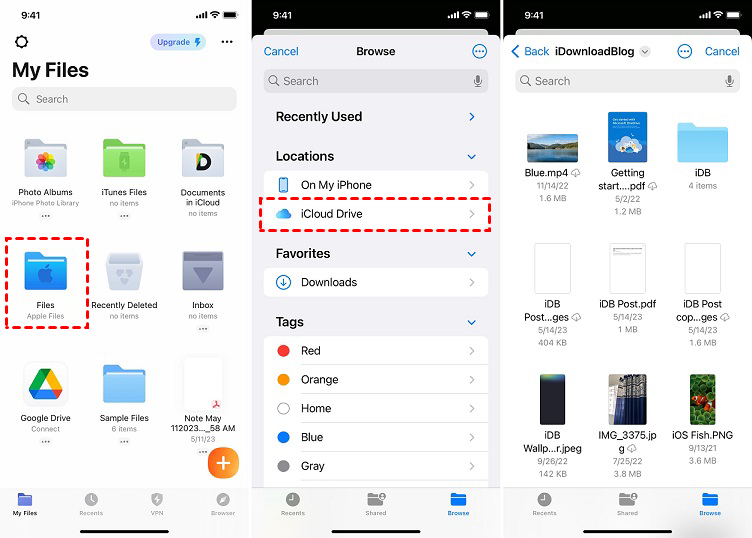
Этот метод идеально подходит для постоянной синхронизации, а не для разовой передачи.
Способ 5. Копирование файлов с Mac на iPhone через внешнее хранилище
С последними обновлениями iOS, и особенно с серией iPhone 15, оснащённой USB-C, использование внешних накопителей стало практичным способом передачи файлов с Mac на iPhone через USB или внешние диски.
Шаги для использования внешнего хранилища:
Шаг 1. Подключите внешний накопитель (USB-флешку или SSD) к вашему Mac.
Шаг 2. Скопируйте нужные файлы на внешнее хранилище.
Шаг 3. Отключите его от Mac и подключите к iPhone.
Шаг 4. Откройте приложение «Файлы» на вашем iPhone.
Шаг 5. Найдите внешний накопитель и скопируйте файлы в раздел «Мой iPhone».
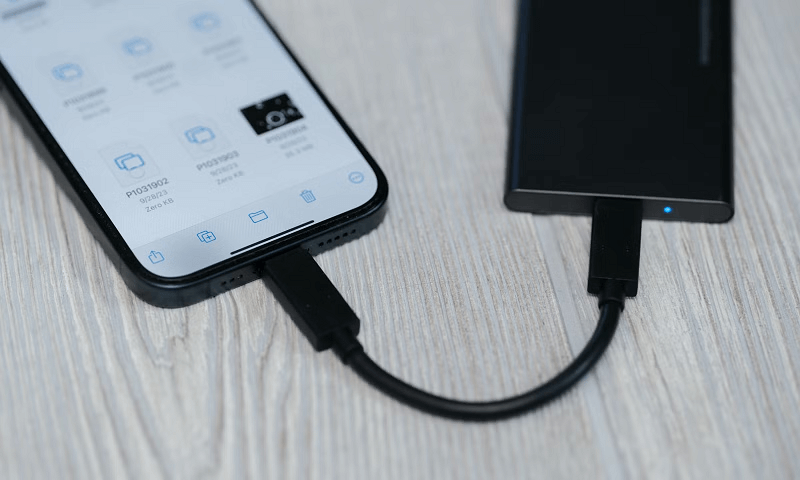
Этот метод отлично подходит для передачи больших файлов без необходимости доступа в интернет.
Заключение
Передача файлов с Mac на iPhone стала проще, чем когда-либо, благодаря экосистеме Apple и мощным сторонним инструментам. Независимо от того, предпочитаете ли вы проводное USB-подключение через Finder, беспроводные варианты, такие как AirDrop и iCloud Drive, удаленный доступ с AnyViewer или даже внешние накопители, каждый метод имеет свои преимущества. Лучший подход зависит от размера файла, местоположения и рабочего процесса. Выбрав правильный метод, вы можете обеспечить быструю, безопасную и беспроблемную передачу файлов каждый раз.
Часто задаваемые вопросы
Как напрямую передать файлы с iPhone на Mac?
Вы можете передавать файлы с iPhone на Mac с помощью Finder через USB-кабель, AirDrop для беспроводной передачи или iCloud Drive для автоматической синхронизации файлов.
Как передать файлы с Mac на iPhone через AirDrop?
Включите AirDrop на обоих устройствах, выберите файл на Mac, нажмите «Поделиться», выберите свой iPhone и нажмите «Принять» на iPhone.
Как передать файлы с Mac на телефон Android?
Вы можете использовать USB-кабель, облачное хранилище или удаленные инструменты, такие как AnyViewer, для отправки файлов с Mac на Android.
Можно ли перетаскивать файлы с Mac на iPhone?
Да. Подключите iPhone к Mac, откройте Finder и перетащите файлы в поддерживаемые приложения. iCloud Drive также позволяет легко перемещать файлы.
Может ли iPhone с USB-C передавать данные?
Да. iPhone с USB-C могут передавать данные с помощью кабелей USB-C или внешних накопителей, даже без интернета.

