

Как передавать файлы между компьютером и устройством Android
В этой статье рассматриваются 6 простых методов передачи файлов между компьютером и устройством Android, от профессиональных беспроводных инструментов, таких как AnyViewer, до стабильных USB-подключений.

By Tyler / Updated on February 5, 2026


Как передавать файлы между ПК и Android?
В то время как пользователи Apple наслаждаются бесшовной экосистемой AirPlay и AirDrop, пользователям Windows и Android часто приходится искать надежный аналог. Независимо от того, переносите ли вы фотографии высокого разрешения, длинные видеоролики или важные рабочие документы, вам нужно решение, которое будет одновременно быстрым и безопасным.

Помимо традиционного метода передачи файлов с Android на ПК с помощью USB-кабеля, существует несколько беспроводных способов преодолеть разрыв между вашим компьютером и мобильным устройством. В этом руководстве рассматриваются шесть проверенных решений, с акцентом на лучший профессиональный инструмент для этой задачи.
6 простых способов передачи файлов между компьютером и устройством Android
Перемещение данных между Windows и Android стало проще, чем когда-либо. Независимо от того, нужно ли вам профессиональное ПО, встроенные беспроводные инструменты или облачная синхронизация, вот 6 простых способов передачи файлов между вашим компьютером и устройством Android.
Способ 1: Профессиональная удаленная передача файлов с AnyViewer
AnyViewer — это мощный инструмент удаленного доступа и передачи файлов, который превосходит традиционные методы. В отличие от Bluetooth или облачного хранилища, AnyViewer позволяет осуществлять высокоскоростную прямую передачу файлов между Android и Windows без необходимости нахождения устройств в одной сети. Он предназначен для пользователей, которые хотят узнать, как передавать файлы с ПК на мобильное устройство по беспроводной сети без технических сложностей.
Почему стоит выбрать AnyViewer?
- Без ограничений по расстоянию: Передавайте файлы из соседней комнаты или с другого конца света.
- Высокая скорость: Быстрее, чем Bluetooth, и стабильнее, чем многие веб-решения.
- Безопасность: Защищено шифрованием на основе эллиптических кривых (ECC).
- Универсальность: Помимо передачи файлов, вы можете полностью управлять своим ПК с телефона Android.
Шаги для передачи файлов между компьютером и Android через AnyViewer:
Шаг 1. Скачайте и установите AnyViewer на ваш компьютер с Windows и приложение AnyViewer на ваше устройство Android.
Шаг 2. Войдите в одну и ту же учетную запись на обоих устройствах.

Шаг 3. На вашем Android-устройстве перейдите в Устройство, выберите ваш ПК и нажмите Передача файлов.
Шаг 4. Затем вы можете передавать файлы между компьютером и Android:
- Чтобы передать файлы с компьютера на Android, нажмите "Загрузить", перейдите по папкам ПК на левой панели, выберите файлы и переместите их на телефон.
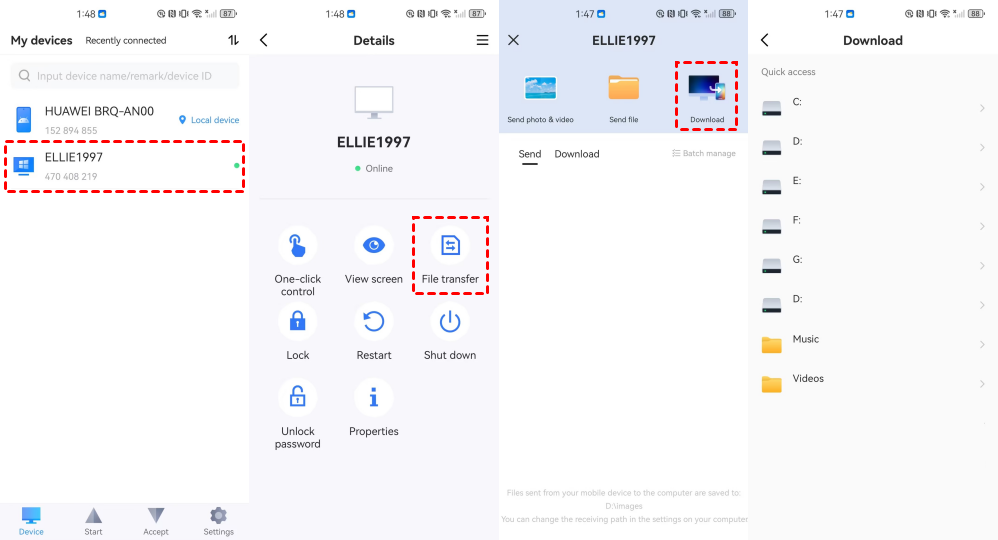
- Чтобы передать файлы с Android на компьютер, выберите фотографии, видео или файлы из хранилища Android и нажмите, чтобы передать их на ПК.

Способ 2: Отправка файлов между близко расположенными устройствами через Bluetooth
Bluetooth — это встроенная функция для большинства ноутбуков и Android-телефонов, что делает его удобным вариантом "без загрузок" для небольших файлов.
Как передать файлы с компьютера на Android
Шаг 1. Включите Bluetooth на обоих устройствах и выполните сопряжение через Настройки > Bluetooth.
Шаг 2. В Windows перейдите в настройки Bluetooth и нажмите "Отправить или получить файлы через Bluetooth" > Выберите "Отправить файлы".

Шаг 3. Выберите ваше Android-устройство и найдите файл, который хотите отправить.
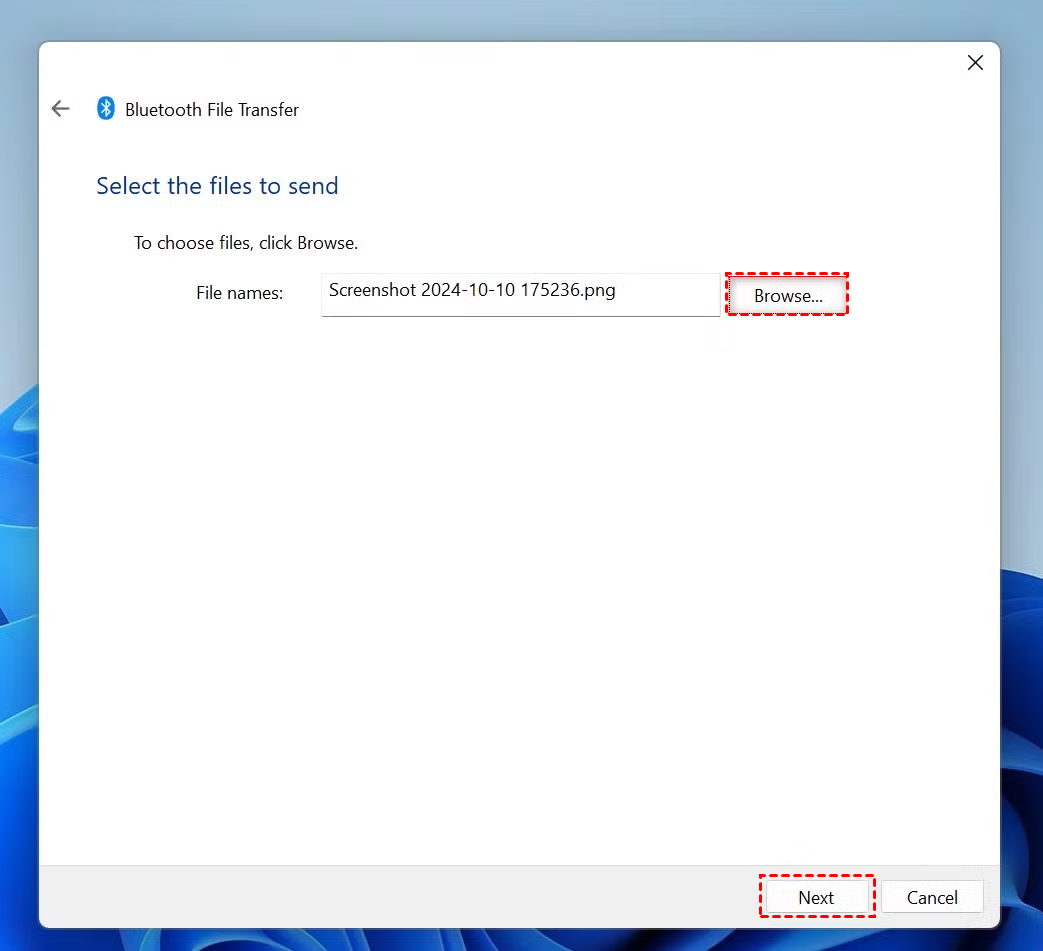
Шаг 4. Важно: Вы должны немедленно нажать "Принять" во всплывающем уведомлении на Android.
Как передать файлы с Android на компьютер
Шаг 1. В Windows нажмите "Отправить или получить файлы через Bluetooth" и выберите "Получить файлы" (ПК теперь будет ждать сигнал).
Шаг 2. На вашем Android откройте Файловый менеджер, выберите файл и нажмите Поделиться. Выберите Bluetooth и укажите имя вашего ПК.
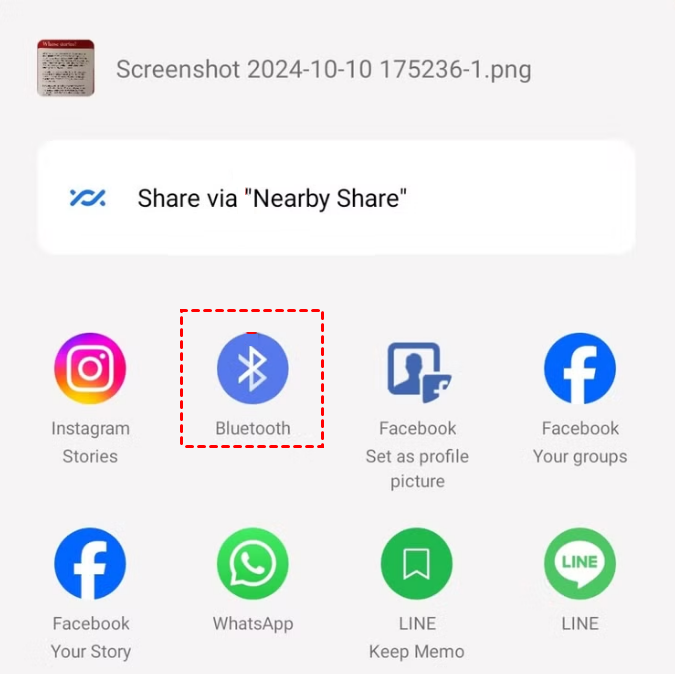
Шаг 3. На вашем ПК вы увидите прогресс передачи файла. Когда она завершится, нажмите Обзор, чтобы выбрать папку для сохранения, затем нажмите Готово.

Ограничения: Bluetooth печально известен своей медленной и ненадёжной передачей больших файлов. Для работы требуется, чтобы устройства находились в непосредственной физической близости, и передача часто прерывается, если экран гаснет во время процесса.
Способ 3: Передача файлов с помощью USB-кабеля
Если вам нужно передать большой объём данных, вы можете предпочесть передачу файлов с Android на ПК с помощью USB-кабеля. Это остаётся одним из самых стабильных способов перемещения гигабайтов данных.
Как передать файлы с компьютера на Android
Шаг 1. Подключите ваше устройство Android к ПК с помощью качественного USB-кабеля.
Шаг 2. На устройстве Android проведите пальцем вниз от верхнего края экрана, чтобы открыть панель уведомлений. Нажмите на уведомление "Зарядка устройства через USB" и выберите Передача файлов (или MTP).

Шаг 3. На ПК откройте Проводник и нажмите на "Этот компьютер". Найдите ваше устройство Android в разделе "Устройства и диски".
Шаг 4. Теперь вы можете передавать файлы между компьютером и Android:
- Для передачи с компьютера на Android: Перейдите в нужную папку на ПК, где находятся ваши файлы. Скопируйте их (Ctrl C), затем перейдите в папку внутреннего хранилища телефона и вставьте их (Ctrl V).
- Для передачи с Android на компьютер: Перейдите во внутреннее хранилище телефона (обычно папка "DCIM" для фото и видео или "Download" для документов). Выберите элементы, которые хотите переместить, затем перетащите их на рабочий стол ПК или в нужную папку.

Ограничения: Хотя физическое соединение надёжно, оно требует наличия подходящего кабеля. Кроме того, некоторые кабели низкого качества поддерживают только зарядку, но не передачу данных. Также может быть неудобно перемещаться по сложной структуре папок Android (например, Android/data), которые часто ограничены или скрыты в новых версиях ОС.
Способ 4: Передача небольших файлов между компьютером и Android по электронной почте
Электронная почта — это универсальный способ передачи файлов между вашим компьютером и устройством Android, не требующий специальной настройки, кроме подключения к интернету.
Как передать файлы с компьютера на Android
Шаг 1. На ПК создайте новое письмо и прикрепите файлы.
Шаг 2. Отправьте письмо самому себе (или сохраните как черновик).
Шаг 3. Откройте приложение почты на устройстве Android и скачайте вложение.

Как передать файлы с Android на компьютер
Шаг 1. Откройте приложение почты на Android, создайте новое письмо и нажмите значок скрепки, чтобы прикрепить файлы.
Шаг 2. Отправьте его на свой собственный адрес электронной почты.
Шаг 3. Откройте браузер или Outlook на ПК и скачайте файлы.

Ограничения: У большинства почтовых сервисов (таких как Gmail или Outlook) есть лимит на размер вложения в 25 МБ. Это делает невозможной отправку видео высокого качества или больших папок без их архивирования или использования облачных ссылок.
Способ 5: Синхронизация файлов между компьютером и Android через Google Диск
Облачные хранилища и сервисы обмена файлами, такие как Google Диск, позволяют синхронизировать файлы на всех ваших устройствах.
Как передать файлы с компьютера на Android
Шаг 1. Откройте Google Диск в браузере на ПК и загрузите файлы.

Шаг 2. Откройте приложение Google Диск на устройстве Android.
Шаг 3. Найдите файл, нажмите на три точки и выберите Скачать.

Как передать файлы с Android на компьютер
Шаг 1. Откройте приложение Google Диск на Android, нажмите значок " " (Плюс), затем выберите «Загрузить».
Шаг 2. Выберите файлы из галереи или хранилища телефона.

Шаг 3. На ПК войдите в Google Диск и скачайте загруженные файлы.
Ограничения: Это двухэтапный процесс: сначала загрузка, затем скачивание. Он требует времени и быстро расходует вашу бесплатную квоту в 15 ГБ. Когда место закончится, придется оплачивать ежемесячную подписку.
Метод 6: Передача файлов между компьютером и Android через коммуникационные приложения
Такие приложения, как WhatsApp, Telegram или Line, позволяют отправлять сообщения самому себе или использовать функции типа "Сохранённые" для перемещения данных.
Как передать файлы с компьютера на Android через коммуникационные приложения
Шаг 1. Откройте десктопную версию приложения (например, WhatsApp Web или Line для ПК).
Шаг 2. Отправьте файл в чат "Сохранённые сообщения" или в чат с самим собой.
Шаг 3. Откройте приложение на вашем Android-устройстве и нажмите на файл, чтобы сохранить его в локальное хранилище.

Как передать файлы с Android на компьютер через коммуникационные приложения
Шаг 1. На вашем Android-устройстве выберите фото или документ и отправьте его через коммуникационное приложение в "Сохранённые сообщения".
Шаг 2. Откройте приложение на вашем ПК.
Шаг 3. Щёлкните правой кнопкой мыши по полученному файлу и выберите Сохранить как.

Ограничения: Для экономии трафика эти приложения часто сжимают изображения и видео, значительно снижая их качество. Также у них есть строгие ограничения на размер файлов, и они могут не поддерживать некоторые профессиональные форматы файлов.
Заключение
Хотя существует множество способов передачи файлов между ПК и Android, большинство из них имеют существенные недостатки: Bluetooth медленный, электронная почта имеет ограничения по размеру, а коммуникационные приложения ухудшают качество изображений.
Для пользователей, которым требуется профессиональный, быстрый и неограниченный опыт, AnyViewer является превосходным выбором. Он сочетает скорость проводного соединения с удобством беспроводного удалённого доступа, что делает его идеальным инструментом для управления вашей цифровой жизнью на разных устройствах.
Готовы упростить рабочий процесс? Попробуйте AnyViewer сегодня для беспрепятственного управления файлами между Android и Windows.

