

Передача файлов между Mac и Android-смартфоном [Топ-4 способа]
В этом руководстве рассматриваются четыре профессиональных способа обмена файлами между Mac и Android. Особое внимание уделяется AnyViewer для удаленной передачи, OpenMTP для USB-подключений, LocalSend для локальной сети Wi-Fi и облачному хранилищу для синхронизации.

By Tyler / Updated on February 5, 2026


Почему сложно передавать файлы между Mac и Android?
Если вы пытались передавать файлы между Mac и телефоном Android, вы, вероятно, столкнулись с досадной проблемой: macOS изначально не распознаёт устройства Android в Finder. Это связано с тем, что Windows включает встроенную поддержку протокола Media Transfer Protocol (MTP) от Android, в то время как операционная система Apple — нет.
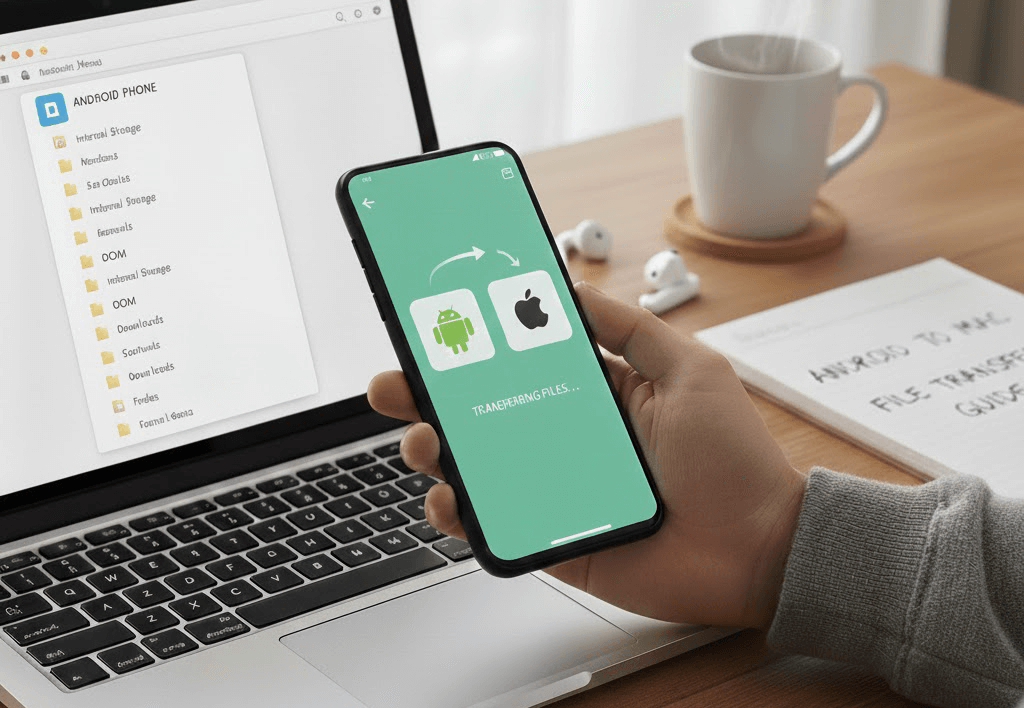
Без специального инструмента-«посредника» эти две системы, по сути, говорят на разных языках. Однако научиться обмениваться файлами между системами Mac и телефона Android для ваших 4K-видео, фотографий высокого разрешения или рабочих документов не должно быть сложной задачей.
В этом руководстве 2026 года мы покажем вам самые эффективные способы преодолеть этот разрыв: от классических решений с USB до AnyViewer — первоклассного высокоскоростного решения для бесшовного кросс-платформенного управления файлами.
Как передавать файлы между вашим Mac и телефоном Android
Вот четыре лучших метода для беспрепятственного перемещения ваших данных, независимо от того, нужно ли вам передавать файлы между MacBook и телефоном Android по беспроводной сети или через традиционный кабель.
Способ 1: Мощное удалённое решение – AnyViewer (Рекомендуется)
Когда вам нужно быстро передать файлы между Mac и телефоном Android, особенно если вы не находитесь физически рядом с устройствами, AnyViewer — самое надёжное решение. Хотя многие знают AnyViewer как первоклассное программное обеспечение для удалённого рабочего стола, его встроенный механизм передачи файлов — один из самых быстрых и безопасных способов перемещения данных между разными операционными системами.
Почему стоит выбрать AnyViewer для передачи файлов?
- Без ограничений по расстоянию: В отличие от USB-кабелей или Bluetooth, вы можете передавать файлы между Mac в офисе и Android-смартфоном в кармане, находясь в кофейне.
- Стабильность на высокой скорости: Оптимизированный для больших файлов, AnyViewer обрабатывает видео высокой четкости и крупные папки без ошибок "соединение потеряно", характерных для старых инструментов MTP.
- Безопасность банковского уровня: Все передачи защищены шифрованием на основе эллиптических кривых (ECC), что гарантирует конфиденциальность ваших личных данных.
- Многофункциональный инструмент: Помимо простой передачи файлов, вы можете удаленно управлять вашим Mac с Android-смартфона, если забыли сохранить документ или вам нужно запустить определенное приложение macOS.
Как передавать файлы с помощью AnyViewer
Шаг 1. Скачайте и установите AnyViewer для Mac и приложение AnyViewer из Google Play Маркета.
Шаг 2. Создайте бесплатную учетную запись и войдите в нее как на Mac, так и на Android-устройстве.

Шаг 3. На вашем Android-смартфоне перейдите на вкладку Device, выберите ваш Mac и опцию File Transfer.
Шаг 4. Чтобы передать файлы с Android-устройства на Mac, нажмите Send photos & videos или Send files. Чтобы переместить файлы с Mac на Android-устройство, нажмите Download. Выберите нужные файлы, и передача начнется немедленно.

Совет: Если вы часто работаете с несколькими устройствами, переход на профессиональный аккаунт AnyViewer обеспечит еще более высокие скорости и возможность одновременной передачи неограниченного количества файлов, что необходимо создателям контента и IT-специалистам.
Метод 2: Проводная классика – OpenMTP
Для тех, кто предпочитает физический кабель для передачи файлов между MacBook и Android-смартфоном, OpenMTP является надежной открытой альтернативой устаревшему приложению "Android File Transfer".
Как передавать файлы с помощью OpenMTP (пошагово)
Шаг 1. Скачайте последнюю версию OpenMTP с официального сайта и перетащите приложение в папку Applications на вашем Mac.
Шаг 2. На вашем телефоне Android перейдите в Настройки > О телефоне и нажмите на пункт Номер сборки семь раз, пока не появится надпись "Вы теперь разработчик".
Шаг 3. Перейдите в Настройки > Система > Для разработчиков и включите опцию Отладка по USB. Это позволит Mac получить доступ к файловой системе телефона.
Шаг 4. Подключите ваш телефон Android к вашему Mac. В шторке уведомлений телефона нажмите на уведомление "Зарядка через USB" и измените режим на Передача файлов (MTP).

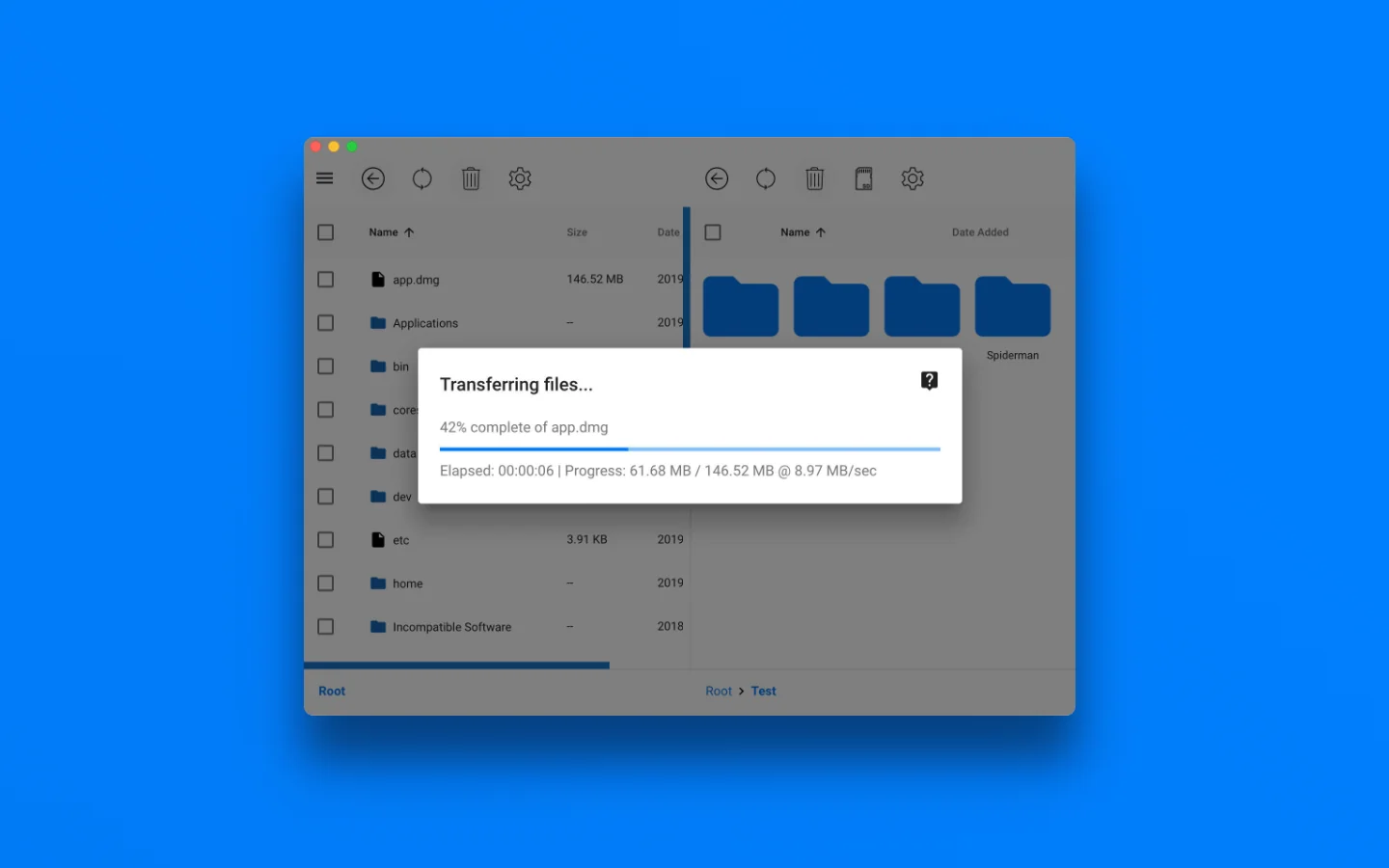
Шаг 5. Скачайте и откройте приложение OpenMTP на вашем Mac. Нажмите на значок Обновить. Внутреннее хранилище вашего телефона появится на правой панели.
Шаг 6. Просто выберите файлы на вашем Mac (левая панель) и перетащите их в нужную папку на вашем Android (правая панель).
Преимущества:
- Полностью бесплатно и с открытым исходным кодом.
- Поддерживает "Plug and Play" после настройки.
- Двухпанельный интерфейс (Mac слева, Android справа).
Недостатки:
- Требуется качественный кабель USB-C (дешёвые кабели часто не работают).
- Могут быть проблемы с некоторыми настройками безопасности Samsung или Pixel.
- Нет возможности удалённой передачи; вы должны быть подключены к рабочему столу.
Способ 3: Беспроводной локальный вариант – LocalSend
Если вы хотите обмениваться файлами между Mac и телефоном Android, когда оба устройства находятся в одной сети Wi-Fi, LocalSend — это отличная альтернатива, похожая на "AirDrop".
Как передавать файлы с помощью LocalSend
Шаг 1: Скачайте и установите LocalSend на ваш Mac и телефон Android.
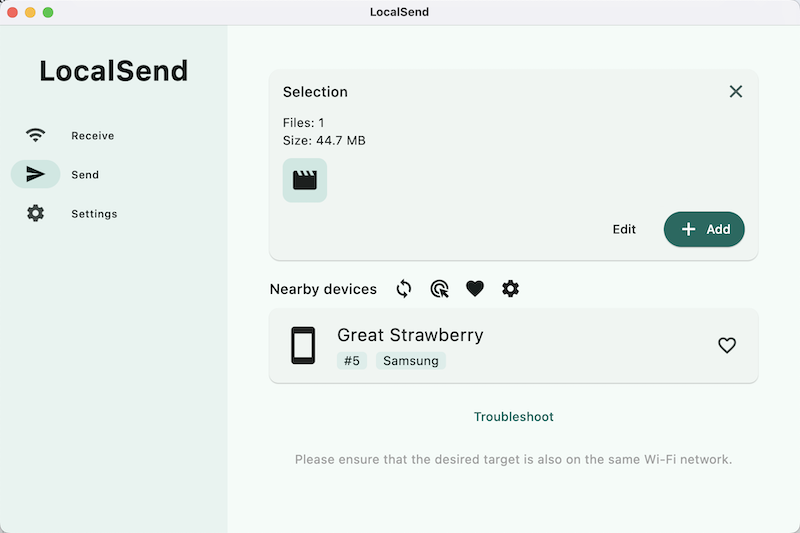
Шаг 2: Убедитесь, что ваш Mac и телефон Android подключены к одной сети Wi-Fi. Это необходимо для обнаружения устройств.
Шаг 3: Передача файлов с Mac на Android
- Откройте LocalSend на обоих устройствах.
- На вашем Mac нажмите Отправить и выберите файлы или папки.
- Выберите ваш телефон Android из списка устройств.
- Нажмите Принять на вашем телефоне Android.
Файлы будут сохранены в папку Загрузки на Android.
Шаг 4: Передача файлов с Android на Mac
- Откройте LocalSend на обоих устройствах.
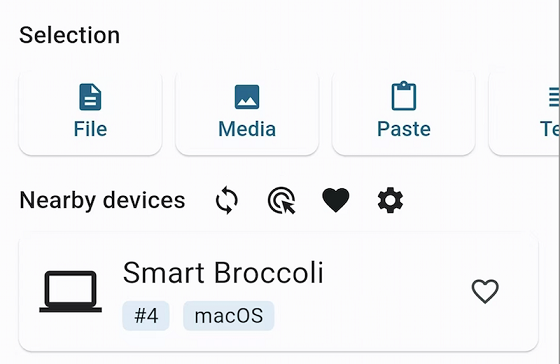
- На Android нажмите Отправить и выберите файлы.
- Выберите ваш Mac в качестве принимающего устройства.
- Нажмите Принять на вашем Mac.
Файлы по умолчанию сохраняются в: ~/Library/Containers/org.localsend.localsendApp/Data/Downloads (Это можно изменить в Настройках.)
Недостаток LocalSend:
Несмотря на удобство, LocalSend может испытывать трудности с очень большими файлами (более 5 ГБ), поскольку он сильно зависит от стабильности вашего локального роутера. Для крупномасштабного резервного копирования более надежным решением является специализированный инструмент, такой как AnyViewer.
Способ 4: Облачное хранилище (Google Drive / iCloud / Dropbox)
Облачные сервисы — это метод «настроил и забыл» для передачи файлов между Mac и телефоном Android. Вы загружаете с одного устройства и скачиваете на другом.
- Google Drive: Поскольку у каждого пользователя Android есть аккаунт Google, это выбор по умолчанию. Вы получаете 15 ГБ бесплатного пространства.
- Dropbox: Отлично подходит для синхронизации определенных папок, но бесплатный тариф ограничен всего 2 ГБ.
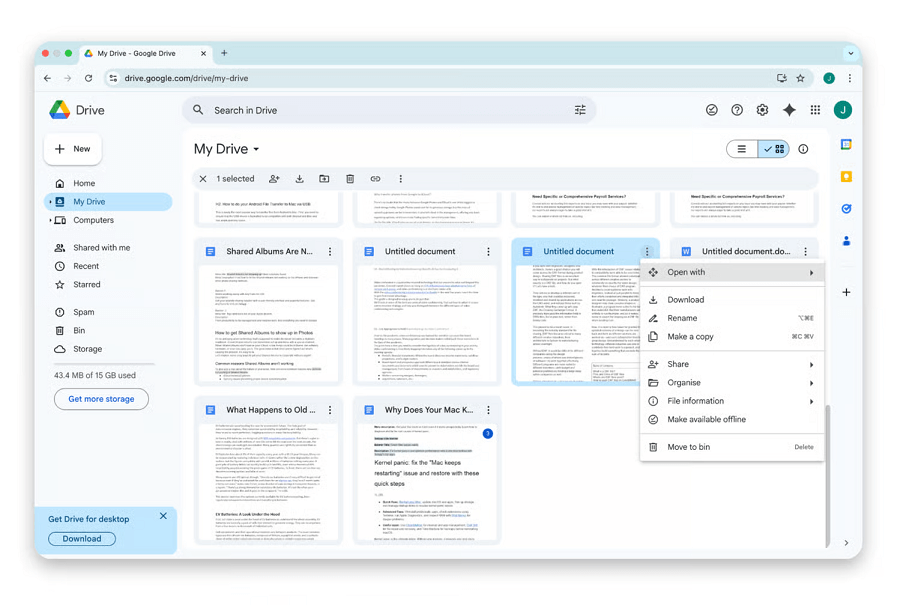
Как передавать файлы с помощью Google Drive (пошагово)
Если вы хотите переместить файлы с вашего телефона Android на ваш Mac, выполните следующие шаги:
Шаг 1. Откройте приложение Google Drive на вашем телефоне Android. Войдите в свой аккаунт Google.
Шаг 2. Нажмите кнопку Создать в верхнем левом углу и выберите Загрузить файл. Выберите файлы с вашего телефона Android, которые хотите передать.

Шаг 3. Откройте ваш веб-браузер и перейдите на drive.google.com. Убедитесь, что вы вошли в тот же аккаунт.
Шаг 5. Найдите только что загруженный файл, выберите Скачать, чтобы сохранить его прямо на ваш Mac.
Недостаток облачных сервисов:
Самое большое узкое место — скорость загрузки. Если вы пытаетесь переместить видеофайл размером 10 ГБ, вам придется дождаться его загрузки на сервер, а затем снова дождаться его скачивания на телефон. Это фактически удваивает время ожидания по сравнению с прямым одноранговым соединением, которое обеспечивает AnyViewer.
Заключение
Передача файлов между Mac и Android-смартфоном не должна быть рутиной. Хотя метод с USB-кабелем подходит для быстрой синхронизации фотографий, современному профессионалу требуется более гибкое решение.
AnyViewer выделяется как самый универсальный инструмент в 2026 году. Он устраняет необходимость в кабелях, игнорирует географические границы и обеспечивает безопасный высокоскоростной мост для обмена файлами между Mac и Android-смартфоном с лёгкостью. Будь вы студент или творческий профессионал, AnyViewer упрощает вашу цифровую жизнь.
Готовы начать? Скачайте AnyViewer сегодня и испытайте самый быстрый способ управления вашими кроссплатформенными файлами!
Часто задаваемые вопросы
В1: Можно ли использовать Bluetooth для передачи файлов между Mac и Android?
Технически да, но это не рекомендуется. Скорость Bluetooth крайне низка (часто ниже 1 Мбит/с), что делает его непрактичным для чего-либо большего, чем крошечный текстовый документ или одно фото низкого разрешения.
В2: Почему мой Mac не видит мой Android-смартфон при подключении через USB?
Обычно это происходит потому, что телефон находится в режиме "Только зарядка". Вы должны свайпнуть вниз шторку уведомлений на вашем Android и выбрать "Передача файлов" или "MTP". Также убедитесь, что у вас качественный кабель для передачи данных, так как некоторые кабели поддерживают только зарядку.
В3: Безопасен ли AnyViewer для передачи конфиденциальных документов?
Да. AnyViewer использует шифрование на основе эллиптических кривых (ECC), что соответствует тому же стандарту безопасности, который применяется банками. Ваши файлы шифруются в течение всего процесса передачи.

