

Как настроить беспарольный доступ TeamViewer для Android (Руководство 2026 года)
В этом руководстве представлена пошаговая инструкция по настройке беспарольного доступа TeamViewer на устройствах Android с помощью TeamViewer Host. Рассмотрена настройка локального и удаленного устройств, управление разрешениями, а также представлен AnyViewer как высокоскоростная альтернатива по запросу для безопасной удаленной поддержки.

By Tyler / Published on October 13, 2026


В современном гиперсвязанном мире возможность удаленного управления мобильным оборудованием — это не просто роскошь, а бизнес-необходимость. Независимо от того, являетесь ли вы ИТ-администратором, управляющим парком цифровых вывесок, разработчиком, тестирующим приложения на реальном оборудовании, или опытным пользователем, помогающим пожилым родственникам, неудаляемый доступ TeamViewer для Android — это золотой стандарт решения.
Это подробное руководство проведет вас через все этапы от базовой технической настройки до расширенных конфигураций безопасности, гарантируя возможность доступа к любому устройству Android в любое время и в любом месте без необходимости подтверждать подключение на другом конце.
Пошаговое руководство по использованию неудаляемого доступа TeamViewer для Android
Настройка неудаляемого доступа позволяет управлять устройствами Android, такими как смартфоны, планшеты и POS-терминалы, в любое время без необходимости вручную подтверждать подключение на стороне конечного пользователя. Следуйте этому оптимизированному рабочему процессу для настройки неудаляемого доступа TeamViewer Android и конфигурации вашей среды.
Настройка ваших устройств на локальном устройстве
На локальном устройстве (устройстве, с которого осуществляется подключение к Android) необходимо скачать и установить приложение TeamViewer Remote Control.
Шаг 1. Откройте Google Play Store или Apple App Store.
Шаг 2. Скачайте и установите приложение TeamViewer Remote Control.
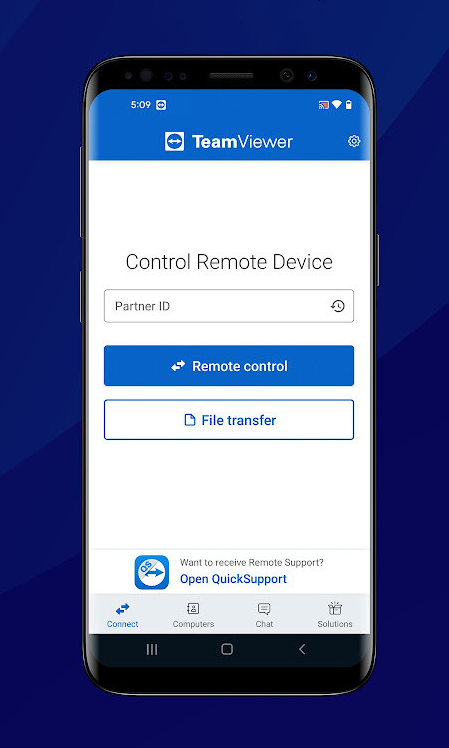
Полезный совет: Если вы подключаетесь с компьютера, убедитесь, что у вас установлен клиент удаленного рабочего стола TeamViewer.
Настройка ваших устройств на удаленном устройстве Android
Настройка неудаляемого доступа TeamViewer Host для Android требует определенного порядка действий для установления постоянной связи.
Шаг 1: Установка TeamViewer Host
На управляемом устройстве Android:
- Откройте Google Play Store.
- Найдите и скачайте TeamViewer Host.
- Откройте приложение и предоставьте все запрошенные разрешения (наложение поверх других окон, специаранные возможности и оптимизация батареи).
Шаг 2: Привязка устройства к вашей учетной записи
Это наиболее важный шаг для настройки неудаляемого доступа.
- В приложении Host на устройстве Android найдите параметр "Привязать к учетной записи".
- Введите свои учетные данные TeamViewer (адрес электронной почты и пароль).
- После входа в систему устройство появится в вашем глобальном списке Компьютеры и контакты.
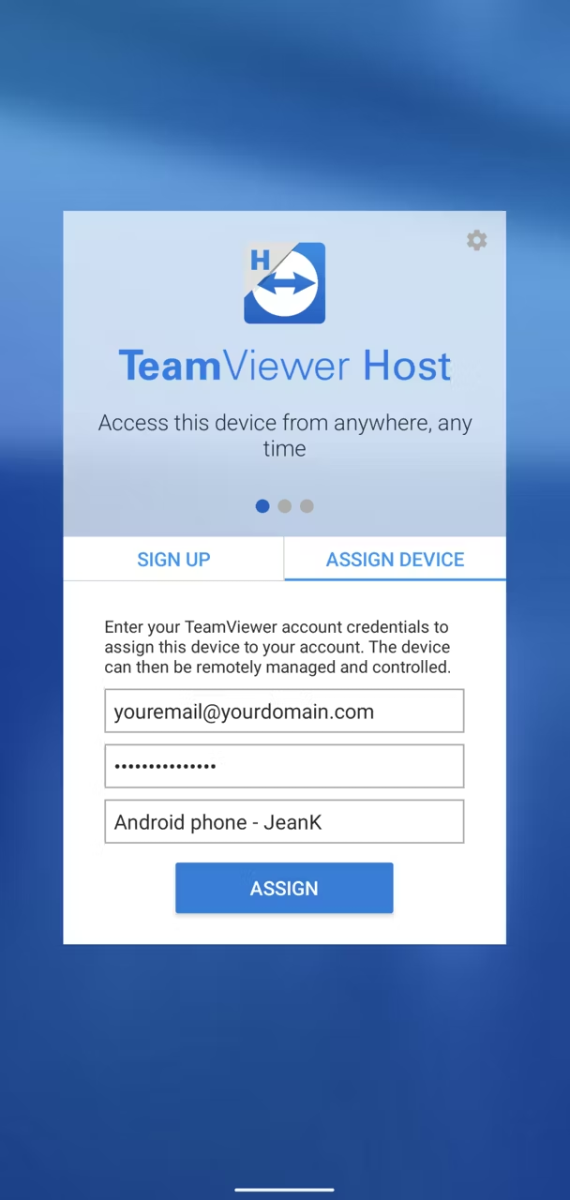
Шаг 3: Включение удаленного управления («Универсальное дополнение»)
Современные версии Android (10+) требуют установки дополнительного плагина для полноценного управления:
- Приложение Host, скорее всего, предложит вам загрузить "Универсальное дополнение" или плагин для конкретного бренда.
- Перейдите в настройки специальной возможности Android и переведите дополнение TeamViewer в положение "Вкл.". Это позволит удаленной мыши "нажимать" на экран.
Как подключиться к вашему устройству Android
После завершения начальной настройки подключение занимает всего несколько секунд.
Шаг 1. Откройте TeamViewer Remote Control на вашем управляющем устройстве.
Шаг 2. Перейдите в меню Компьютеры.
Шаг 3. Войдите в ту же учетную запись TeamViewer, которая используется на удаленном устройстве Android.
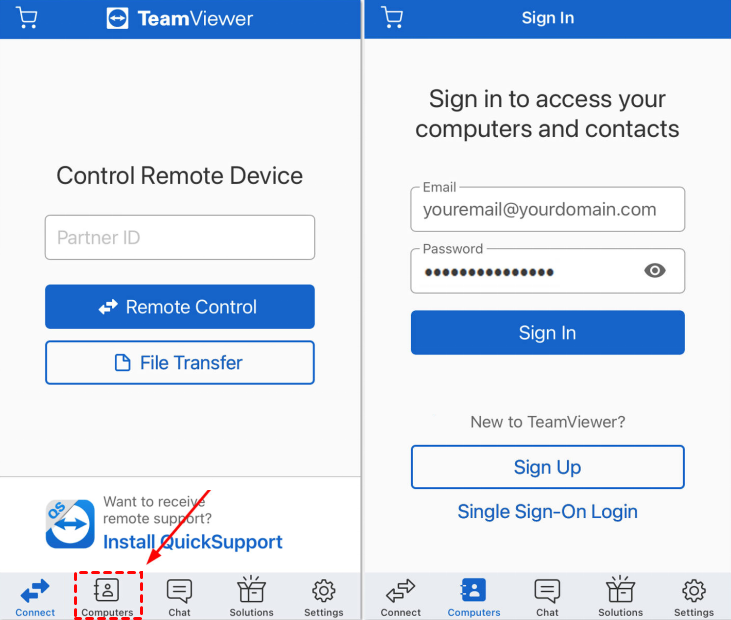
Шаг 4. Найдите нужную группу устройств Android.
Шаг 5. Нажмите значок Подключить (в виде синих стрелок).
Шаг 6. Теперь у вас есть полный удаленный обзор и контроль над интерфейсом Android.
AnyViewer: безопасный и авторизованный пользователем удаленный доступ для Android
Хотя TeamViewer отлично подходит для обслуживания в отсутствие оператора, в некоторых сценариях требуется более простой подход «на сеанс». Здесь AnyViewer служит ценной альтернативой.
AnyViewer — это надежное решение для удаленного рабочего стола, известное своей высокой производительностью и простотой использования. Тем не менее, важно отметить ключевое техническое отличие: в настоящее время AnyViewer поддерживает удаленное управление Android по запросу.
Когда стоит выбирать AnyViewer для Android:
- Поддержка в присутствии пользователя: Идеально подходит для оперативного устранения неполадок, когда пользователь Android присутствует и может инициировать сеанс.
- Повышенная конфиденциальность: Поскольку пользователь должен вручную разрешить подключение, это обеспечивает спокойствие тем, кто предпочитает не оставлять «постоянный» скрытый доступ на своем устройстве.
- Легкая установка: Отлично подходит для быстрых сеансов поддержки без необходимости сложной настройки учетных записей или фоновой конфигурации хоста.
Если ваша главная цель — это высокоскоростной и безопасный удаленный доступ, при котором удаленный пользователь может предоставить быстрое разрешение в один клик, AnyViewer станет отличным и экономичным выбором.
Заключение
Владение навыками удаленного доступа для Android больше не является узкоспециализированным умением — это жизненно важный инструмент для современного ИТ-менеджмента и личной техподдержки. Независимо от того, выбираете ли вы надежные возможности непрерывного доступа TeamViewer для Android или ориентированную на конфиденциальность и высокую скорость работу AnyViewer для задач по требованию, теперь у вас есть руководство по поддержанию связи на любом расстоянии.
Уделяя первостепенное внимание правильным настройкам разрешений, в частности службам специальных возможностей (Accessibility) и оптимизации батареи, вы обеспечиваете стабильное и надежное соединение. По мере развития мобильного оборудования использование этих инструментов позволит вам оставаться эффективными, защищенными и всегда контролировать свою цифровую экосистему.

