

Исправление: Удаленный компьютер требует проверки подлинности на уровне сети
В этой статье рассматриваются четыре проверенных решения ошибки «Удаленный компьютер требует проверки подлинности на уровне сети» (NLA).

By Tyler / Published on September 16, 2026


Удаленный компьютер требует проверки подлинности на уровне сети (NLA)
«Суть проблемы в том, что на моем компьютере с Windows 10 появилось сообщение об ошибке: „Удаленный компьютер, к которому вы пытаетесь подключиться, требует проверки подлинности на уровне сети, но ваш контроллер домена Windows недоступен для завершения NLA“. Я уже потратил несколько часов на поиски решения. Хотелось бы услышать мнение тех, кто сталкивался с подобной проблемой. Заранее большое спасибо».
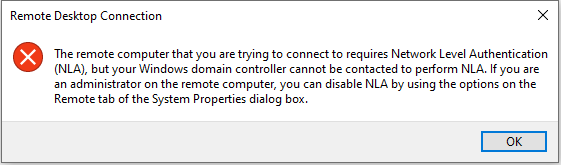
Четыре способа исправить ошибку «Удаленный компьютер требует проверки подлинности на уровне сети» в Windows 10, 11
Судя по полному тексту ошибки, пользователи могут устранить эту проблему, отключив NLA на удаленном компьютере при использовании подключения к удаленному рабочему столу в Windows 10, 11. Поэтому здесь мы собрали четыре способа сделать это.
Способ 1. Отключение NLA через свойства системы
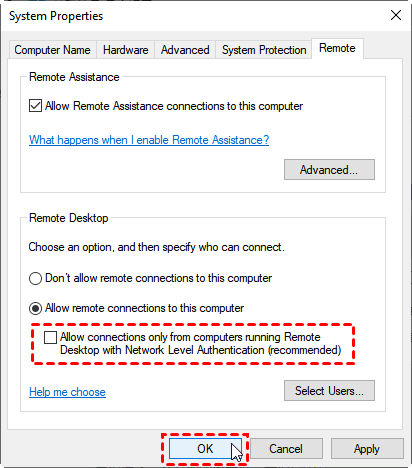
Шаг 1. Нажмите клавиши Win + R, чтобы открыть диалоговое окно «Выполнить». Затем введите «sysdm.cpl» и нажмите OK, чтобы открыть свойства системы.

Шаг 2. Перейдите на вкладку Удаленная работа и снимите флажок с пункта Разрешать подключения только с компьютеров, на которых работает удаленный рабочий стол с проверкой подлинности на уровне сети (рекомендуется).
Способ 2. Отключение NLA через реестр
Шаг 1. Нажмите WIN + R и введите «regedit», чтобы открыть редактор реестра.

Шаг 2. Перейдите по пути: HKEY_LOCAL_MACHINE > SYSTEM > ControlSet001 > Control > Terminal Server > WinStations > RDP-Tcp. На правой панели найдите SecurityLayer и UserAuthentication.
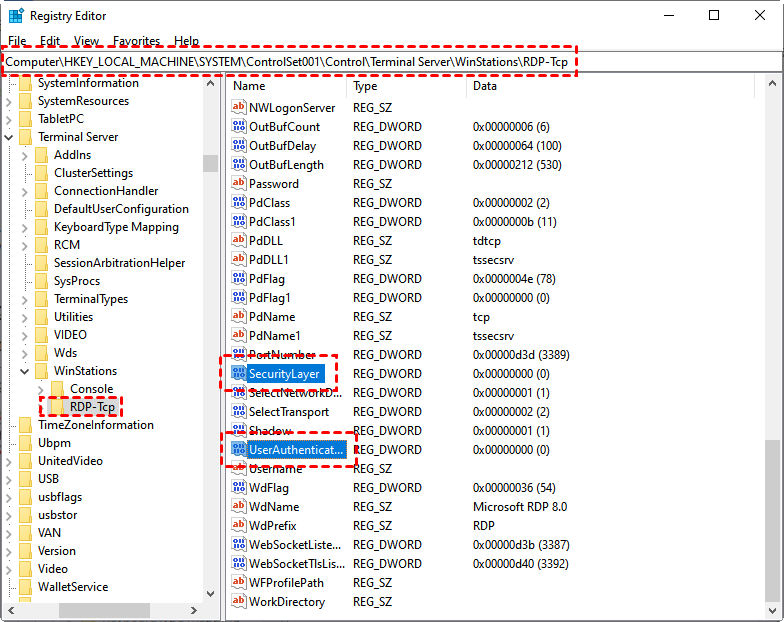
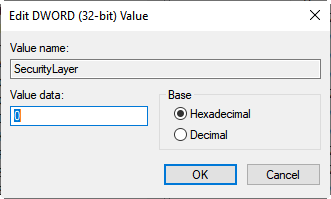
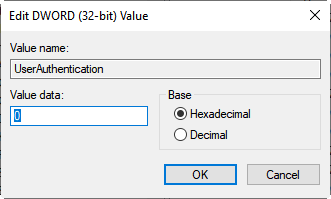
Шаг 3. Сначала дважды щелкните SecurityLayer и установите для него значение 0. Затем повторите тот же шаг для UserAuthentication.
Решение 3. Отключение NLA с помощью редактора локальной групповой политики
Шаг 1. Нажмите Win + R и введите «gpedit.msc», чтобы открыть редактор локальной групповой политики.

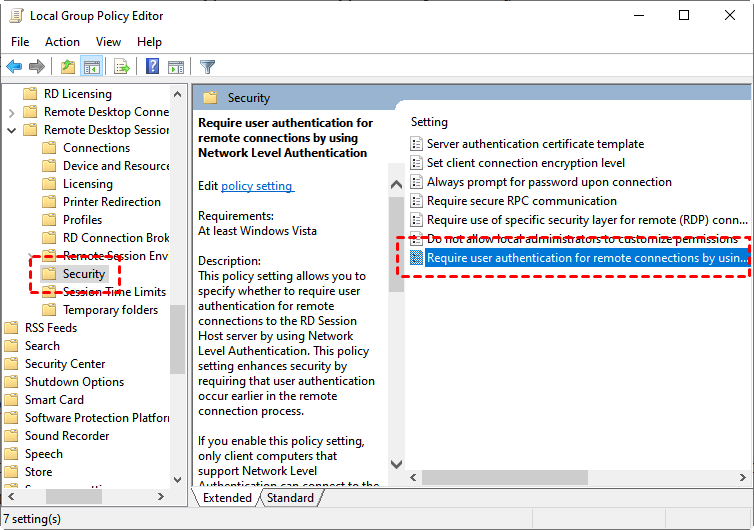
Шаг 2. Перейдите по пути: Конфигурация компьютера > Административные шаблоны > Компоненты Windows > Службы удаленных рабочих столов > Узлы сеансов удаленных рабочих столов > Безопасность. На правой панели найдите и дважды щелкните Требовать проверку подлинности пользователей для удаленных подключений с помощью проверки подлинности на уровне сети.
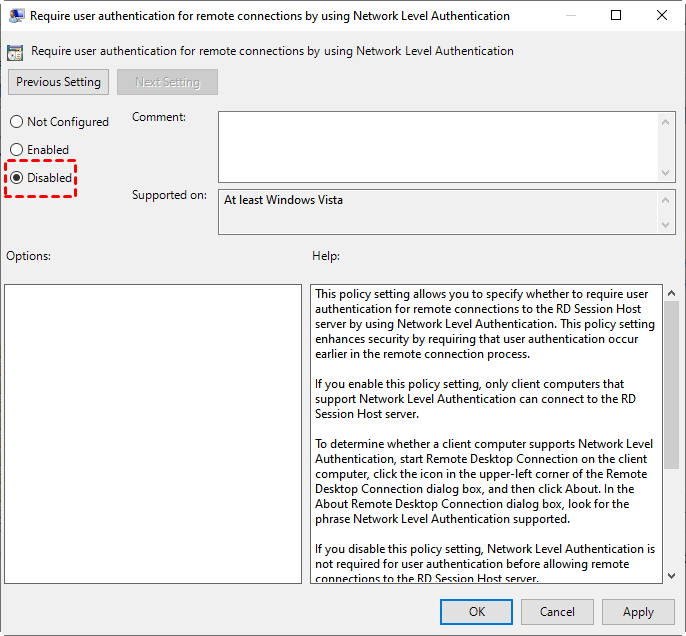
Шаг 3. Затем установите для него значение Отключено.
Решение 4. Отключение NLA с помощью PowerShell
Пользователи также могут отключить NLA на удаленном компьютере через PowerShell с локального компьютера.
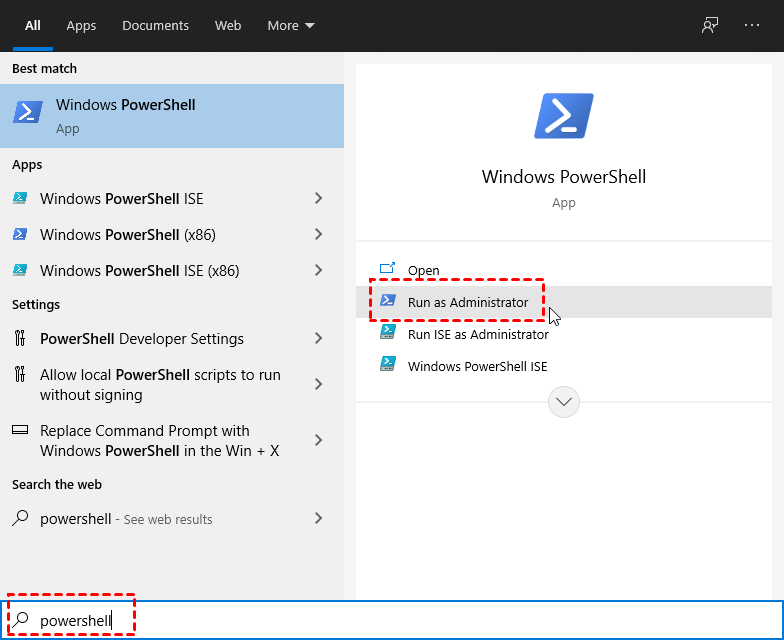
Шаг 1. Нажмите Windows + S, затем введите «powershell» и выберите «Запуск от имени администратора».
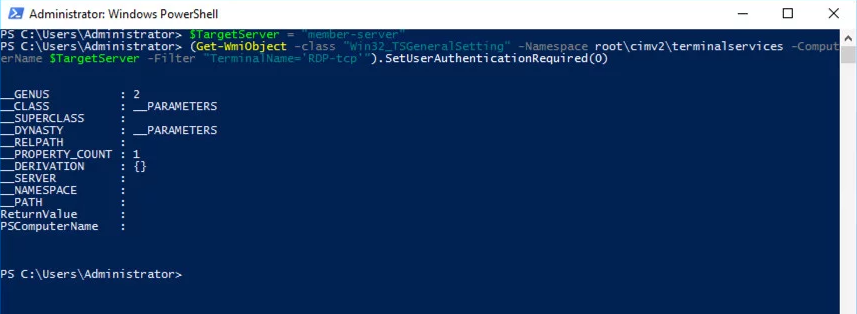
Шаг 2. В PowerShell выполните следующую команду:
$TargetMachine = “Target-Machine-Name”
(Get-WmiObject -class “Win32_TSGeneralSetting” -Namespace root\cimv2\terminalservices -ComputerName $TargetMachine -Filter “TerminalName=’RDP-tcp'”).SetUserAuthenticationRequired(0)
Здесь “Target-Machine-Name” — это имя удаленного компьютера. Например, если имя удаленного компьютера — “member-server”.
Получите удаленный доступ без отключения NLA с помощью AnyViewer
Удаленный рабочий стол Windows иногда может доставлять неудобства, так как для его нормальной работы требуется множество настроек. Поэтому, если вам нужно программное обеспечение для удаленного доступа, которое обеспечивает быстрое и стабильное соединение и при этом требует меньше настроек, мы рекомендуем вам AnyViewer.
AnyViewer может легко подключаться к удаленным компьютерам без каких-либо специальных настроек. Он работает нормально до тех пор, пока у вас есть доступ к Интернету. Выполните следующие действия, чтобы немедленно начать бесплатные удаленные подключения.
Шаг 1. Загрузите, установите и запустите AnyViewer на обоих компьютерах.
Шаг 2. Перейдите на страницу входа и нажмите Зарегистрироваться. (Если вы уже зарегистрировались на официальном сайте, вы можете войти напрямую.)

Шаг 3. Заполните регистрационные данные.

Шаг 4. После этого вы увидите, что успешно вошли в AnyViewer. Ваше устройство будет автоматически привязано к учетной записи, в которую вы вошли.

Шаг 5. Войдите в одну и ту же учетную запись AnyViewer на двух устройствах, после чего вы сможете установить прямое подключение, нажав Управление в один клик.

- Примечания:✎...
- Вы также можете обновить свою учетную запись до тарифа Professional или Enterprise. Что дает вам тариф Professional или Enterprise:
- Более высокая скорость передачи файлов. Скорость передачи для бесплатного аккаунта составляет 500 КБ/с, а для платного — до 10 МБ/с.
- К одной учетной записи можно привязать больше устройств для удаленного доступа без присмотра.
- Подключение в режиме конфиденциальности для защиты личных данных: управляющий может затемнить экран удаленного ПК и заблокировать мышь и клавиатуру удаленного компьютера.
Заключение
В заключение, в этой статье в основном представлены четыре проверенных решения для устранения ошибки «Удаленному компьютеру требуется проверка подлинности на уровне сети». Кроме того, мы познакомили вас с альтернативой RDP — AnyViewer. С ее помощью вы сможете устанавливать удаленные подключения без ограничений.

