

Исправлено: Ошибка операции чтения TCP-сокета (Ошибка 64) в RDP
Ошибка RDP 64 (Ошибка операции чтения TCP-сокета) возникает, когда ваше сетевое соединение внезапно обрывается. По сути, «сетевое имя» становится недоступным. Обычно это вызвано неправильными настройками MTU, помехами брандмауэра, устаревшими драйверами или нестабильными VPN.

By Tyler / Updated on March 19, 2026


Если вы системный администратор или удаленный сотрудник, мало что может быть так разочаровывающе, как вылет из сессии с загадочным сообщением. Одна из самых распространенных, но неправильно понимаемых ошибок — это ошибка RDP "Сбой операции чтения TCP-сокета, ошибка 64".
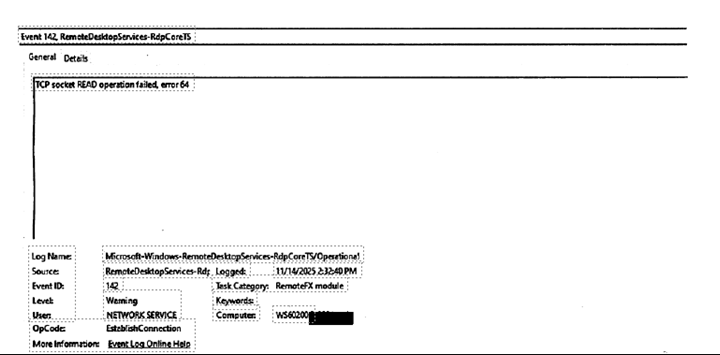
Эта ошибка обычно указывает на то, что сетевое соединение между клиентом RDP и сервером-хостом было внезапно разорвано на транспортном уровне. В этом руководстве мы подробно разберем, что именно означает эта ошибка удаленного рабочего стола "Сбой операции чтения TCP-сокета, ошибка 64", почему она возникает и как ее окончательно исправить.
Понимание механизма ошибки 64
Чтобы устранить проблему, сначала нужно понять, что происходит "под капотом". RDP полагается на протокол управления передачей (TCP) для обеспечения доставки пакетов данных в правильном порядке.
Когда вы видите "Ошибку 64", клиент RDP ожидал "прочитать" данные из сетевого сокета, но соединение было закрыто удаленным хостом, промежуточным устройством (например, маршрутизатором) или локальным стеком до завершения операции чтения. Это цифровой эквивалент обрыва телефонного звонка, потому что один из собеседников зашел в туннель.
Распространенные причины ошибки RDP 64
- Несоответствие MTU (Maximum Transmission Unit): MTU определяет максимальный размер пакета, который может быть отправлен по сети. Если ваши пакеты RDP больше, чем может обработать маршрутизатор на пути (часто случается с VPN), пакеты отбрасываются, что приводит к сбою чтения сокета.
- Вмешательство брандмауэра и Sophos/SonicWall: Многие корпоративные брандмауэры имеют "Защиту от TCP-флуда" или "Таймауты неактивности". Если брандмауэр считает, что пульсация RDP подозрительна, или сессия была неактивна слишком долго, он закрывает сокет.
- Проблемы с сетевыми драйверами: Функции разгрузки в современных сетевых интерфейсных картах (NIC), такие как "Выгрузка контрольной суммы IPv4", иногда могут повреждать пакеты в процессе инкапсуляции, что приводит к отклонению данных получателем.
- Нестабильные VPN-туннели: Поскольку RDP чувствителен к задержкам и потере пакетов, любой "пересмотр ключей" или нестабильность в VPN-туннеле немедленно проявится как ошибка сокета.
Пошаговые решения для исправления ошибки 64
Фаза 1: Базовая диагностика
Прежде чем углубляться в редактирование реестра, попробуйте эти быстрые решения:
- Отключите UDP для RDP: Заставьте RDP использовать только TCP. Иногда переход между UDP и TCP вызывает сбой сокета.
- Обновите драйверы сетевых карт: Убедитесь, что и клиент, и хост используют самые свежие драйверы от производителя (Intel/Realtek), а не просто общие версии из Центра обновления Windows.
Этап 2: Настройка параметров MTU (Исправление для VPN)
Если вы используете VPN, ваш MTU, вероятно, должен быть ниже стандартного значения 1500.
Шаг 1. Откройте командную строку от имени администратора.
Шаг 2. Выполните команду: "netsh interface ipv4 show subinterfaces", чтобы найти имя вашего подключения.
Шаг 3. Установите более низкое значение MTU (например, 1300):
- netsh interface ipv4 set subinterface "Your-Interface-Name" mtu=1300 store=persistent
Этап 3: Отключение оффлоадинга сетевого адаптера
Сетевые карты пытаются быть "умными", беря на себя задачи, которые обычно выполняет ЦП. Это часто нарушает работу сокетов RDP.
Шаг 1. Откройте диспетчер устройств.
Шаг 2. Щелкните правой кнопкой мыши по сетевому адаптеру > Свойства.
Шаг 3. Перейдите на вкладку "Дополнительно".
Шаг 4. Отключите следующие параметры (если они доступны):
- Выгрузка контрольной суммы IPv4
- Выгрузка больших отправлений (LSO)
- Выгрузка контрольной суммы TCP
Шаг 5. Нажмите OK и перезапустите подключение.
Этап 4: Настройки реестра и групповой политики
Вы можете заставить Windows быть более "терпеливой" к подключениям RDP, настроив параметры KeepAlive.
Включение KeepAlive через реестр:
Шаг 1. Перейдите по адресу: "HKEY_LOCAL_MACHINE> SYSTEM> CurrentControlSet> Control> Terminal Server"
Шаг 2. Создайте значение DWORD с именем KeepAliveEnable и установите его в "1".
Шаг 3. Создайте значение DWORD с именем KeepAliveInterval и установите его в "1".
Это заставляет сервер проверять состояние подключения каждую минуту, предотвращая разрыв "бездействующего" сокета межсетевым экраном по таймауту.
Надежная альтернатива: Использование AnyViewer для обхода ошибок сокетов RDP
Когда ошибка RDP 64 становится постоянной головной болью из-за сложных конфигураций сети или ограничительных межсетевых экранов, многие профессионалы обращаются к AnyViewer, одному из лучших решений для удаленного рабочего стола.
Почему AnyViewer позволяет избежать ошибки 64
В отличие от традиционного RDP, который крайне чувствителен к прерываниям TCP-сокетов и часто требует проброса портов (Порт 3389), AnyViewer использует более устойчивый алгоритм подключения.
- Шифрование ECC: AnyViewer использует криптографию на эллиптических кривых (ECC) для безопасной и стабильной передачи данных, что с меньшей вероятностью вызывает сбои "Socket Read" на промежуточных брандмауэрах.
- Не требует проброса портов: Он автоматически обходит NAT и сложные брандмауэры, устраняя распространённые проблемы "Network Name Deleted", связанные с ручной настройкой RDP.
- Адаптивная скорость передачи: Если в вашей сети происходит кратковременный спад (что вызвало бы ошибку 64 в RDP), AnyViewer динамически регулирует качество, чтобы поддерживать соединение, а не разрывать сокет.
Как перейти на AnyViewer
Шаг 1. Скачайте и установите: Установите AnyViewer на ваш локальный управляющий компьютер и на удалённый хост.
Шаг 2. Назначьте устройства: Войдите в одну учётную запись на обоих концах, чтобы "назначить" устройства для доступа без участия пользователя в один клик.
Шаг 3. Подключитесь: Просто нажмите "Управление в один клик", чтобы начать сеанс, не страдающий от устаревших ошибок TCP-сокетов.

Заключение
Ошибка 64 "Сбой операции READ TCP-сокета" редко является проблемой самого ПО RDP. Вместо этого это симптом сетевой среды, которая теряет пакеты или преждевременно закрывает соединения. Настроив параметры MTU, отключив разгрузку сетевого адаптера и убедившись, что ваш брандмауэр не чрезмерно оптимизирует трафик, вы можете поддерживать стабильный и непрерывный удалённый сеанс.

