

6 проверенных способов передачи файлов с Android на ПК
В этом руководстве сравниваются 6 надежных методов передачи файлов с Android на ПК, выделяя AnyViewer для удаленной продуктивности, USB/SD-карты для больших файлов и облако/электронную почту для быстрого беспроводного обмена.

By Tyler / Updated on February 5, 2026


Как отправить файлы с Android на ПК?
В современную цифровую эпоху мы постоянно переключаемся между мобильными устройствами и компьютерами. Будь то фотография высокого разрешения, важный документ или большой видеофайл, умение быстро и безопасно отправлять файлы с Android на ПК является необходимым навыком.
Хотя существует множество доступных инструментов, некоторые из них быстрее и надежнее других. Это руководство охватывает 6 лучших способов передачи данных, от профессионального удаленного ПО до классических аппаратных решений.
Как отправить файлы с Android на ПК [6 способов]
Независимо от того, нужно ли вам перенести одно фото или обширную видеотеку, вот самые эффективные методы для соединения вашего Android-устройства и компьютера.
Способ 1. Удаленная передача файлов через AnyViewer [Лучший для продуктивности]
Если вы ищете самый эффективный, профессиональный и универсальный инструмент для передачи файлов для беспроводной отправки файлов с Android на ПК, AnyViewer — это лучшая рекомендация. В отличие от традиционных методов, AnyViewer позволяет управлять передачей файлов удаленно, что идеально подходит для пользователей, которые не сидят прямо рядом со своим ПК.
Почему AnyViewer превосходит другие методы:
- Высокоскоростная удаленная передача: Быстрее, чем Bluetooth, и стабильнее, чем большинство браузерных загрузок. Использует оптимизированные протоколы для обеспечения передачи данных на максимальной скорости.
- Кабель не требуется: Забудьте о поиске USB-кабеля в ящиках. Работает бесшовно через Wi-Fi, 4G или 5G.
- Банковский уровень безопасности: Ваши данные защищены 256-битным шифрованием на основе эллиптических кривых (ECC), что гарантирует конфиденциальность ваших личных файлов на протяжении всего процесса передачи.
- Удаленное управление: Помимо простого обмена файлами, вы можете удаленно управлять своим ПК, проверять состояние системы или даже перезагружать компьютер со своего телефона.
Пошаговое руководство по отправке файлов с Android на ПК удаленно через AnyViewer:
Шаг 1. Установите AnyViewer: Скачайте и установите AnyViewer на ваш компьютер с Windows. Одновременно установите мобильное приложение AnyViewer на ваше Android-устройство из Google Play Store.
Шаг 2. Создайте учетную запись: Запустите AnyViewer на ПК, перейдите в раздел входа и нажмите Зарегистрироваться, чтобы создать бесплатную учетную запись. Войдите в эту же учетную запись в приложении на Android.

Шаг 3. Назначьте устройства: После входа ваш компьютер будет автоматически привязан к вашей учетной записи. Вы можете увидеть имя вашего ПК в списке устройств на вашем Android-телефоне.
Шаг 4. Начните передачу файлов: В приложении на Android нажмите на имя вашего ПК в списке. Выберите опцию Передача файлов.
Шаг 5. Переместите файлы: Найдите файлы, которые хотите отправить, на стороне Android, выберите их и отправьте на ваш компьютер.

Способ 2. Перемещение файлов через USB-кабель [Надежная классика]
USB-кабель — это «старый добрый» способ передачи данных. Это предпочтительный метод для отправки файлов с Android на ПК при работе с большими объемами данных, например, видео в 4K, так как он не зависит от перепадов Wi-Fi.
Пошаговая реализация:
Шаг 1. Физическое подключение: Подключите телефон к USB-порту на ПК. Для максимальной скорости используйте порт USB 3.0 или USB-C.
Шаг 2. Измените настройки USB: Большинство телефонов по умолчанию используют режим «Только зарядка» для безопасности. Проведите вниз по шторке уведомлений, нажмите «USB для зарядки» и переключитесь на Передачу файлов или MTP.

Шаг 3. Управление на ПК: Откройте Проводник (Win E). Ваш телефон появится как диск в разделе Этот компьютер. Теперь вы можете копировать, перемещать или удалять файлы, как на флеш-накопителе.

Плюсы и минусы передачи по USB
| Плюсы | Минусы |
| Максимальная скорость: Самый быстрый способ перемещения гигабайтов данных. | Привязанность к физическому кабелю; отсутствие мобильности. |
| Офлайн: Не требуется тарифный план для передачи данных или Wi-Fi. | Неисправные кабели или загрязнённые порты могут вызывать разрывы соединения. |
| Конфиденциальность: Данные никогда не попадают в облако или на сторонние серверы. | Требует ручной навигации по сложной древовидной структуре папок в Android. |
Способ 3. Передача файлов через Bluetooth [Лучший для небольших, быстрых задач]
Bluetooth — это основной метод, когда у вас нет кабелей и нет интернета. Хотя это самый медленный метод в этом списке, его повсеместная доступность делает его незаменимым инструментом для отправки одной визитной карточки или изображения низкого разрешения.
Как сопрячь и отправить файлы с Android на ПК через Bluetooth:
Шаг 1. Подготовка ПК: Перейдите в Параметры > Bluetooth и устройства и убедитесь, что Bluetooth "Включен". Нажмите "Получить файл" через ссылку "Отправка или получение файлов через Bluetooth".

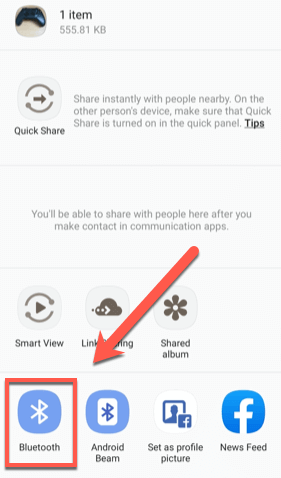
Шаг 2. Отправка с телефона: Выберите файл в Галерее или Файловом менеджере Android, нажмите Поделиться и выберите Bluetooth.
Шаг 3. Подтверждение: Нажмите "Готово" на вашем ПК после завершения индикатора выполнения.
Плюсы и минусы Bluetooth
| Плюсы | Минусы |
| Полностью беспроводной и не требует интернета. | Крайне медленный (не подходит для файлов более 5 МБ). |
| Предустановлен почти на всех современных ноутбуках. | Процесс сопряжения может быть капризным и "прерываться по таймауту". |
Способ 4. Использование карты SD [Лучший для массивных резервных копий]
Если ваше устройство Android поддерживает расширяемое хранилище, карта SD — это "мощный" инструмент. Она позволяет переместить целую библиотеку фотографий или фильмов одним физическим действием.
Советы по эффективности: Убедитесь, что ваша карта SD отформатирована в exFAT, если вы планируете перемещать файлы размером более 4 ГБ.
Пошаговое руководство:
Шаг 1. Если ваши файлы хранятся на телефоне, начните с установки карты microSD. Переместите файлы, которые хотите передать, на карту.
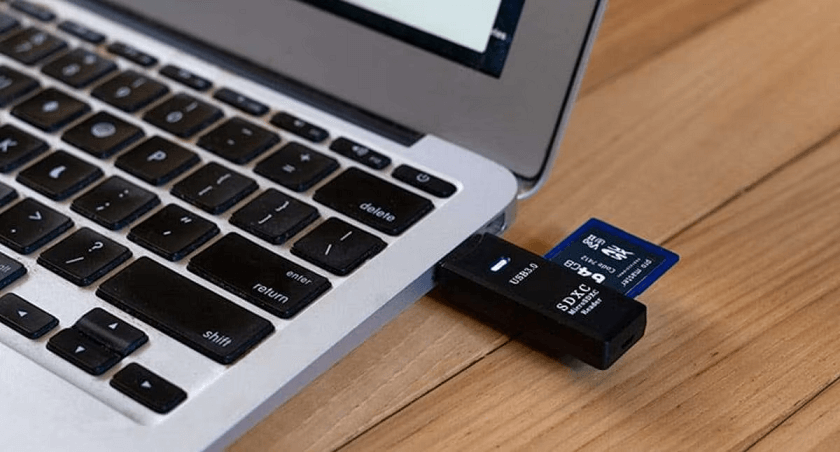
Шаг 2. После завершения передачи извлеките карту microSD из телефона и вставьте её в кардридер.
Шаг 3. Подключите кардридер к слоту для карт памяти или USB-порту вашего компьютера.
Шаг 4. Откройте карту на ПК или Mac и просто скопируйте файлы на компьютер. Это быстрый и простой процесс.
Плюсы и минусы SD-карт
| Плюсы | Минусы |
| Нулевая нагрузка на канал: переместите 1 ТБ данных, не используя ни одного КБ трафика. | Риск потери или повреждения маленькой карты во время передачи. |
| Пакетная передача: перемещайте тысячи файлов одновременно. | Не все современные телефоны (например, Pixel или серия S) имеют слоты для SD-карт. |
Способ 5. Облачные сервисы [Лучший вариант для бесперебойной синхронизации]
Облачные хранилища и сервисы обмена файлами, такие как Google Drive, OneDrive и Dropbox, предлагают подход «настроил и забыл». Это самый современный способ гарантировать, что фотографии с телефона уже будут ждать вас на компьютере, когда вы вернётесь домой.
Сравнение популярных сервисов:
- Google Drive: Лучший вариант для пользователей Android (интегрирован в ОС).
- OneDrive: Лучший вариант для пользователей Windows (предустановлен на ПК).
- Dropbox: Лучший вариант для интеграции со сторонними приложениями.
Пошаговое руководство (с использованием Google Drive):
Шаг 1. Загрузка с Android:
- Откройте приложение Google Drive на телефоне Android.
- Нажмите значок « » (Плюс) в правом нижнем углу и выберите «Загрузить».
- Перейдите по папкам и нажмите на файлы (фотографии, видео или документы), которые хотите перенести.
- Дождитесь завершения уведомления «Загрузка...».

Шаг 2. Доступ на ПК:
- Через веб-браузер: Перейдите на drive.google.com на компьютере и войдите в ту же учетную запись Google. Ваши загруженные файлы появятся во вкладке "Недавние" или "Мой диск".
- Через десктопное приложение: Если у вас установлен "Google Диск для компьютера", файлы автоматически синхронизируются с виртуальным диском (обычно обозначается как Диск G:) в вашем Проводнике.
Шаг 3. Скачивание на ПК: Щелкните правой кнопкой мыши по файлу на сайте Google Диска и выберите "Скачать", чтобы сохранить его на локальный жесткий диск.

Плюсы и минусы облачного обмена
| Плюсы | Минусы |
| Автоматическая синхронизация: Файлы загружаются в фоновом режиме, пока вы спите. | Сильно зависит от скорости загрузки (медленно при слабом Wi-Fi). |
| Универсальный доступ: Доступ к файлам с любого устройства с браузером. | Ограниченное бесплатное хранилище (15 ГБ у Google, 5 ГБ у OneDrive). |
Способ 6. Отправка небольших файлов по электронной почте ["Быстрое решение"]
Все мы это делали — отправляли себе PDF или скриншот по почте. Это эффективно, потому что не требует настройки и обеспечивает постоянную "датированную" запись файла в вашем почтовом ящике.
Подробные пошаговые инструкции:
Шаг 1. Выберите файл: Откройте приложение "Файлы", "Галерея" или "Фото" на вашем Android-устройстве.
Шаг 2. Используйте меню "Поделиться": Нажмите и удерживайте файл, который хотите отправить (или выберите несколько), и нажмите значок Поделиться.
Шаг 3. Выберите почтовое приложение: Выберите предпочитаемый почтовый клиент (например, Gmail, Outlook или Yahoo Mail) из списка приложений.
Шаг 4. Адрес письма: В поле "Кому" введите свой собственный адрес электронной почты. По сути, вы отправляете сообщение самому себе.

Плюсы и минусы электронной почты
| Плюсы | Минусы |
| Без настройки: У каждого уже есть почтовый аккаунт. | Ограничение размера: Большинство провайдеров ограничивают вложения 20-25 МБ. |
| Многофункциональность: Вы можете добавить заметки или контекст к файлу в теле письма. | Захламляет ваш почтовый ящик и расходует квоту почтового хранилища. |
Заключение
В итоге, лучший способ отправки файлов с Android на ПК зависит от размера файла и его расположения. Для больших объемов данных быстрее всего использовать USB-кабель или карту памяти. Для небольших, периодических файлов в крайнем случае подойдут Bluetooth или электронная почта. Однако для оптимального баланса скорости, безопасности и гибкости при передаче файлов откуда угодно, AnyViewer является идеальным профессиональным решением. Выберите метод, который подходит вашему рабочему процессу, и начните передавать файлы с легкостью!

