

Три способа удаленного запуска программ на другом компьютере
В этом сообщении главным образом рассказывается о том, как удаленно запустить программы на другом компьютере с использованием бесплатного программного обеспечения для удаленного доступа, PsExec и удаленного выполнения PowerShell соответственно.

By Tyler / Updated on January 20, 2025


Как удаленно запускать программы на другом компьютере?
Иногда мне нужно работать удаленно, чтобы справиться с некоторыми срочными задачами. Некоторые из этих задач требуют открытия конкретных файлов или запуска программ на моем офисном компьютере из дома. Может ли кто-нибудь подсказать, как удаленно запускать программы на другом компьютере?
Три способа удаленного запуска программ на другом компьютере
Здесь мы перечислили три способа удаленного запуска программ на другом компьютере. Вы можете выполнить удаленное управление компьютером с помощью бесплатного программного обеспечения для удаленного рабочего стола, PsExec и PowerShell Remoting соответственно.
Метод 1. Бесплатное программное обеспечение для удаленного рабочего стола
Программное обеспечение для удаленного рабочего стола позволяет контролировать и получать доступ к другим компьютерам из любого места. Вы можете выбрать бесплатное и простое в использовании программное обеспечение для удаленного рабочего стола, например, AnyViewer, для удаленного запуска программ на другом компьютере. Далее давайте посмотрим, как это работает.
Шаг 1. Скачайте, установите и запустите AnyViewer на обоих компьютерах.

Шаг 2. Перейдите к Войти и затем нажмите Зарегистрироваться. (Если вы уже зарегистрировались на официальном сайте, вы можете просто войти.)

Шаг 3. Заполните информацию для регистрации.

Шаг 4. Затем вы увидите, что успешно вошли в AnyViewer. Ваше устройство автоматически будет присвоено учетной записи, на которую вы вошли.

Шаг 5. Войдите в учетную запись AnyViewer на обоих устройствах, затем вы сможете установить прямое соединение, нажав на кнопку Управление в один щелчок.

Шаг 6. Теперь вы можете запускать любую программу на компьютере-хосте, как будто вы находитесь перед ним.
- Примечания:✎...
- Вы можете перейти на Professional или Enterprise план для улучшения вашей учетной записи. Затем у вас будут следующие права:
- Назначение большего количества устройств для достижения удаленного доступа без присутствия.
- Подключение к другому компьютеру в режиме приватности, что означает, что вы можете затемнить экран и заблокировать мышь и клавиатуру удаленного компьютера.
- Передача файлов с более высокой скоростью. Скорость передачи для бесплатной учетной записи составляет 500 КБ/с, а для платной учетной записи — до 10 МБ/с.
Метод 2. PsExec
Другой способ запуска программ на удаленном компьютере — использование PsExec, инструмента, который позволяет пользователям выполнять процессы на удаленных системах с помощью команд, отправляемых через командную строку. PsExec может использоваться не только для управления процессами на удаленном компьютере, но также для перенаправления вывода консоли программы на локальный компьютер, так что процесс будет выглядеть, как будто он работает локально. Как использовать PsExec можно разделить на четыре части:
- Включить общий доступ к файлам и принтерам
- Активировать административный ресурс ($admin) на удаленном хосте
- Получить детали удаленного хоста
- Использовать PsExec с помощью CMD, чтобы получить контроль над другим компьютером
Первые три части представляют собой процесс настройки, по завершении которого вы сможете использовать PsExec, чтобы получить контроль над другим компьютером и использовать синтаксис PsExec для ввода эффективных команд для запуска конкретных программ.
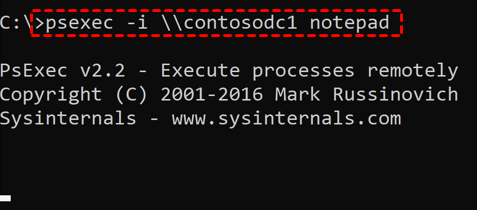
Например, параметр “-i” в PsExec позволяет запускать программы на удаленном компьютере. Если вы хотите открыть окно блокнота на удаленном компьютере, вы можете выполнить следующую команду:
> psexec -i \\REMOTECOMPUTER notepad
Здесь «REMOTECOMPUTER» относится к имени удаленного компьютера. Например, если удаленный компьютер называется contosodc1, то вам нужно ввести следующую команду для открытия Блокнота на удаленном компьютере:
Метод 3. Удаленное выполнение через PowerShell
Последний способ - выполнение программ на удаленном компьютере с помощью удаленного выполнения через PowerShell. Удаленное выполнение через PowerShell позволяет получить доступ к полным сеансам PowerShell на удаленных системах Windows и выполнять команды PowerShell. Для использования этого метода вам также потребуется выполнить несколько настроек на удаленном компьютере.
Шаг 1. Щелкните правой кнопкой мыши Пуск, затем выберите Windows PowerShell (администратор).

Шаг 2. В окне PowerShell введите следующую команду и нажмите Enter:
Enable-PSRemoting -Force
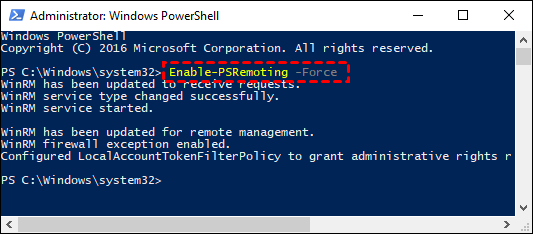
✍Примечание: Если ваш компьютер входит в домен, вы можете перейти к Шагу 4. Если ваши компьютеры не входят в домен, вам нужно выполнить еще один шаг. И помните, что Шаг 3 нужно выполнить как на компьютере, к которому вы хотите подключиться, так и на компьютере, с которого вы хотите подключиться.
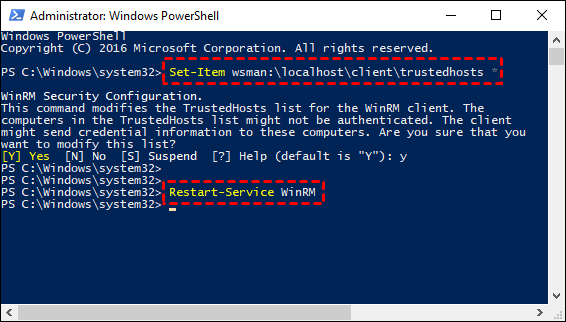
Шаг 3. Введите следующие команды в PowerShell по очереди:
Set-Item wsman:\localhost\client\trustedhosts *
Restart-Service WinRM
Шаг 4. Теперь вы можете открыть удаленную сессию, введя следующую команду:
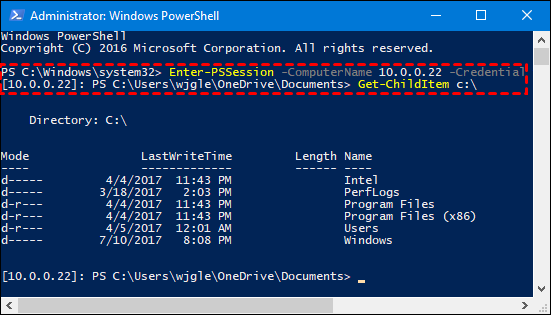
Enter-PSSession -ComputerName КОМПЬЮТЕР -Credential ПОЛЬЗОВАТЕЛЬ
Не забудьте заменить «КОМПЬЮТЕР» на имя или IP-адрес удаленного компьютера, а «ПОЛЬЗОВАТЕЛЬ» на имя пользователя, от имени которого вы хотите выполнить команду на удаленном компьютере.
Например, если и имя, и имя пользователя удаленного компьютера равны 10.0.0.22, и вы хотите просмотреть содержимое директории C:\ на нем.
Заключение
Как удаленно запускать программы на другом компьютере для управления компьютером удаленно в Windows 10? Здесь мы представляем три способа. Сравнивая их, можно увидеть, что AnyViewer предоставляет вам самый простой и интуитивно понятный способ удаленного запуска программ на удаленном компьютере. Вы сможете полностью увидеть экран удаленного компьютера, обойдя сложные настройки.

