

2026 Топ-4 лучших инструмента для удаленной поддержки IT
Если вы ищете инструменты для удаленной поддержки IT, ваш поиск заканчивается здесь. Эта статья представляет полный список четырех простых в использовании вариантов. Читайте дальше, чтобы открыть и выбрать инструмент, который лучше всего соответствует вашим потребностям.

By Tyler / Updated on January 14, 2025


Что такое удаленные средства поддержки?
Удаленные средства поддержки - это программные решения, которые позволяют IT-специалистам, техническим службам поддержки или системным администраторам получать доступ и управлять компьютером или устройством пользователя из удаленного местоположения. Эти инструменты разработаны для упрощения устранения неполадок, решения проблем, установки программного обеспечения и предоставления общей технической поддержки без физического присутствия.

Выбор оптимального программного обеспечения для удаленной поддержки является важной задачей для многих пользователей, особенно для бизнеса, требующего надежной IT-поддержки. В последние годы роль удаленной IT-поддержки стала ключевым элементом управления IT-службой (ITSM). Возросший интерес к удаленной работе в различных отраслях подчеркнул необходимость поддержки на разных местах.
Так какие же лучшие инструменты для удаленной IT-поддержки? В следующем обсуждении мы приступим к сравнительному исследованию инструментов для удаленной IT-поддержки, чтобы найти оптимальное решение.
Лучшие 4 инструмента для удаленной IT-поддержки
Использование инструментов удаленной IT-поддержки является ключевым для оказания эффективной поддержки как в ситуациях с присутствием оператора, так и без него. Эти инструменты позволяют агентам получать доступ и контролировать компьютеры пользователей независимо от географического расположения, упрощая процесс поддержки и обеспечивая мгновенное устранение неполадок. В следующем обсуждении мы рассмотрим сравнение инструментов удаленной IT-поддержки. Представляем четыре программных решения, специально разработанных для удаленной IT-поддержки, чтобы помочь вам принять правильное решение. Давайте рассмотрим эти варианты.
Вариант 1. AnyViewer
AnyViewer является лучшим выбором среди инструментов удаленной IT-поддержки. Позиционируя себя как идеальное решение для бизнеса, ищущего эффективные услуги удаленной IT-поддержки, AnyViewer выделяется своей безопасностью, скоростью и экономичностью. Это бесплатное программное обеспечение для удаленной поддержки создано специально для IT-поддержки и управления, обслуживая разнообразный спектр профессионалов, от опытных экспертов и руководителей до новичков.

AnyViewer не только предоставляет бесплатную версию, подходящую как для личного, так и для бизнес-использования, но также расширяет свои предложения до корпоративного плана, удовлетворяющего продвинутым требованиям удаленной поддержки для бизнеса. Такой всеобъемлющий подход гарантирует, что пользователи могут повысить эффективность работы и без проблем достигнуть своих целей, используя мощные возможности AnyViewer.
На удаленном компьютере:
Шаг 1. После загрузки, установки и запуска AnyViewer на удаленном компьютере перейдите в раздел "Войти". Чтобы создать свою учетную запись AnyViewer, нажмите "Зарегистрироваться".

Шаг 2. После успешной авторизации ваше устройство автоматически свяжется с вашей учетной записью AnyViewer. Это соединение обеспечивает удобный и безопасный опыт удаленной поддержки.

На локальном компьютере:
Шаг 1. Скачайте AnyViewer на локальный компьютер. Войдите, используя те же учетные данные, что и на удаленном компьютере, чтобы обеспечить безопасное и синхронизированное соединение.
Шаг 2. Начните удаленную сеанс поддержки, выбрав конкретный удаленный компьютер, с которым вы хотите подключиться. Щелкните "Управление одним нажатием", чтобы установить быстрое и эффективное соединение для удаленной помощи.

- ★Советы: Улучшите свой опыт использования AnyViewer, обновившись до профессионального или корпоративного плана, получив доступ к множеству дополнительных привилегий:
- Расширение возможностей совместного использования экрана: Выделите дополнительные устройства для беспрепятственного совместного использования экрана, улучшая возможности удаленного сотрудничества и поддержки.
- Режим конфиденциальности: Используйте возможности удаленного доступа в режиме конфиденциальности, чтобы обеспечить безопасные и конфиденциальные взаимодействия во время удаленных сеансов.
- Ускоренная передача файлов: Наслаждайтесь быстрыми скоростями передачи файлов, облегчающими быстрый и эффективный обмен данными между подключенными устройствами.
- Эффективное управление устройствами: Упрощайте управление устройствами в организационной среде, создавая группы, оптимизируя надзор и контроль над большим количеством устройств.
- ...
Вариант 2. TeamViewer
TeamViewer, известное имя в области решений для удаленной поддержки и доступа, предлагает безопасные соединения и множество функций для технической поддержки, совместной работы и удаленного управления рабочим столом. Идеально подходит для крупных организаций, TeamViewer Tensor расширяет возможности бесплатных и индивидуальных версий пользователей, предоставляя целый набор продвинутых функций для полноценного опыта удаленной поддержки.

Следует отметить, что TeamViewer Tensor, хотя и мощный и функциональный, может стать вызовом с точки зрения бюджета для малых предприятий. Стоимость лицензирования может возрасти при добавлении пользователей и расширении функциональных возможностей, что делает его потенциально дорогим вариантом для организаций с ограниченными ресурсами. Рекомендуется тщательно продумать бюджетные ограничения при выборе TeamViewer Tensor в бизнес-контексте.
Шаг 1. Установите TeamViewer на обоих удаленном и локальном устройствах, указав цель «Enterprise» во время загрузки.
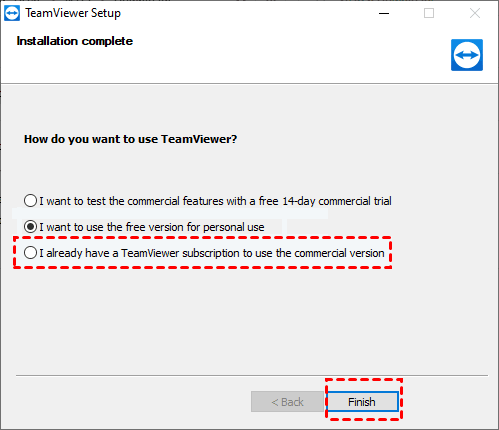
Шаг 2. После входа в систему перейдите на левую сторону пользовательского интерфейса TeamViewer на клиентском компьютере. Нажмите "Удаленный доступ", введите идентификатор хоста в поле "ID партнера" и затем нажмите "Подключить", чтобы начать удаленный доступ.

Вариант 3. RemotePC
RemotePC позволяет управлять компьютером из любого места с помощью любого устройства, обеспечивая возможности управления файлами, печати документов и передачи данных. RemotePC предлагает экономичное решение, более доступное, чем многие альтернативы, при этом сохраняя сопоставимую производительность, специально для малых предприятий, особенно тех, у которых ограниченное количество компьютеров.

Тем не менее, хотя RemotePC предлагает широкий спектр функций, некоторые продвинутые возможности могут быть доступны только в более высоких тарифных планах, что может повлиять на пользователей в зависимости от выбранного плана ценообразования. Кроме того, пользователи, не знакомые с инструментами удаленной поддержки, могут столкнуться с изучением новой платформы.
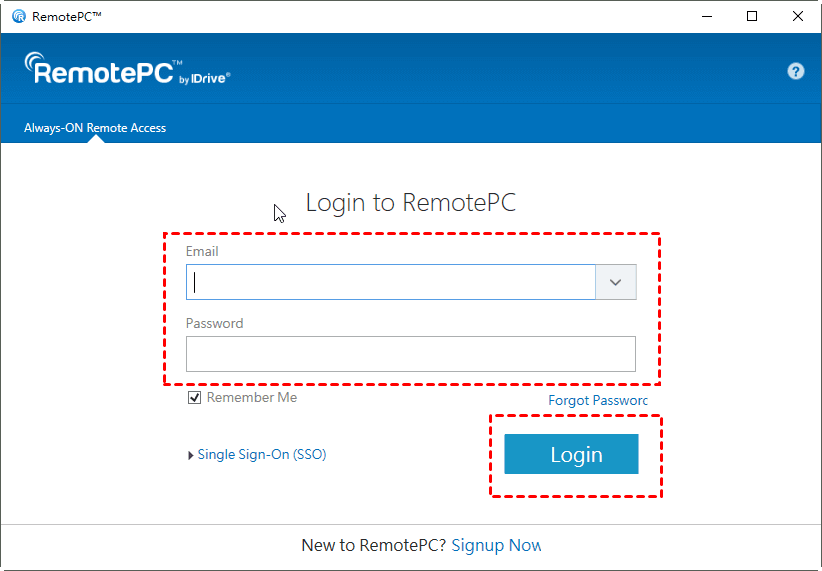
Шаг 1. Установите RemotePC на своих локальных и удаленных компьютерах. Запустите RemotePC и войдите в систему с помощью учетных данных вашей учетной записи.
Шаг 2. Активируйте удаленный доступ, введя ваш персональный ключ и имя компьютера. Нажмите "Включить сейчас", чтобы завершить процедуру.

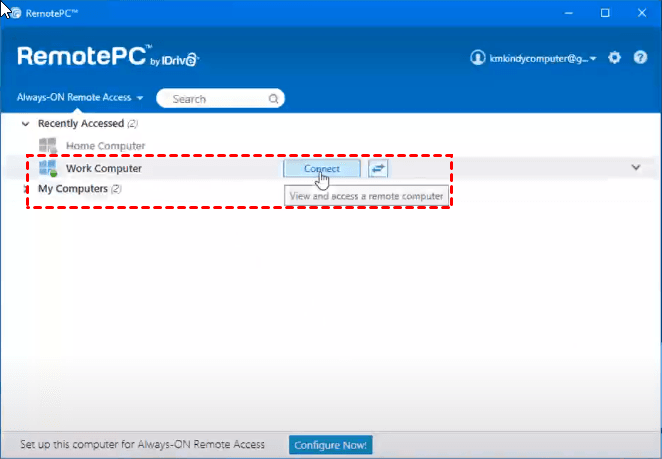
Шаг 3. На вашем локальном компьютере откройте RemotePC, войдите в систему и найдите удаленный компьютер, к которому вы хотите подключиться. Нажмите "Подключить" и введите персональный ключ во всплывающем окне для установки безопасного удаленного соединения.
Вариант 4. Splashtop
Splashtop Business Access выделяется в качестве ведущего программного обеспечения для удаленного рабочего стола, разработанного для удовлетворения потребностей бизнеса и профессионалов. Оно предлагает безупречный и безопасный способ доступа и управления компьютерами и серверами удаленно, обеспечивая гибкость в плане местоположения. Splashtop Business Access оснащен рядом функций, направленных на повышение эффективности и безопасности удаленного доступа и управления для организаций любого размера.

Тем не менее, Splashtop Business Access может иметь более высокую цену, что может быть важным для экономически ориентированных пользователей. Кроме того, кривая обучения для новых пользователей может варьироваться, и некоторые продвинутые функции требуют времени для освоения. Перед выбором Splashtop Business Access необходимо оценить ваши конкретные бизнес-потребности.
Шаг 1. Начните скачивание и установку Splashtop на своих локальном и удаленном компьютерах, а затем войдите в учетную запись Splashtop.

Шаг 2. После успешного входа в систему вы увидите список устройств, на которых установлен Splashtop. Чтобы установить соединение с удаленным устройством, просто нажмите "Подключить".

Заключение
,В заключение, настоящее руководство предлагает различные варианты выбора наиболее подходящих инструментов удаленной ИТ-поддержки, причем AnyViewer является оптимальным решением. Известный своей надежной защитой, безупречной производительностью и удобным интерфейсом, AnyViewer отвечает потребностям физических лиц, малого бизнеса и крупных организаций, обеспечивая эффективную и безопасную удаленную ИТ-поддержку.

