

Полное руководство: Удаленный доступ к телефону Android с ПК и телефона
В этой статье представлено полное руководство по удаленному доступу к телефонам Android с ПК и других телефонов. Если вы ищете самый простой способ удаленного доступа к телефону Android, сравните описанные варианты и выберите подходящий.

By Tyler / Published on October 13, 2026


Могу ли я получить удаленный доступ к своему телефону Android?
Хотите узнать, как получить удаленный доступ к телефону Android? В мире, где наши телефоны играют важнейшую роль в работе и жизни, мы не любим расставаться с ними даже на время. Но что делать, если вы забыли свой Android дома и вам срочно понадобились рабочие файлы или нужно проверить активность устройства?

К счастью, технологии приходят на помощь. Разработчики сделали возможным удаленное управление телефонами Android. С помощью инструментов, предназначенных для удаленного доступа к Android, вы можете подключиться к своему устройству на расстоянии. Это похоже на отображение экрана вашего телефона на ПК или другом телефоне Android, что позволяет управлять всем, даже находясь вдали. Пока оба устройства имеют подключение к интернету, этот удобный трюк работает безупречно.
3 способа удаленного доступа к телефону Android с ПК
Найти способы удаленного доступа к телефону Android с ПК проще, чем кажется. В мире, где важна связь, эти методы доказывают свою эффективность и удобство. Давайте рассмотрим три эффективных подхода для удаленного доступа к телефонам Android с ПК:
Способ 1. Используйте универсальную бесплатную программу AnyViewer
AnyViewer выделяется как комплексное и бесплатное программное обеспечение для удаленного управления, разработанное для Android. Этот универсальный инструмент позволяет пользователям удаленно получать доступ к телефону Android и управлять им с компьютера Windows или другого устройства Android. Благодаря оптимизированному алгоритму подключения AnyViewer обеспечивает быстрое и плавное управление, сводя к минимуму задержки. Независимо от вашего местонахождения, AnyViewer позволяет легко и эффективно управлять удаленным устройством Android.
Шаг 1. Сначала загрузите и установите AnyViewer на свой компьютер.
Шаг 2. После установки AnyViewer запустите приложение и войдите в систему, используя данные своей учетной записи.

Шаг 3. Подготовьте свое Android-устройство, загрузив и установив AnyViewer из магазина приложений. После установки откройте приложение и войдите в систему, используя те же учетные данные.
Шаг 4. Перейдите в раздел "Устройство" на вашем компьютере. Найдите целевое Android-устройство и выберите "Удаленное управление."

Шаг 5. На телефоне Android предоставьте разрешение на запрос удаленного управления.
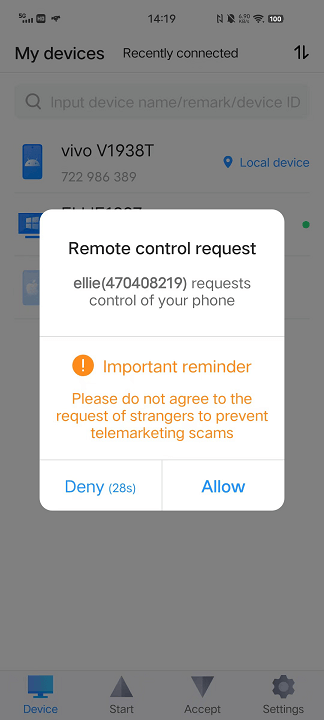
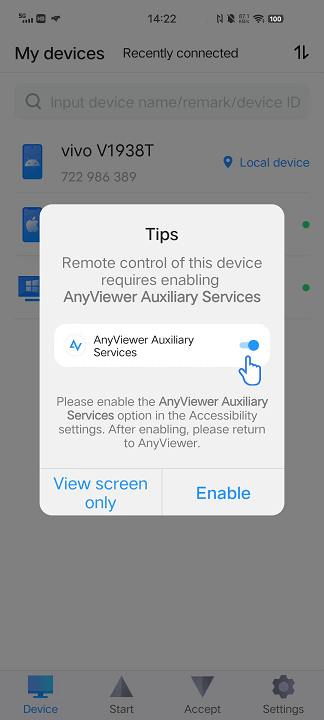
Шаг 6. Активируйте опцию вспомогательной службы AnyViewer в настройках специальной возможности на вашем Android-устройстве. Просто нажмите "Включить."
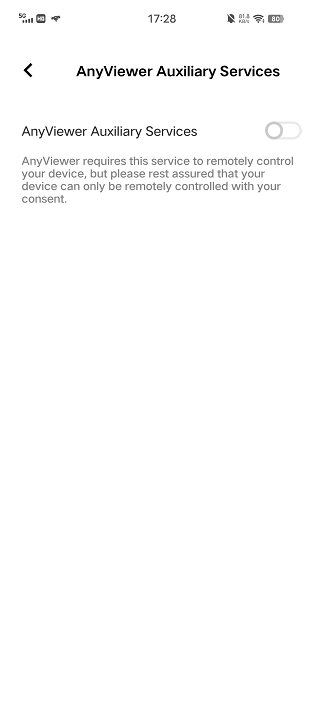
Шаг 7. Перейдите в раздел Установленные службы, найдите AnyViewer и включите Вспомогательная служба AnyViewer.
Шаг 8. Поздравляем! После этой настройки вы получаете полный контроль над своим Android-устройством прямо с ПК.
- ★Советы: Для расширения функциональности подумайте об обновлении аккаунта до плана Professional или Enterprise. Это обновление позволит вам управлять дополнительными устройствами с помощью удаленного доступа с вашего Android-устройства.
Способ 2. Используйте бесплатный беспроводной AirDroid Personal
Откройте для себя свободу беспрепятственного удаленного управления с помощью AirDroid Personal — универсального приложения для удаленного управления вашим Android-устройством. Это руководство раскрывает простой процесс доступа и контроля над вашими Android-смартфонами или планшетами с устройства Android, iPhone или ПК. С AirDroid Personal вашим устройством легко управлять через беспроводное соединение.
Шаг 1. Загрузите и установите AirDroid Personal на свое Android-устройство и компьютер.
Шаг 2. Откройте приложение на своем Android-устройстве, войдите в систему и предоставьте разрешение на удаленное управление.

Шаг 3. Войдите в AirDroid Personal на компьютере, используя тот же идентификатор.

Шаг 4. Нажмите кнопку "Удаленное управление" в меню рабочего стола. Выберите свое Android-устройство из списка и нажмите "Удаленное управление" в правом нижнем углу.

Шаг 5. Экран вашего Android появится на ПК, позволяя управлять им без усилий.
Способ 3. Используйте веб-клиент Vysor
Откройте возможности Vysor — универсального инструмента, который предоставляет контроль над вашим мобильным телефоном или планшетом на базе Android. Благодаря быстрой настройке подключения вы можете легко управлять своим Android-устройством прямо с компьютера, используя надежные мышь и клавиатуру.
Шаг 1. Начните с загрузки и установки расширения Vysor в вашем веб-браузере.
Шаг 2. Подключите Android-устройство к компьютеру или ноутбуку. Подождите немного, пока программа управления Android на ПК обнаружит новое устройство и установит с ним связь.
Шаг 3. Когда имя вашего устройства появится в строке состояния, нажмите кнопку «Просмотр» (View).
Шаг 4. Теперь вы можете управлять Android-устройствами с помощью привычных мыши и клавиатуры. Перемещайтесь по настройкам, открывайте папки и воспроизводите файлы — и все это одним простым щелчком мыши.

2 способа удаленного доступа к телефону Android с другого устройства Android или iPhone
Ознакомьтесь с двумя способами ниже, чтобы узнать, как удаленно получить доступ к телефону Android с другого Android или iPhone.
Способ 1. Удаленный доступ с Android на Android с помощью AnyViewer
Будучи лучшим программным обеспечением для удаленного управления, AnyViewer также является отличным выбором для удаленного управления телефонами Android с других устройств Android. Этот удобный и бесплатный мобильный инструмент удаленного рабочего стола упрощает подключение между устройствами Android. Кроме того, он расширяет свои возможности, позволяя удаленно управлять телефоном Android как с устройств iOS, так и с компьютеров.
Шаг 1. Сначала загрузите и установите AnyViewer на оба ваши устройства Android.
Шаг 2. На одном из ваших устройств Android создайте учетную запись AnyViewer, зарегистрировавшись и войдя в систему. Повторите этот процесс на другом устройстве Android.

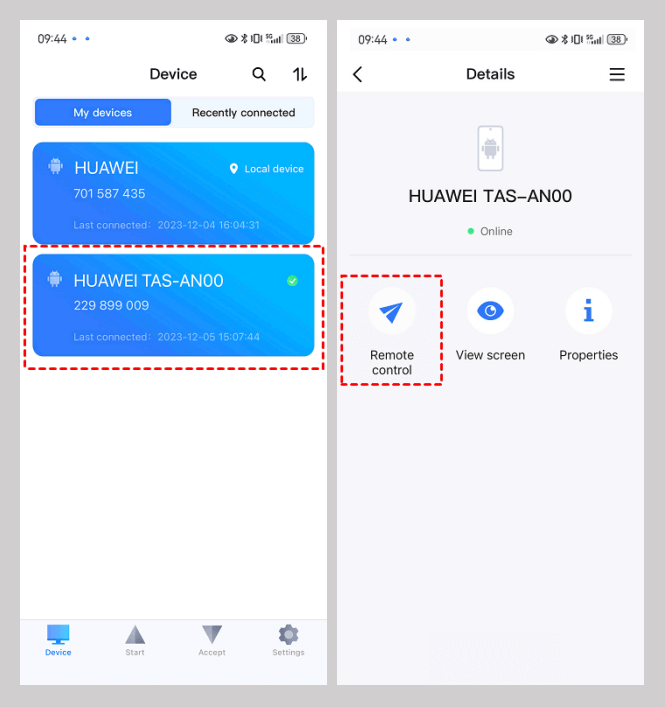
Шаг 3. На устройстве Android, которое вы собираетесь использовать в качестве контроллера, выберите целевое устройство Android, которым хотите управлять, и нажмите «Удаленное управление».
Шаг 4. Предоставьте необходимые разрешения для удаленного управления на управляемом устройстве.
Шаг 5. Перейдите в настройки специальной возможности и активируйте вспомогательную службу AnyViewer, нажав «Включить». Найдите AnyViewer в установленных службах и включите вспомогательную службу AnyViewer.

Шаг 6. После выполнения этих шагов все готово для удаленного управления одним Android с другого Android.
Способ 2. Используйте TeamViewer для удаленного доступа с iPhone на Android
Расширьте свои возможности с помощью TeamViewer — исключительного инструмента, стирающего границы между iPhone и Android и предлагающего полнофункциональные возможности удаленного управления. С TeamViewer расстояние между устройствами перестает иметь значение, позволяя вашему iPhone без труда управлять вашим телефоном Android. Оцените производительность в реальном времени и высокое качество вне зависимости от географических границ. Вот как вы можете использовать этот замечательный инструмент
Шаг 1. Начните с установки приложения TeamViewer Quick Support из Google Play Store на свое устройство Android. На свой iPhone загрузите приложение TeamViewer Remote Device App из App Store.
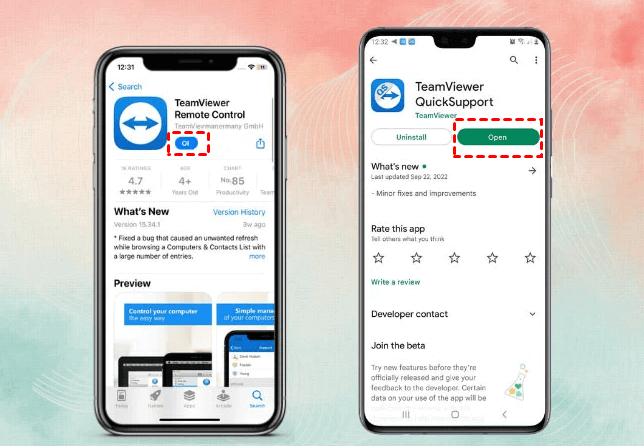
Шаг 2. Откройте оба приложения. На вашем iPhone введите ID партнера, отображающийся на вашем телефоне Android.
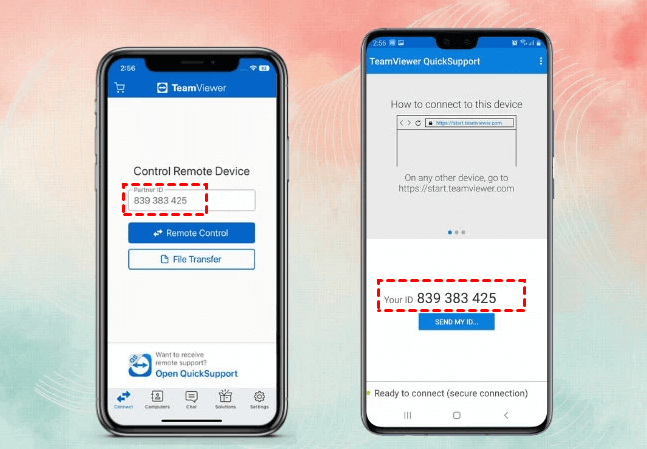
Шаг 3. Вернувшись на Android, нажмите "Разрешить."

Итог
В этом руководстве подробно описаны методы удаленного доступа к телефонам Android для различных пользовательских сценариев. Независимо от того, получаете ли вы доступ к устройствам Android с ПК или других телефонов, представленные шаги и инструменты позволяют пользователям оставаться на связи и сохранять продуктивность даже в ситуациях, требующих удаленности и разделения. Используя рекомендуемые методы, пользователи могут беспрепятственно получать доступ к своим устройствам Android и управлять ими удаленно, обеспечивая непрерывный рабочий процесс и связь.

