

Как предотвратить блокировку компьютера без прав администратора
Узнайте, как предотвратить блокировку компьютера без прав администратора с помощью простых методов, таких как AnyViewer, портативные инструменты, скрипты AutoHotkey, системные настройки или аппаратная имитация движения мыши через USB, чтобы ваш ПК оставался активным и готовым к работе.

By Tyler / Published on October 13, 2026


Как запретить ПК переходить в спящий режим без изменения настроек?
Вы когда-нибудь оказывались в ситуации, когда посреди долгой загрузки, просмотра видео или удаленной работы ваш ПК внезапно блокировался, потому что у вас нет прав на изменение системных политик? Раздражает, правда? Многим офисным работникам, студентам и даже удаленным специалистам отсутствие прав администратора мешает настраивать параметры питания. К счастью, существует несколько хитроумных способов предотвратить блокировку компьютера без прав администратора, и для большинства из них не требуется сложная настройка.

Это руководство познакомит вас с пошаговыми решениями: от простых изменений в графическом интерфейсе до легких утилит, скриптов и даже аппаратных вариантов.
Почему компьютеры блокируются автоматически?
Автоматическая блокировка экрана — это встроенная в Windows функция безопасности и энергосбережения. На управляемых компанией устройствах ИТ-администраторы часто применяют строгие политики блокировки для защиты данных. Хотя это важно для безопасности, иногда это может мешать продуктивности, особенно если вы выполняете задачу, не требующую постоянного взаимодействия.
Если у вас нет прав администратора, вы заметите, что многие параметры в «Параметрах» или «Панели управления» неактивны (затемнены). Но не переживайте; вы все равно можете попробовать альтернативные решения.
Как предотвратить блокировку компьютера без прав администратора [4 метода]
Давайте рассмотрим четыре практических метода, которые можно использовать, чтобы компьютер не блокировался — даже если у вас нет административных привилегий.
Способ 1. Используйте AnyViewer для предотвращения перехода в спящий режим
Если вы часто используете программное обеспечение для удаленного рабочего стола, AnyViewer предлагает удобную встроенную функцию, которая не позволяет компьютеру автоматически блокироваться или переходить в спящий режим. Эта функция особенно полезна для пользователей, которым необходимо поддерживать ПК в активном состоянии во время удаленных сеансов, выполнения длительных задач или непрерывного мониторинга.
Вот как это настроить:
Шаг 1. Запустите AnyViewer на вашем устройстве.
Шаг 2. Перейдите в настройки и включите параметр «Не разрешать этому устройству автоматически переходить в спящий режим».
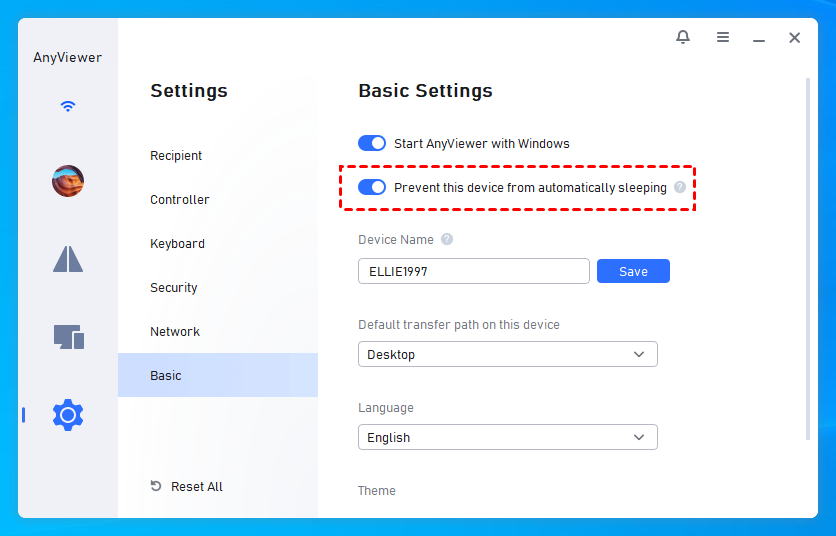
Шаг 3. После включения, пока запущен AnyViewer, ваш ПК будет оставаться активным и не перейдет в спящий режим или состояние блокировки.
В отличие от базовых инструментов, таких как эмуляторы мыши, AnyViewer не только поддерживает активность вашей системы, но и предоставляет полноценные возможности удаленного доступа. Вы можете управлять своим компьютером откуда угодно, передавать файлы или легко управлять несколькими устройствами. Кроме того, AnyViewer предлагает кроссплатформенную поддержку, что означает возможность использования на Windows, macOS и даже мобильных устройствах, что делает его универсальным решением для профессионалов, удаленных работников и всех, кому нужен бесперебойный доступ.
Сочетая предотвращение перехода в спящий режим с функциями удаленного управления, AnyViewer добавляет дополнительный уровень продуктивности и удобства, с которым не могут сравниться простые утилиты для поддержания активности.
Способ 2. Быстрая проверка графического интерфейса (при наличии разрешений)
Даже без прав администратора некоторые настройки могут быть доступны:
Параметры Windows:
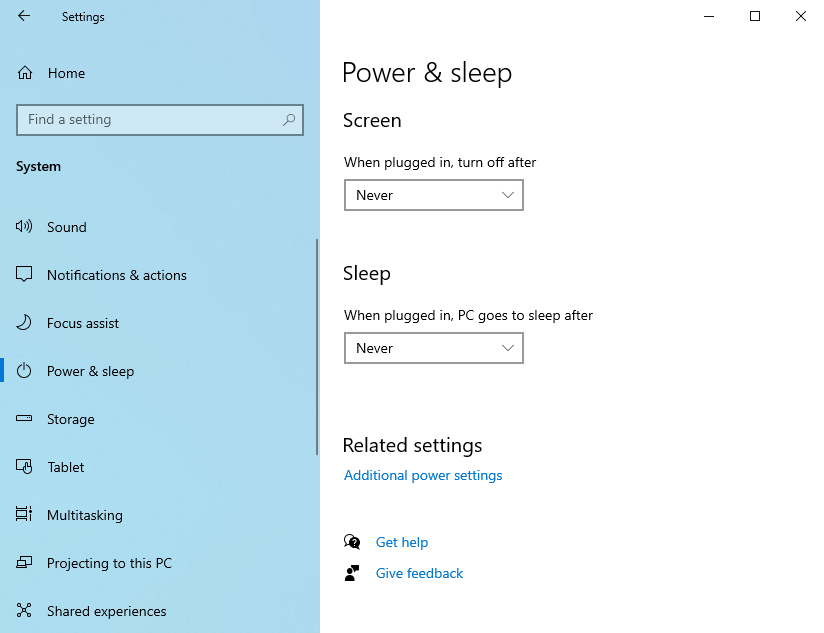
Шаг 1. Перейдите в Параметры > Система > Питание и спящий режим.
Шаг 2. Увеличьте время ожидания для параметров Экран и Спящий режим.
Настройки панели управления:
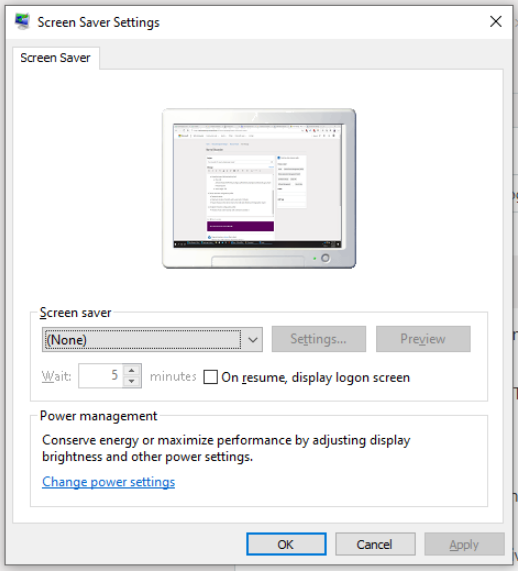
Шаг 1. Откройте Панель управления > Оформление и персонализация > Изменение заставки.
Шаг 2. Установите заставку в положение Нет и снимите флажок с пункта «Начать с экрана входа в систему».
Примечание: На управляемых корпоративных ноутбуках эти параметры могут быть отключены или заблокированы вашим ИТ-отделом.
Способ 3. Использование небольшой утилиты (права администратора не требуются)
Портативные инструменты — это спасение, когда вы не можете изменить системные политики. Вот два популярных варианта:
- Caffeine (портативная): имитирует нажатие клавиши каждые 59 секунд, предотвращая переход системы в спящий режим.
- Mouse Jiggler (портативная): выполняет едва заметные движения мыши, чтобы ПК считал вас активным пользователем.
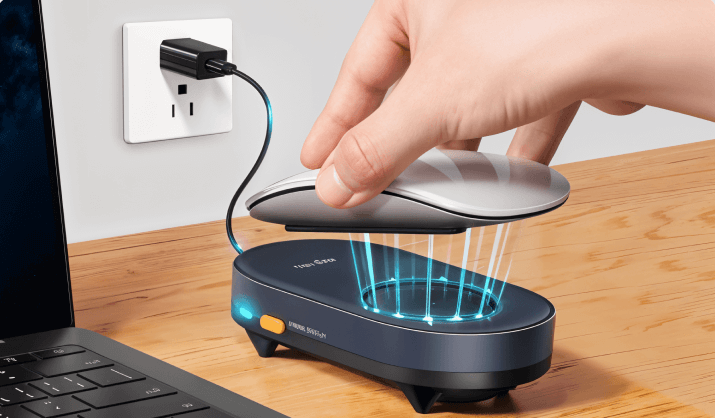
Обе программы имеют малый вес, просты в использовании и не требуют установки: просто скачайте, запустите и пользуйтесь.
Способ 4. Скрипт AutoHotkey (портативный и настраиваемый)
Если вы предпочитаете подход «сделай сам», отличным вариантом станет AutoHotkey (портативная версия). Вы можете написать простой скрипт, который будет периодически имитировать безопасное нажатие клавиши.
Вот пример скрипта:
| #NoTrayIcon SetTimer, SendShift, 60000 ; каждые 60 секунд Return
SendShift: SendInput {Shift} Return |
Примечание:
- Сохраните его как keepawake.ahk.
- Запустите его с помощью портативного исполняемого файла AutoHotkey.
- Измените значение `60000` (в миллисекундах) на желаемый интервал.
Этот метод отличается гибкостью и работает без прав администратора.
Заключение
Предотвращение блокировки ПК без прав администратора может показаться невыполнимой задачей, но, как вы уже убедились, существует множество креативных решений. От настройки доступных параметров до использования портативных утилит, скриптов AutoHotkey или даже аппаратных средств — вы можете поддерживать компьютер в активном состоянии без разрешений администратора.
Если вам нужно многофункциональное решение, которое также поддерживает удаленный доступ, лучшим выбором станет AnyViewer. Она не только предотвращает переход устройства в спящий режим, но и позволяет управлять компьютером откуда угодно.

