2026 Руководство: Как использовать несколько сеансов RDP на одном экране
В этой статье вы узнаете, как управлять несколькими сеансами RDP на одном экране. От того, как решить эту проблему и альтернативных инструментов, это руководство предоставит вам знания для эффективного упрощения работы с удаленным рабочим столом. Вы узнаете, как максимизировать эффективность управления удаленным рабочим столом.

By Tyler / Updated on January 20, 2025


Как разрешить несколько сеансов RDP на одном компьютере?
Меня интересует, есть ли у кого-нибудь хорошее решение для просмотра нескольких сеансов RDP одновременно. Я ищу решение для отображения нескольких маленьких сеансов RDP, возможно, около 9 или более, на одном мониторе исключительно для наблюдения. В идеале, я хотел бы иметь возможность нажать на один из сеансов, чтобы сделать его основным экраном для работы, а затем легко переключаться обратно на просмотр нескольких сеансов одновременно. Есть какие-либо предложения или идеи?"
- Вопрос из сообщества Spiceworks
Управление удаленным рабочим столом стало важной частью бизнес-операций в наше время. Независимо от того, являетесь ли вы владельцем бизнеса, наблюдающим за несколькими сеансами RDP, или отдельным управляющим несколькими рабочими столами в Windows 10, возможность эффективно управлять несколькими сеансами RDP на одном экране одновременно может значительно повысить производительность и упростить рабочий процесс.

Это руководство разработано для изучения способа управления несколькими сеансами RDP на одном экране и рекомендует AnyViewer в качестве предпочтительного альтернативного выбора для безрывной интеграции и улучшенного взаимодействия, чтобы оптимизировать ваш опыт удаленного рабочего стола.
Как включить несколько сеансов RDP на одном экране
Как использовать несколько сеансов RDP на одном экране в Windows 10 и 11? Возможно, вы заметили, что вы можете открыть только один удаленный сеанс одновременно. Это связано с тем, что по умолчанию Windows разрешает только один сеанс удаленного рабочего стола для одного пользователя. В этой статье показано, как включить несколько сеансов. Это позволит вам использовать несколько удаленных сеансов в разных вкладках одновременно.
Шаг 1. Войдите на сервер с установленной службой удаленного рабочего стола.
Шаг 2. Одновременно нажмите клавиши “Win R” и введите "gpedit.msc" для его открытия.

Шаг 3. Перейдите к разделу «Конфигурация компьютера» > «Административные шаблоны» > «Компоненты Windows» > «Удаленные рабочие сеансы» > «Хост удаленного рабочего стола» > «Подключения».
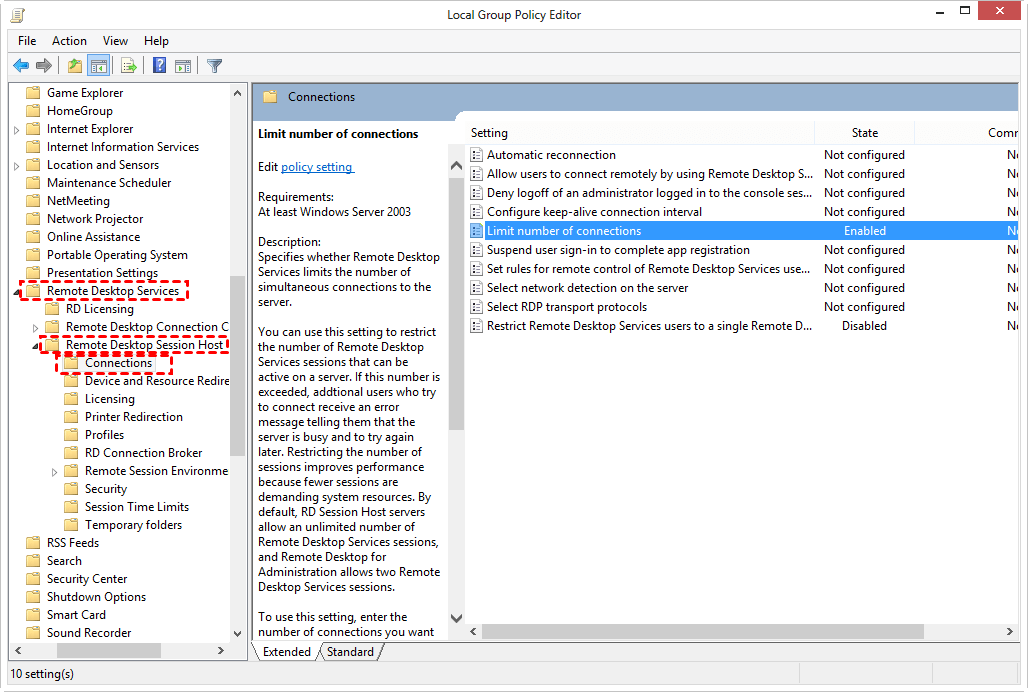
Шаг 4. Дважды щелкните на опции с названием "Ограничить пользователей службы удаленных рабочих столов одним сеансом удаленных рабочих столов".
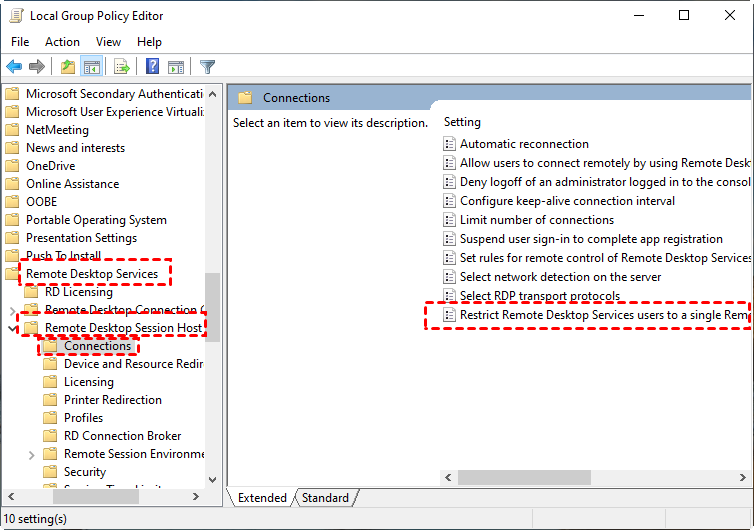
Шаг 5. Установите значение для опции "Ограничить пользователей службы удаленных рабочих столов одним сеансом удаленных рабочих столов" на «Отключено».

Шаг 6. Дважды щелкните на опции "Ограничить количество соединений".
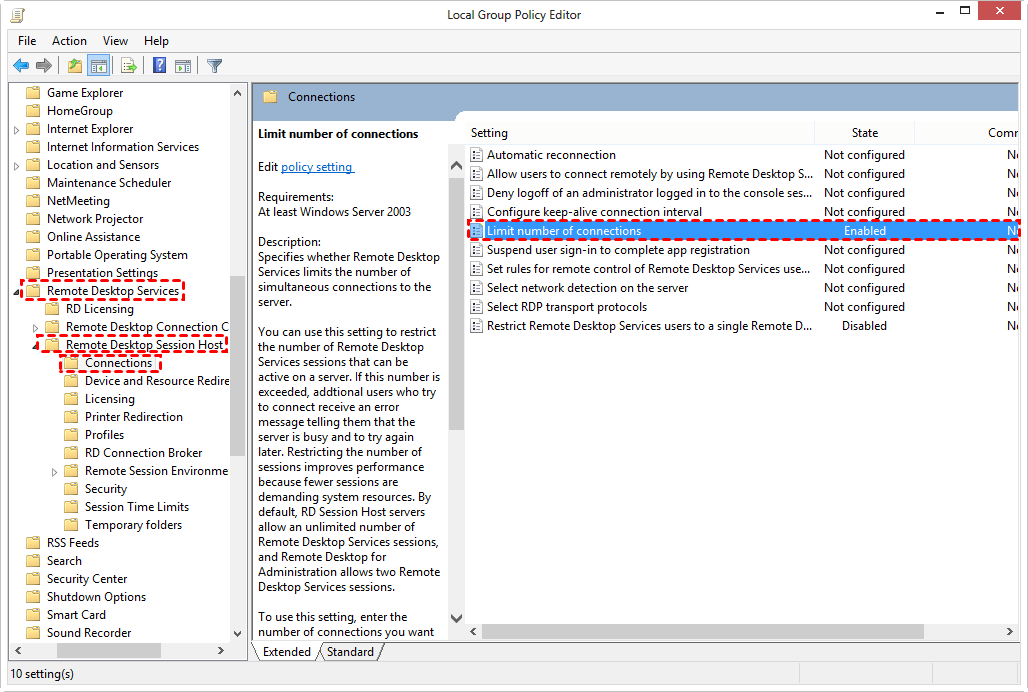
Шаг 7. Затем установите максимальное количество соединений удаленных рабочих столов (RD) на "999999". Нажмите «Применить» и выберите «ОК».
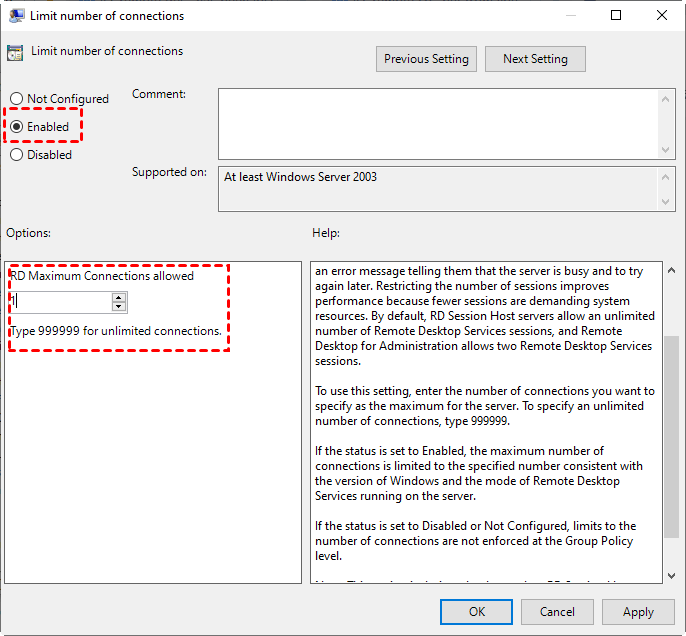
Шаг 8. Теперь вы можете использовать несколько сеансов удаленного рабочего стола на одном экране в Windows 10 и 11.
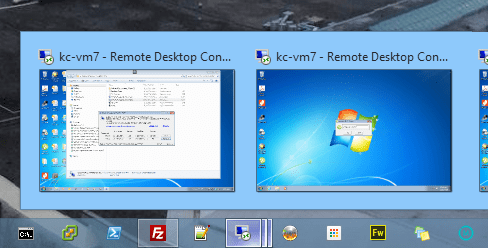
AnyViewer: самый простой способ активации нескольких сеансов на одном экране
Для многих пользователей настройка удаленного рабочего стола представляет собой очень сложную задачу. Именно в такие моменты важна альтернатива, которая легко устанавливается и проста в использовании. Мы представим вам такую альтернативу.
AnyViewer будет для вас лучшим выбором. В качестве быстрого и простого в использовании программного обеспечения для удаленного рабочего стола, AnyViewer предоставляет пользователям простой и интуитивно понятный интерфейс, а также множество замечательных возможностей. AnyViewer обладает функцией сетевой стены, которая позволяет пользователям без проблем управлять несколькими сеансами на одном экране одновременно.
Эта революционная функция упрощает процесс одновременного мониторинга нескольких устройств. Благодаря настраиваемым экранным настройкам и безшовной интеграции с предпочитаемыми устройствами, пользователи могут эффективно контролировать и управлять экранами с легкостью, тем самым повышая общую эффективность управления. В дополнение к совместному использованию экрана, AnyViewer обладает множеством других замечательных возможностей:
- Бесприсоединенное удаленное управление: AnyViewer упрощает удаленный доступ своим простым управлением в один клик. Войдя в одну учетную запись на обоих устройствах, вы можете установить соединение быстро, даже активировать удаленное выключение или перезагрузку для удобства и управления.
- Передача файлов: AnyViewer облегчает бесшовную передачу файлов между подключенными устройствами во время удаленных сеансов, позволяя быстро делиться документами и обновлениями.
- Текстовый чат: AnyViewer позволяет вести текcтовый чат в реальном времени с удаленными компьютерами во время сеансов управления, что позволяет немедленно решать проблемы и общаться.
- Режим конфиденциальности: AnyViewer предлагает функцию Режим конфиденциальности для защиты конфиденциальности пользователя во время удаленных сеансов управления для увеличения уровня безопасности.

Шаг 3. Перейдите в раздел «Устройство» и выберите свой локальный компьютер, затем нажмите «Мониторинг экранов».
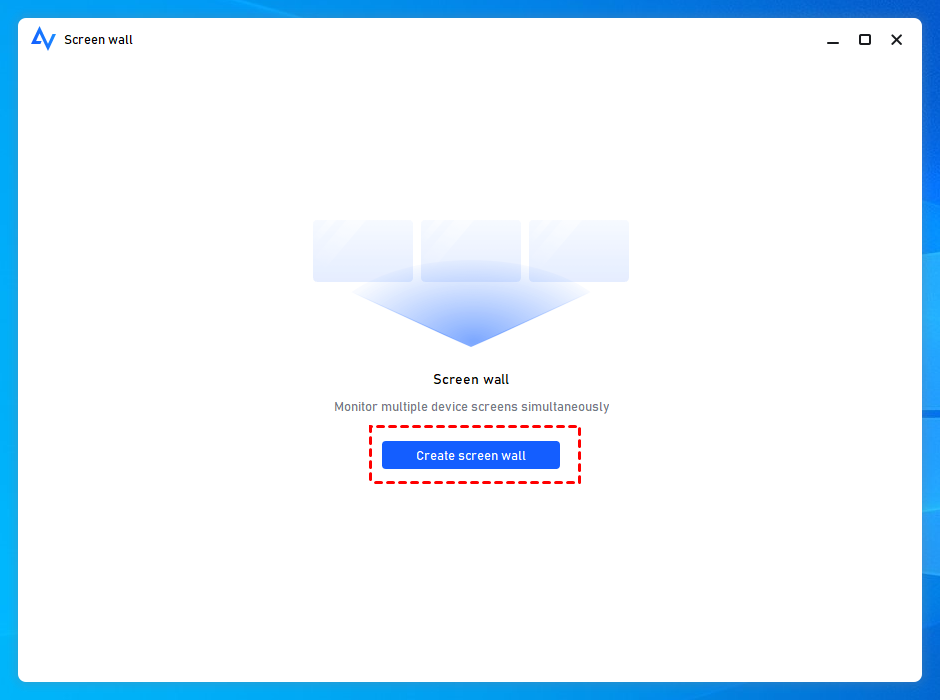
Шаг 4. Затем нажмите «Создать мониторинг экранов».
Шаг 5. Выберите все компьютеры, которые вы хотите мониторить одновременно, затем нажмите "Добавить."
Шаг 6. Теперь вы можете мониторить действия всех выбранных устройств в одном окне, что дает вам возможность управлять ими в соответствии с вашими предпочтениями.
- ★Советы: Для пользователей, сталкивающихся с возрастающими требованиями, рекомендуется исследовать возможность перехода на план Professional или Enterprise. Это обновление предоставляет возможность одновременного мониторинга нескольких рабочих столов, улучшенного управления группами, массового развертывания и доступа к дополнительным функциям.
Заключение
В заключение, возможность запуска нескольких сеансов RDP на одном экране является настоящим прорывом для удаленных рабочих сред, позволяя пользователям одновременно получать доступ к и управлять несколькими удаленными рабочими столами. Благодаря его надежным функциям, продвинутым возможностям и непревзойденным мерам безопасности, AnyViewer является превосходным решением для управления несколькими сеансами RDP и повышения производительности в удаленных рабочих средах. Независимо от того, являетесь ли вы удаленным работником, IT-специалистом или владельцем бизнеса, использование мощи AnyViewer может революционизировать ваш опыт удаленного доступа и открыть новые возможности эффективности и сотрудничества.