

4 простых способа передачи файлов с мобильного устройства на ПК
В этой статье показаны четыре простых метода передачи файлов с мобильного устройства на ПК: с помощью AnyViewer, беспроводной передачи (Bluetooth и Wi-Fi), облачных сервисов и USB-кабелей. Эти методы просты и работают как для Android, так и для iPhone, помогая легко передавать файлы на компьютер.

By Tyler / Updated on February 5, 2026


Как перенести файлы с мобильного устройства на ПК?
Смартфоны стали незаменимыми практически для всего — от съемки фото и видео до хранения важных документов и общения в социальных сетях. С таким объемом данных на телефоне рано или поздно возникнет необходимость перенести файлы на компьютер.
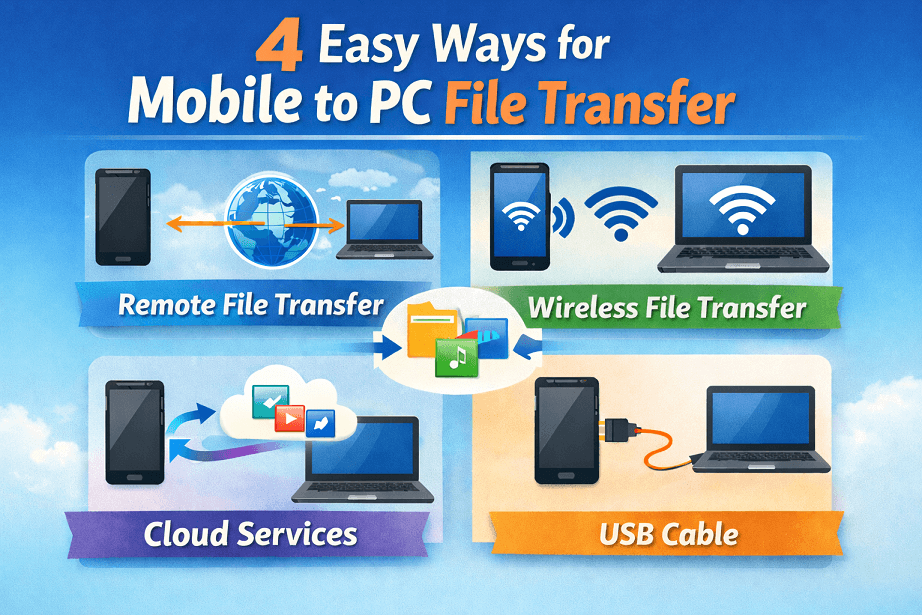
Независимо от того, много ли памяти на вашем телефоне, рано или поздно вам потребуется переместить файлы на ПК или Mac. В этой статье мы рассмотрим четыре простых способа передачи файлов с мобильного устройства на ПК:
- Использование AnyViewer — универсального инструмента для удаленной передачи файлов
- Беспроводная передача
- Использование облачных сервисов для простого обмена файлами
- Передача через USB-кабель
Давайте подробнее рассмотрим эти четыре способа передачи файлов с телефона на компьютер.
Как выполнить удаленную передачу файлов с мобильного устройства на ПК с помощью AnyViewer
Если вы ищете простой способ беспроводной передачи файлов между телефоном и ПК, AnyViewer — отличный выбор. Он работает на разных платформах, поэтому вы можете передавать файлы между Android и ПК, Android и Mac, iOS и ПК, iOS и Mac. Не нужно беспокоиться о совместимости или использовать разные инструменты — это действительно универсальное решение для удаленной передачи файлов.
Особенность AnyViewer — его функция удаленной передачи файлов. Она делает перемещение файлов простым и быстрым, без необходимости в кабелях или сложных настройках. Вы можете быстро и легко передавать фото, видео, музыку, документы — все что угодно. Кроме того, она позволяет полностью управлять удаленным рабочим столом с мобильного устройства.
Как удаленно передавать файлы с ПК на Android с помощью AnyViewer:
Шаг 1. Скачайте AnyViewer на ваш ПК и Android-телефон из App Store или Google Play Store.
Шаг 2. Войдите в свою учетную запись AnyViewer на обоих устройствах.

Шаг 3. На вашем устройстве Android выберите ваш ПК и нажмите Передача файлов > просмотрите свои фото, видео и файлы на Android > перенесите их на ПК.
Шаг 4. Откройте AnyViewer на вашем ПК, чтобы найти файлы, переданные с вашего устройства Android.

С AnyViewer удалённая передача файлов очень проста, поэтому вы можете перемещать файлы с ПК на мобильное устройство без лишних хлопот.
Как отправлять файлы с телефона на компьютер по беспроводной сети
Если вы устали использовать кабели для отправки и получения файлов, почему бы не попробовать беспроводную передачу? Вы можете легко отправлять файлы с телефона на ПК с помощью Bluetooth или Wi-Fi. Это отличный вариант для беспроводной передачи файлов с мобильного устройства на ПК без необходимости подключения кабелей.
Отправка файлов с Android на ПК с Windows/Mac через Bluetooth
Вот простое руководство по передаче файлов между вашим телефоном Android и ПК с Windows или Mac с помощью Bluetooth.
Отправка файлов с телефона Android на ПК с Windows:
Шаг 1. На вашем телефоне Android перейдите в Настройки и включите Bluetooth. Убедитесь, что он доступен для обнаружения ближайшими устройствами.
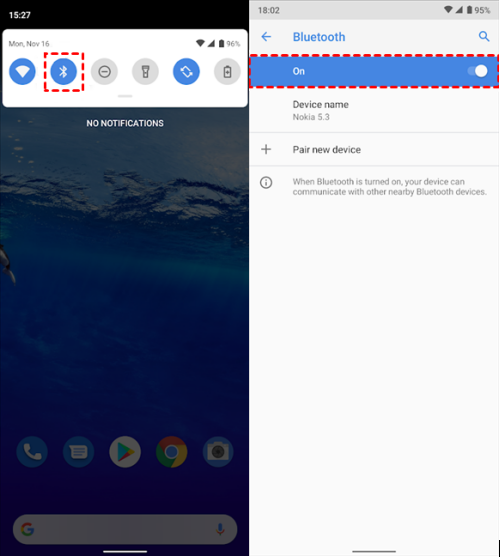
Шаг 2. На вашем ПК с Windows нажмите меню Пуск, перейдите в Параметры (значок шестерёнки) и введите "Bluetooth" в строке поиска. Нажмите на настройки Bluetooth, когда они появятся.
Шаг 3. В настройках Bluetooth нажмите опцию "Отправить или получить файлы через Bluetooth", чтобы открыть мастер передачи файлов.

Шаг 4. Выберите "Получить файлы", затем выберите ваше мобильное устройство из списка доступных устройств и нажмите "Далее".
Шаг 5. Разблокируйте телефон, нажмите и удерживайте любой файл, который хотите передать, и выберите "Поделиться". Выберите Bluetooth в качестве способа передачи.
Шаг 6. Выберите ваш ПК из списка доступных устройств на телефоне.
Шаг 7. На ПК выберите папку для сохранения файла и нажмите "Готово", чтобы завершить передачу.

Отправка файлов с телефона Android на Mac:
Шаг 1. На вашем телефоне Android включите Bluetooth и сделайте его доступным для обнаружения.
Шаг 2. На вашем Mac откройте настройки Bluetooth в Параметрах и включите Bluetooth.
Шаг 3. Когда вы увидите ваш Mac в списке доступных устройств на телефоне, нажмите "Сопряжение".
Шаг 4. На вашем Mac перейдите в Параметры > Общий доступ и включите Общий доступ по Bluetooth. Выберите папку, в которую должны сохраняться полученные файлы.
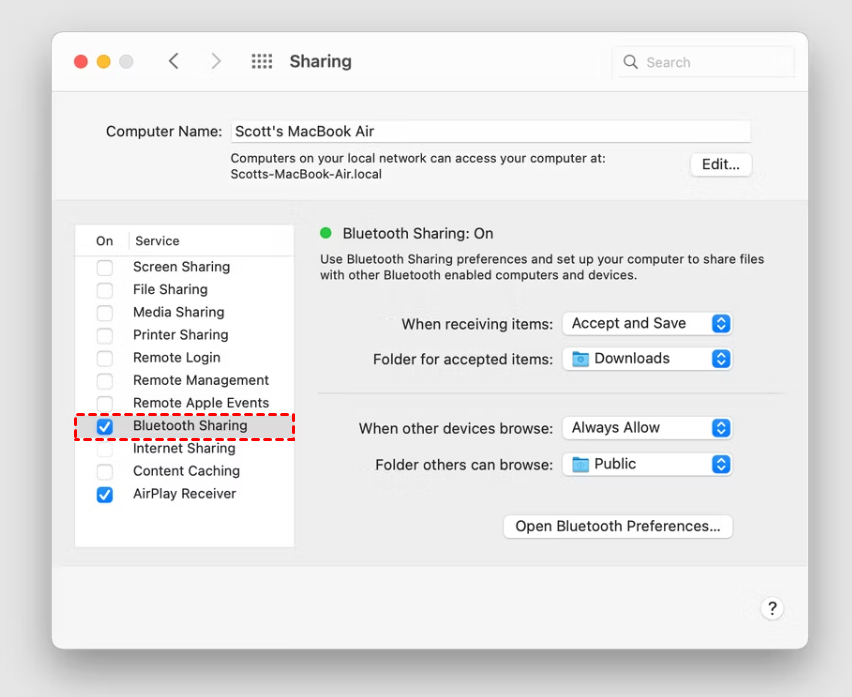
Шаг 5. Когда вы отправляете файлы с Android, на вашем Mac появится уведомление, и файлы будут сохранены в выбранную папку после вашего подтверждения.
Отправка файлов с iPhone на Mac с помощью Apple AirDrop
Хотя Bluetooth не работает для передачи файлов на iPhone, у Apple есть функция AirDrop, которая позволяет легко обмениваться файлами между устройствами Apple, используя как Bluetooth, так и Wi-Fi.
Вот как использовать AirDrop:
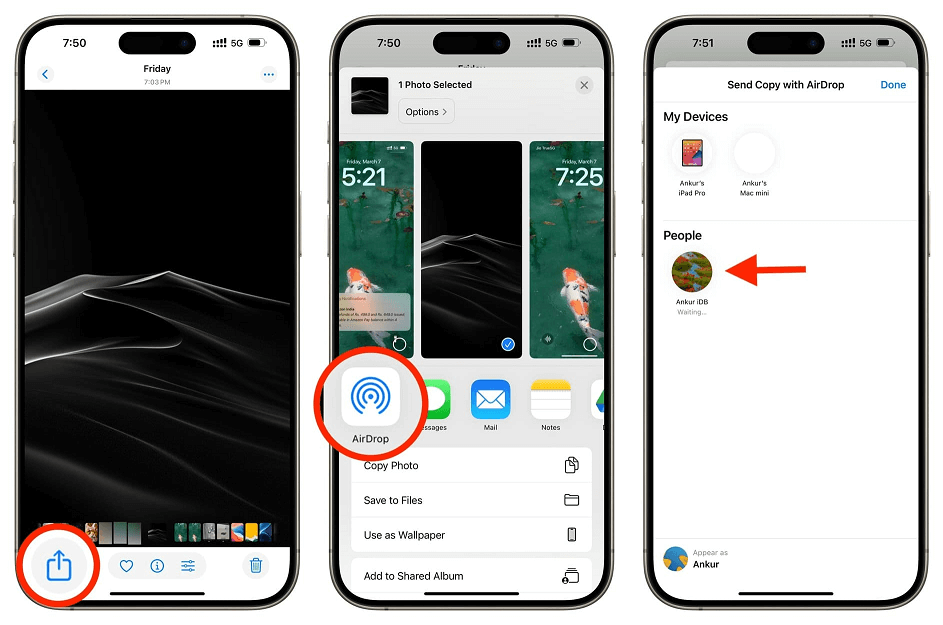
Шаг 1. Откройте Пункт управления на вашем iPhone и нажмите на значок AirDrop, чтобы включить его.
Шаг 2. Откройте приложение, в котором находятся ваши файлы (например, Фото), выберите файлы для отправки и нажмите кнопку "Поделиться" в нижней части экрана.
Шаг 3. Из появившегося списка устройств выберите ваш Mac, и передача будет завершена.
Отправка файлов с телефона на ПК с помощью Wi-Fi без интернета
Этот метод позволяет беспроводным способом передавать файлы с телефона на ПК или Mac с помощью Wi-Fi роутера, без необходимости подключения к интернету.
Получение файлов с Android или iPhone на ПК с Windows с помощью Wi-Fi роутера:
Если у вас есть Wi-Fi роутер, вы можете передавать файлы с телефона на ПК по беспроводной сети, даже без доступа к интернету. Вот как это сделать:
Шаг 1. Перейдите в Настройки интернета на телефоне и включите функцию точки доступа Wi-Fi в разделе "Точка доступа и модем".
Шаг 2. Откройте стороннее FTP-приложение на телефоне, которое сгенерирует URL. Например, Air Transfer.
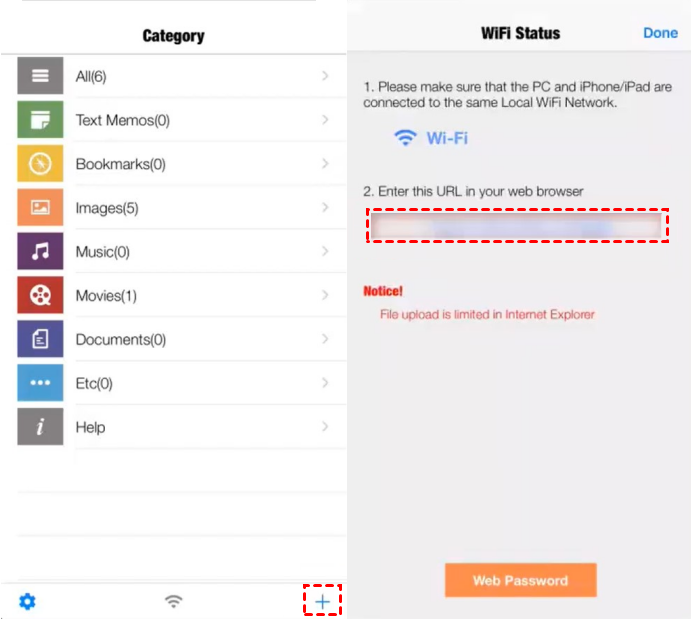
Шаг 3. На вашем ПК откройте "Мой компьютер", затем в адресной строке введите URL, предоставленный FTP-приложением.
Шаг 4. Теперь хранилище вашего телефона будет видно на компьютере, и вы сможете передавать файлы.
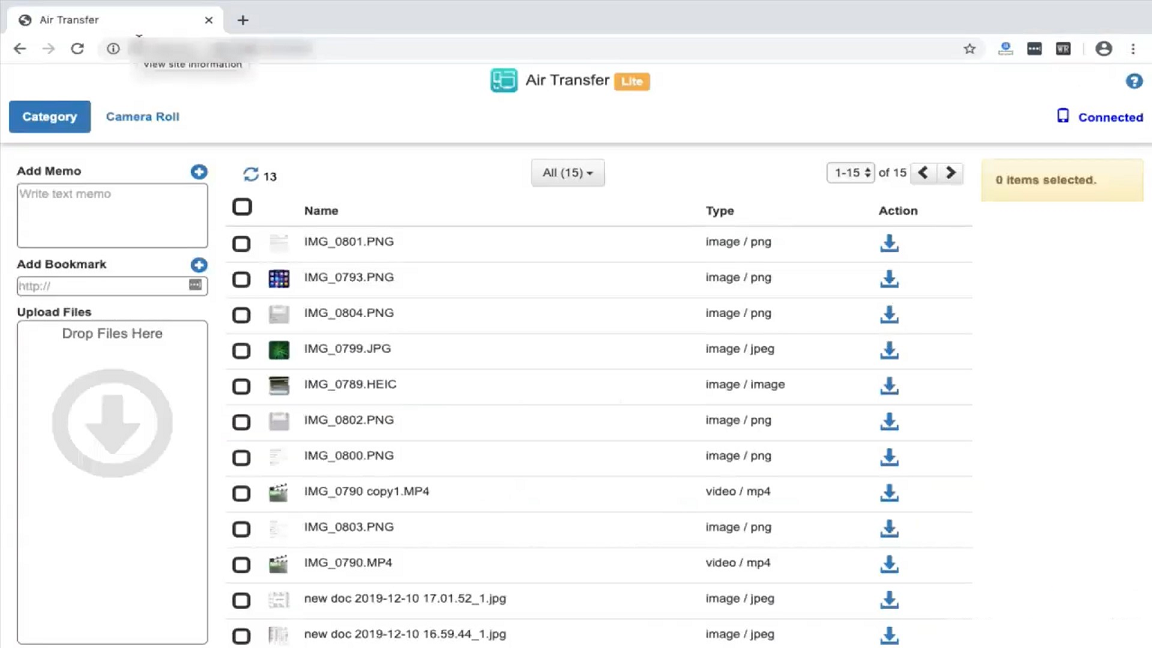
Передача файлов с телефона Android на Mac с помощью Wi-Fi роутера:
Вы можете использовать тот же метод FTP для обмена файлами с вашего телефона Android на Mac. Однако вам также понадобится приложение с поддержкой FTP на вашем Mac.
Шаг 1. Скопируйте URL из FTP-приложения на вашем устройстве Android.
Шаг 2. Вставьте URL в FTP-приложение на вашем Mac, и вы получите доступ к хранилищу вашего телефона на экране компьютера.
Плюсы и минусы использования беспроводной передачи файлов
Беспроводная передача файлов — это удобный вариант, но есть некоторые ограничения, особенно при работе с разными устройствами или файлами большого размера.
Плюсы:
- Не нужны провода — достаточно нескольких нажатий для подключения к другим устройствам.
- Можно подключаться к нескольким устройствам одновременно.
- AirDrop делает обмен файлами очень удобным и простым.
Минусы:
- Bluetooth не работает для обмена файлами между iPhone и компьютерами Windows.
- Беспроводная передача обычно медленнее, чем проводное соединение.
- Для некоторых методов может потребоваться установить FTP-приложение на телефон.
- AirDrop не работает между устройствами Android и Windows.
- Для работы AirDrop необходимо включить и Wi-Fi, и Bluetooth.
- Оба устройства должны находиться в одной сети Wi-Fi, что ограничивает расстояние между ними.
Как передавать файлы с телефона на ПК с помощью облачных сервисов
Если у вас есть подключение к интернету, использование облачных сервисов — один из самых эффективных способов передачи файлов с мобильного устройства на ПК без кабеля.
Вот как это работает:
Шаг 1. Установите соответствующие приложения облачного хранилища как на телефон, так и на ПК. Популярные варианты включают Google Drive, iCloud, Microsoft OneDrive и Dropbox.
Шаг 2. Загрузите файлы, которыми хотите поделиться, в папки вашего облачного приложения. Включите автоматическую синхронизацию на телефоне и компьютере, чтобы все было актуально.

Шаг 3. Теперь вы можете получать доступ к вашим файлам и делиться ими откуда угодно и когда угодно.
Это так просто!
Плюсы и минусы использования облачных сервисов для обмена файлами
Плюсы:
- Многие устройства, такие как телефоны Google Pixel, уже используют облачные методы хранения и обмена.
- Каждый файл в облаке имеет уникальный URL, которым можно поделиться, что позволяет любому получить доступ к файлу из любой точки мира.
- Некоторые облачные сервисы не имеют строгого ограничения на объем отправляемых данных, и если у вас закончится место, вы всегда можете купить больше.
Недостатки:
- Нет интернета? Нет обмена файлами.
- Вы не можете отправлять или получать файлы без стабильного интернет-соединения. Кроме того, некоторые сервисы могут требовать покупки дополнительного места.
- Некоторые облачные сервисы не позволяют отправлять очень большие файлы.
Как передать файлы с мобильного на ПК с помощью USB-кабеля
Передача по USB-кабелю остается популярным методом для многих, и легко понять почему. Все, что вам нужно сделать, это подключить телефон к компьютеру, и с помощью нескольких простых шагов вы сможете быстро начать передачу файлов. Никакой суеты, только надежный обмен файлами.
Передача файлов с Android на ПК/Mac с помощью USB-кабеля
Давайте рассмотрим процесс передачи файлов с вашего телефона Android на ПК или Mac с помощью USB-кабеля.
Как передать файлы с Android на ПК с помощью USB-кабеля:
Шаг 1. Подключите ваш телефон Android к компьютеру с помощью USB-кабеля.
Шаг 2. На телефоне появится уведомление о USB-подключении. Убедитесь, что установлен режим "Передача файлов".

Шаг 3. На ПК дважды щелкните "Мой компьютер", и вы увидите ваш телефон в списке "Устройства и диски".
Шаг 4. Отсюда вы можете перемещать файлы с телефона в папку на ПК.
Как передать файлы с телефона Android на Mac с помощью USB-кабеля:
Этот процесс не так прост, как в Windows, но все же выполним.
Шаг 1. Установите приложение Android File Transfer на ваш Mac. Приложение должно установиться автоматически.
Шаг 2. Подключите телефон к Mac с помощью USB-кабеля.
Шаг 3. Откройте приложение Android File Transfer и просмотрите содержимое вашего телефона. Выберите файлы, которые хотите передать, и скопируйте их в папку на Mac.
Передача файлов с iPhone на ПК/Mac с помощью USB-кабеля
Для iPhone процесс требует немного больше усилий, так как вам понадобится использовать iTunes.
Как передать файлы с iPhone на ПК с помощью USB-кабеля:
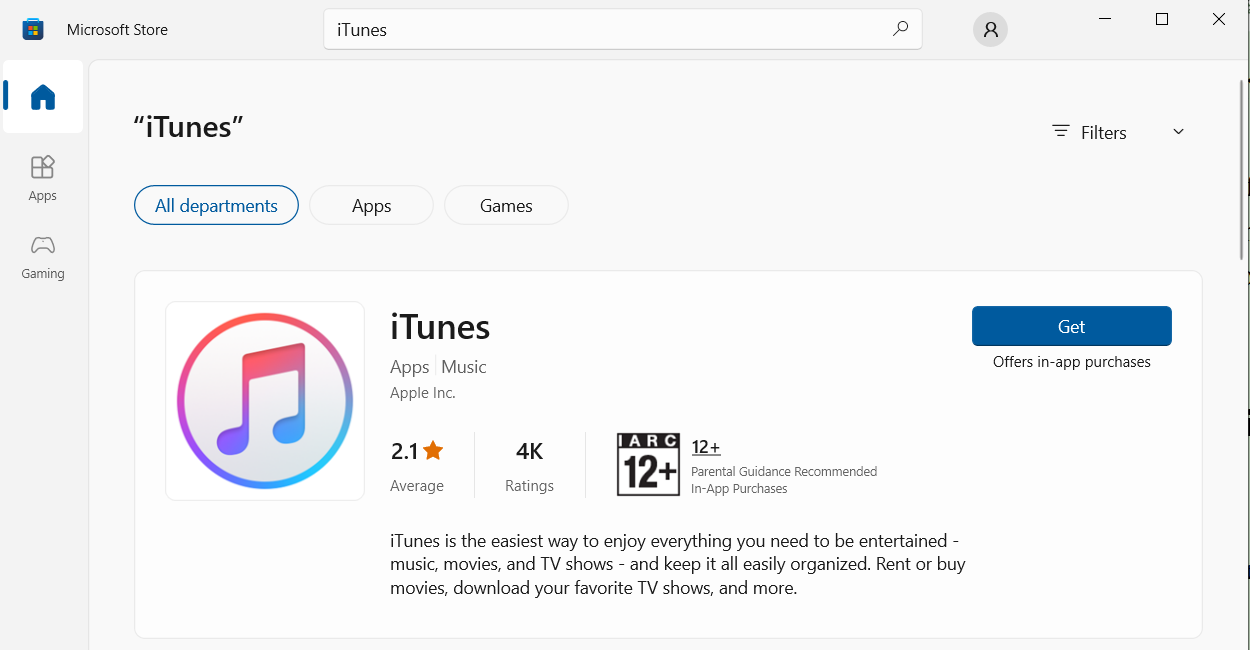
Шаг 1. Убедитесь, что у вас установлена последняя версия iTunes на вашем ПК с Windows.
Шаг 2. Подключите ваш iPhone к компьютеру с помощью кабеля Lightning-USB.
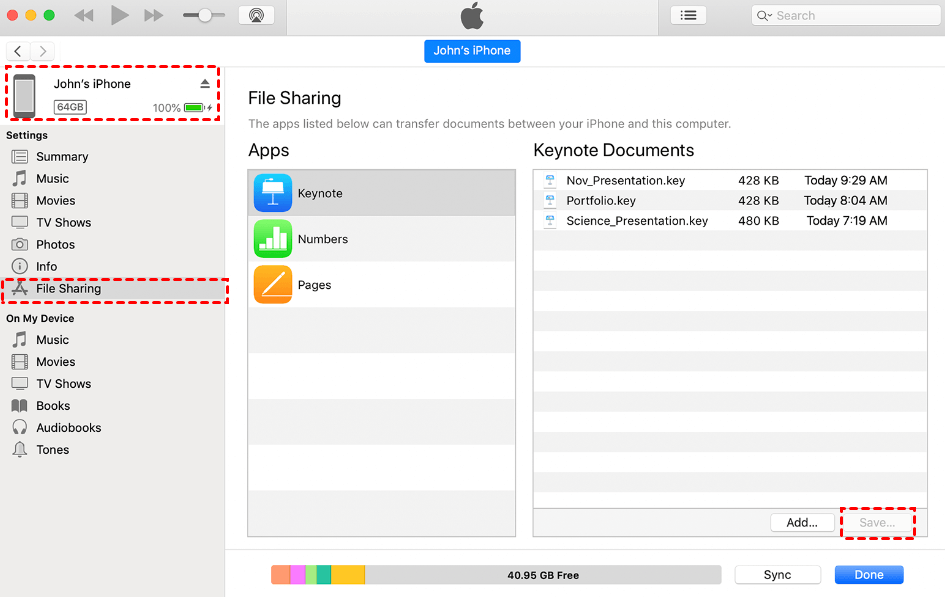
Шаг 3. Откройте iTunes на компьютере. Нажмите на вкладку "Устройство" в верхнем левом углу экрана, затем нажмите "Далее" в разделе Общий доступ к файлам.
Шаг 4. Выберите целевые приложения. iTunes позволит вам выбрать файлы из этих приложений для передачи на ПК.
Шаг 5. После выбора файлов нажмите "Сохранить в", чтобы начать передачу данных на компьютер.
Как передать файлы с iPhone на Mac с помощью USB-кабеля:
Шаг 1. Подключите ваш iPhone к Mac с помощью кабеля Lightning-USB.
Шаг 2. iTunes должен открыться автоматически; если нет, запустите его вручную.
Шаг 3. Нажмите на значок iPhone в верхнем левом углу, чтобы открыть новое окно.
Шаг 4. Вы увидите разделы с хранилищем вашего устройства, включая аудиофайлы, фотографии, видео, приложения и другие.
Шаг 5. Выберите раздел, содержащий файлы для передачи, и начните копировать их на Mac.
Плюсы и минусы передачи файлов с помощью USB-кабеля
Плюсы:
- Быстрый и простой процесс передачи.
- Не требует подключения к интернету.
- USB-кабели доступны по цене и их легко заменить.
Минусы:
- Необходимо находиться физически близко к компьютеру, ограничение по длине USB-кабеля.
Заключение
В заключение, передача файлов с мобильного телефона на ПК или Mac — это просто, и существует множество методов на выбор. Будь то беспроводной способ с AnyViewer, Bluetooth или облачными сервисами, либо надежная передача по USB-кабелю — решение найдется для каждого. У каждого метода есть свои преимущества и ограничения, поэтому вы можете выбрать тот, который лучше всего соответствует вашим потребностям. С этими вариантами вы можете быть уверены, что ваши важные файлы будут переданы безопасно, что дает вам гибкость в управлении данными с легкостью.
Часто задаваемые вопросы
Можно ли передавать файлы с телефона на ПК по беспроводной сети?
Да, вы можете передавать файлы с телефона на ПК по беспроводной сети с помощью таких методов, как AnyViewer, Bluetooth или Wi-Fi. Просто убедитесь, что оба устройства подключены к одной сети или правильно сопряжены.
Можно ли подключить мой Android-телефон к ПК с Windows?
Да, телефоны Android можно подключить к компьютерам Windows с помощью таких методов, как USB-кабели, Bluetooth или даже беспроводная передача через FTP-приложения или AnyViewer.
Почему мой телефон не подключается к компьютеру через USB-кабель?
Если ваш телефон не подключается через USB, попробуйте проверить, установлен ли на телефоне режим "Передача файлов". Также убедитесь, что USB-кабель и порты не повреждены. Если проблемы сохраняются, убедитесь, что у вас установлены последние драйверы для вашего устройства.
Когда я подключаю телефон к компьютеру, он не отображается.
Это может быть связано с проблемами подключения или драйверов. Попробуйте использовать другой USB-кабель, перезагрузить оба устройства или проверить настройки подключения телефона, чтобы убедиться, что выбран режим "Передача файлов".
Как подключить телефон Android к компьютеру с помощью USB?
Просто подключите ваш телефон Android к компьютеру с помощью USB-кабеля, затем выберите на телефоне режим "Передача файлов" или "MTP". Ваш компьютер должен обнаружить устройство, что позволит вам передавать файлы.

