

3 простых способа использовать iPhone в качестве клавиатуры для ПК
Сломалась клавиатура? Узнайте, как использовать iPhone в качестве беспроводной клавиатуры для ПК по Wi-Fi или Bluetooth с помощью AnyViewer и других ведущих инструментов, которые делают удаленное управление простым и надежным.

By Tyler / Published on October 13, 2026


Можно ли использовать iPhone в качестве клавиатуры для ПК?
Каждый из нас попадал в подобную ситуацию. Возможно, ваша физическая клавиатура вышла из строя или вы легли в постель и поняли, что забыли выключить компьютер. Или, говоря на чистоту, иногда просто хочется полежать на диване и управлять компьютером, как пультом.
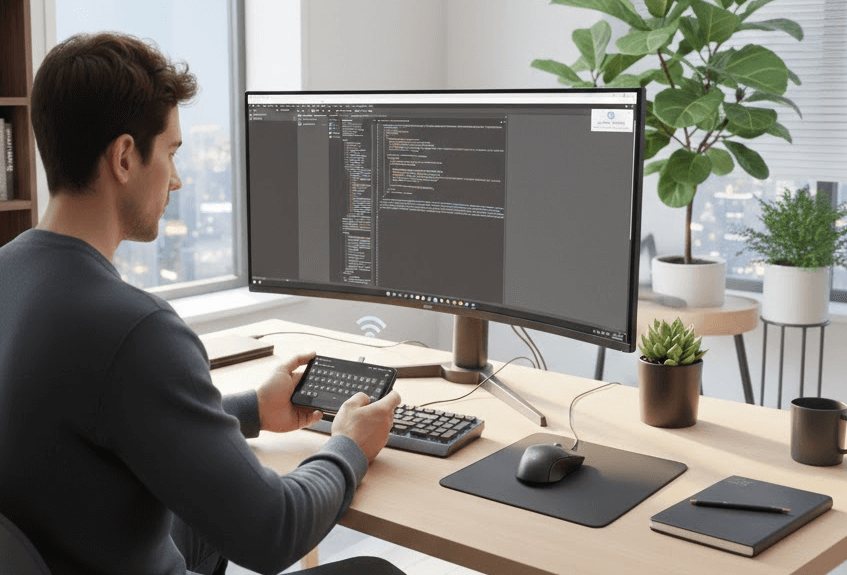
Хорошая новость заключается в том, что ваш iPhone — это уже готовая к работе высокотехнологичная беспроводная клавиатура. Вам не нужно бежать в магазин за запасным беспроводным устройством. С помощью правильного приложения вы можете превратить свой телефон в полноценный трекпад и клавиатуру.
Сегодня мы подробно рассмотрим три наших любимых инструмента — AnyViewer, Remote Mouse и Bluetooth, — чтобы помочь вам выбрать идеальный вариант для вашей системы.
Зачем использовать iPhone в качестве клавиатуры для ПК?
Прежде чем мы перейдем к делу, давайте обсудим, почему это настоящее спасение. Помимо экстренных ситуаций, когда «сломалась клавиатура», использование iPhone в качестве устройства ввода для ПК отлично подходит для следующих случаев:
- Универсальный пульт ДУ: лежите в постели и ставьте Netflix на паузу или переключайте музыкальные треки, не вставая.
- Путешествия налегке: забудьте о громоздкой беспроводной клавиатуре для ноутбука — ваш телефон уже в кармане.
- Презентации: ходите по комнате и переключайте слайды как профессионал.
- Бесшумный ввод: используйте тактильную клавиатуру iPhone или голосовой ввод для работы поздно ночью, чтобы громкое «клац-клац» механических клавиш никого не разбудило.
Как использовать iPhone в качестве клавиатуры для ПК [3 способа]
В зависимости от того, находитесь ли вы в одной комнате с ПК или вдали от него, разные инструменты подходят лучше. Вот три лучших способа подключения.
Способ 1: Лучший вариант для удаленного доступа (AnyViewer)
Если вы ищете инструмент, который работает, даже когда вы не подключены к одной сети Wi-Fi, AnyViewer — это кардинально меняющее дело решение для удаленного рабочего стола.
Большинство «приложений-клавиатур» работают только тогда, когда ваш телефон и ПК находятся в одной комнате. AnyViewer — другое дело. Это все равно что носить весь рабочий стол в своем кармане. Находясь в кофейне или просто в другой комнате, вы получаете полный контроль.
- Расстояние не имеет значения: Управляйте ПК из другого помещения или из другого города с помощью мобильного интернета или любой сети Wi-Fi.
- Никаких технических сложностей: Никакой возни с IP-адресами. Если вы умеете входить в почтовый ящик, вы справитесь и с этим.
- Режим конфиденциальности: Вы можете сделать экран ПК черным во время удаленного сеанса, чтобы любопытные соседи по комнате не видели, что вы печатаете!
- Необслуживаемое удаленное управление: Пока ваш компьютер включен, вы можете подключиться к нему с iPhone в любое время, даже если за ПК никого нет.
С чего начать (простой способ):
Шаг 1: Скачайте и запустите AnyViewer. Нажмите "Войти", а затем "Регистрация", чтобы быстро создать учетную запись.

Шаг 2: Загрузите приложение AnyViewer из App Store.
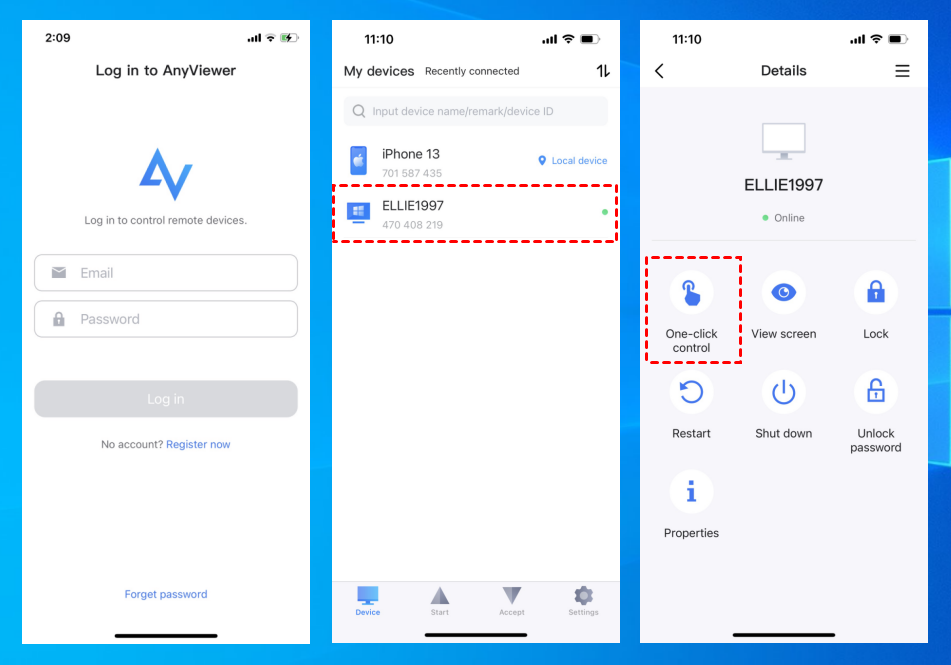
Шаг 3: Войдите под одной и той же учетной записью на обоих устройствах. На вашем iPhone найдите свой ПК в разделе «Устройства» и нажмите «Управление в один клик».
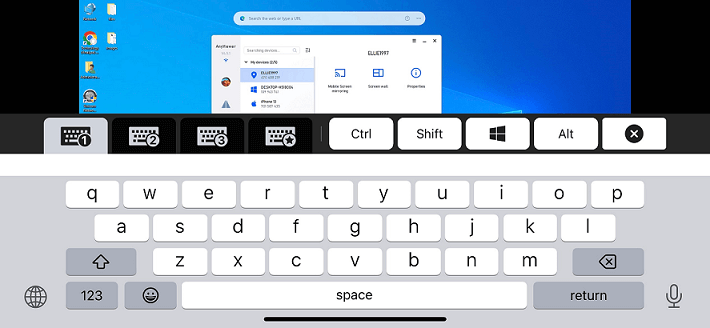
Шаг 4. Когда ваш рабочий стол появится на телефоне, нажмите значок клавиатуры. Готово — теперь вы печатаете на ПК со своего телефона!
Способ 2: Идеально для домашнего Wi-Fi (Remote Mouse)
Для тех, кому нужна плавная работа без задержек, пока они сидят на диване, Remote Mouse — это золотой стандарт. Она невероятно быстра и превращает ваш телефон в гигантский трекпад.
✅ Плюсы:
- Интуитивные жесты: Поддерживает многопальцевую прокрутку и масштабирование (как на MacBook).
- Медиапульты: Специальные кнопки для YouTube, Spotify и Netflix.
- Гироскоп: Перемещайте телефон в воздухе, чтобы двигать курсор мыши.
❌ Минусы:
- Требуется установка: Необходимо установить «серверное» приложение на ваш ПК.
- Привязка к Wi-Fi: Оба устройства должны находиться в одной сети.
Как настроить:
Шаг 1: Подключите мобильное устройство и компьютер к одной сети Wi-Fi.
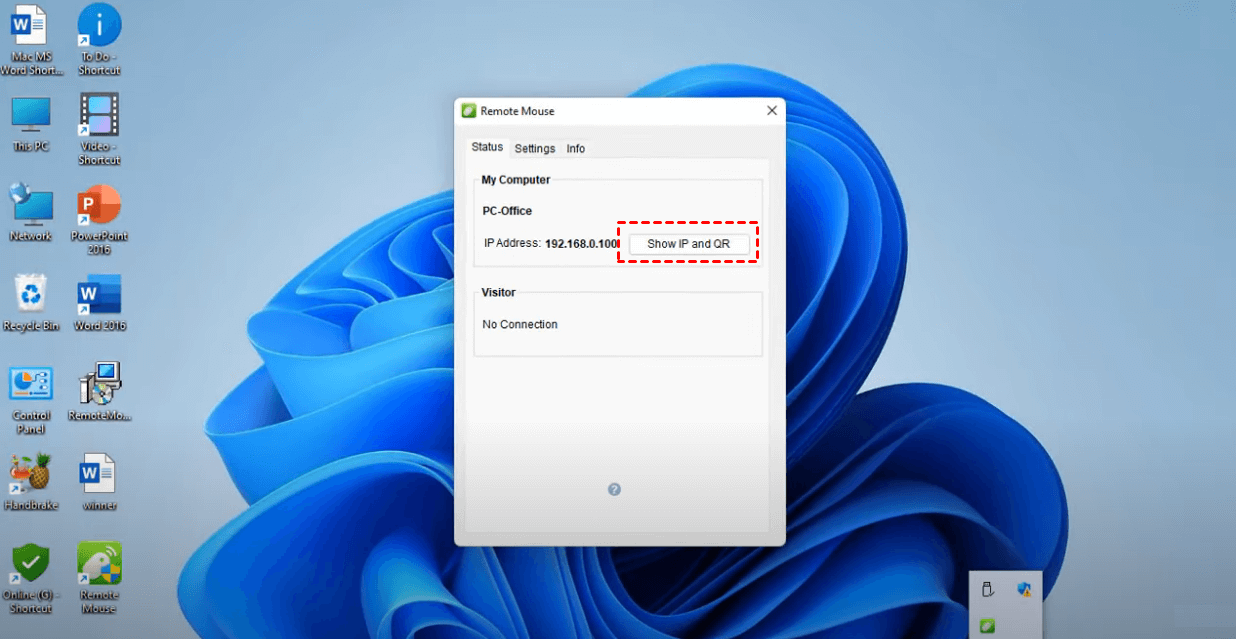
Шаг 2: Загрузите и установите Remote Mouse для ПК на ваш компьютер. Откройте программу и нажмите «Show IP and QR».
Шаг 3: Загрузите приложение Remote Mouse на свое устройство iOS.
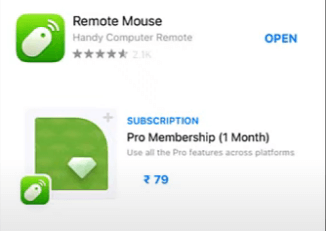
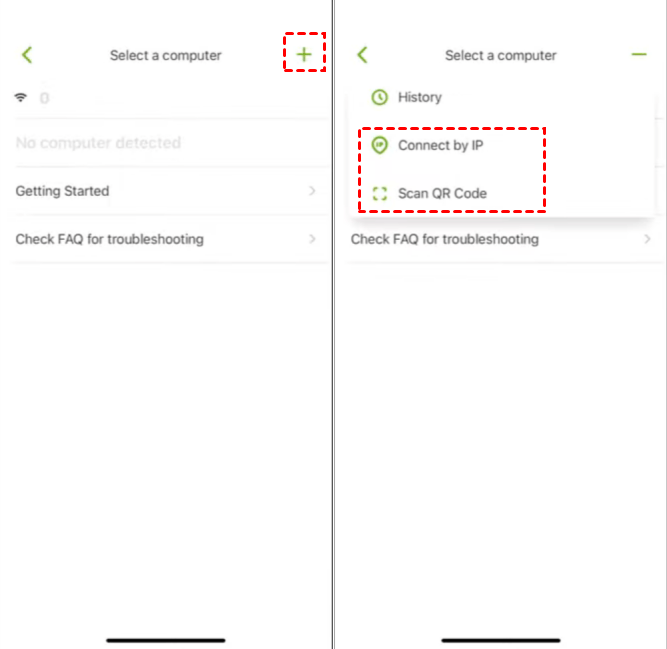
Шаг 4: Откройте приложение, нажмите «+» и выберите «Scan QR code» либо выберите «Connect by IP».
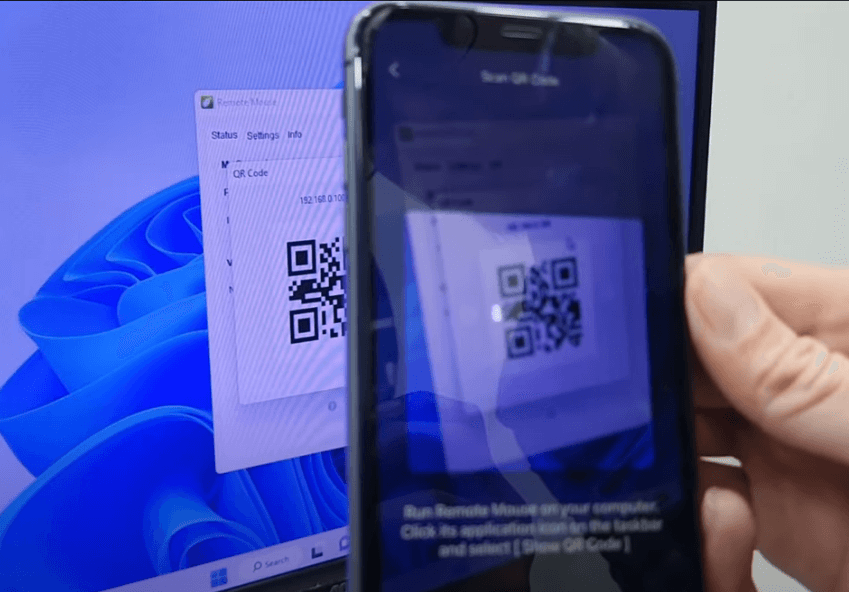
Шаг 5: Используйте свое устройство iOS для сканирования QR-кода, отображаемого на экране компьютера.
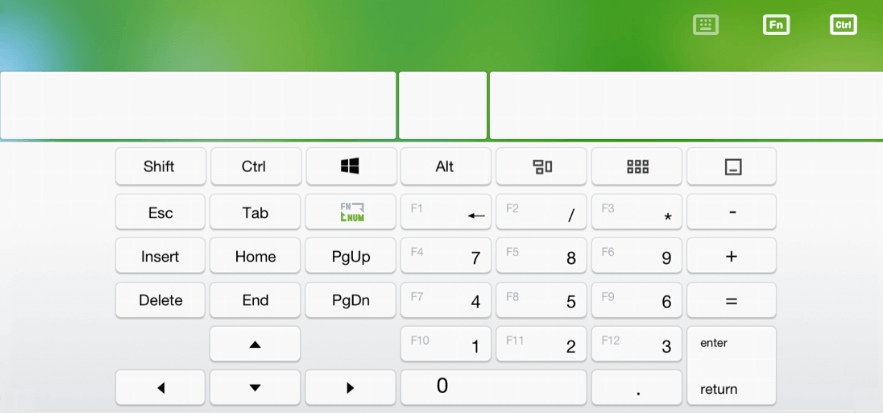
Шаг 6: Теперь вы можете использовать свой iPhone в качестве клавиатуры для ПК.
Способ 3: Использование Bluetooth (ПО не требуется)
Хотите подключиться к компьютеру, на котором нельзя устанавливать новое ПО (например, к рабочему ПК или компьютеру в библиотеке)? Вы можете использовать приложение «Serverless Bluetooth». Оно заставляет ваш ПК воспринимать ваш iPhone как настоящую физическую Bluetooth-клавиатуру. На стороне компьютера не требуется установка никакого «вспомогательного» ПО!
✅ Плюсы:
- Никакой настройки ПК: на компьютере не требуется ПО; устройство работает как реальная аппаратная клавиатура.
- Энергоэффективность: используется технология Bluetooth Low Energy (BLE).
- Универсальность: работает с любым устройством с поддержкой Bluetooth (ПК, Mac или даже Smart TV).
❌ Минусы:
- Короткий радиус действия: соединение обрывается при удалении более чем на 30 футов (около 9 метров).
- Трудности с сопряжением: иногда подключение по Bluetooth может капризничать.
Как это сделать:
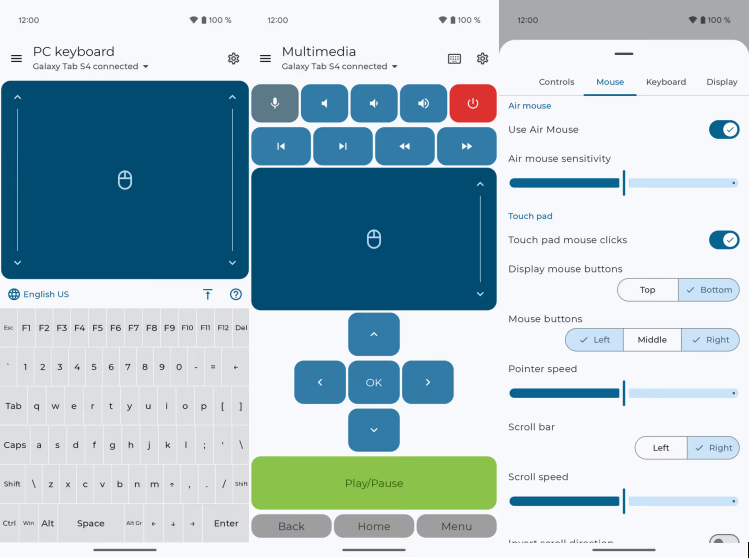
Шаг 1. Загрузите из App Store приложение, например "Bluetooth Keyboard & Mouse" .
Шаг 2. Включите Bluetooth на ПК и iPhone.
Шаг 3. Перейдите в настройки Bluetooth на ПК и выберите «Добавить устройство» (
Add Device).
Итог
Теперь, когда вы знаете, как использовать iPhone в качестве клавиатуры для ПК, лучший выбор зависит от ваших потребностей. AnyViewer — наш главный выбор, поскольку он предоставляет максимальную свободу. В то время как большинство приложений ограничивают вас домашней сетью Wi-Fi, AnyViewer позволяет вводить текст и управлять ПК из любой точки мира. Кроме того, режим конфиденциальности и поддержка доступа без присутствия оператора дают ему огромное преимущество перед более простыми инструментами.

