

Как перенести фотографии с iPhone на ноутбук
Перенос фотографий с iPhone на ноутбук не должен быть сложным. Независимо от того, предпочитаете ли вы беспроводные решения, такие как iCloud и AnyViewer, или традиционные USB-методы с использованием инструментов Windows, это руководство шаг за шагом проведет вас через каждый надежный вариант.

By Tyler / Updated on February 5, 2026


Какой самый простой способ перенести фотографии с iPhone на ноутбук?
Если вы задумываетесь, как перенести фотографии с iPhone на ноутбук, вы не одиноки. Многие пользователи хотят быстрый, безопасный и беспроблемный способ переместить фотографии с iPhone на ноутбук с Windows, будь то для резервного копирования, редактирования или обмена.
Хорошие новости? Существует несколько простых методов, включая способы переноса фотографий с iPhone на ноутбук по беспроводной сети или с помощью USB. Ниже мы рассмотрим лучшие варианты, чтобы вы могли выбрать подходящий для ваших нужд.
Как передать фотографии с iPhone на ноутбук по беспроводной сети
Беспроводные методы идеально подходят, если у вас нет под рукой кабеля или вы предпочитаете автоматическую синхронизацию. Если удобство в приоритете, знание того, как передать фотографии с iPhone на ноутбук по беспроводной сети, может сэкономить вам много времени.
Способ 1. Удалённая передача фотографий с iPhone на ноутбук с помощью AnyViewer
AnyViewer — это мощный кроссплатформенный инструмент для удалённой передачи файлов, который позволяет перемещать фотографии по беспроводной сети с вашего iPhone на ноутбук без использования iCloud или кабелей.
В отличие от облачных инструментов, которые зависят от ограничений хранилища или медленной синхронизации, AnyViewer обеспечивает передачу файлов в реальном времени между вашим iPhone и ноутбуком. Это делает его отличным выбором, если вы ищете гибкое решение для передачи фотографий с iPhone на ноутбук по беспроводной сети с полным контролем.
Ключевые преимущества AnyViewer включают:
- Истинно беспроводная передача: не требуется USB-кабель или физическое подключение
- Независимость от iCloud: избегайте ограничений Apple ID и лимитов хранилища iCloud
- Высокая скорость передачи: оптимизирована для стабильной и быстрой передачи файлов
- Простая настройка: легко установить и настроить, даже для новичков
- Безопасное соединение: зашифрованная передача данных для защиты ваших фотографий
- Кроссплатформенная совместимость: бесперебойная работа между мобильными устройствами, macOS и компьютерами Windows
Когда AnyViewer — лучший выбор:
- Вы хотите перенести фотографии выборочно, а не всю библиотеку
- Ваше хранилище iCloud заполнено или отключено
- У вас нет под рукой USB-кабеля
- Вам нужен удалённый доступ и передача фотографий, даже когда вы не рядом с ноутбуком
- Вы предпочитаете более быструю и гибкую альтернативу традиционным инструментам передачи фото
Пошаговое руководство:
Шаг 1. Скачайте и установите AnyViewer на ваш ноутбук с Windows.
Шаг 2. Установите мобильное приложение AnyViewer на ваш iPhone.
Шаг 3. Создайте учётную запись и войдите в неё на обоих устройствах.

Шаг 4. На вашем iPhone выберите ваш ноутбук с Windows > выберите Передача файлов.
Шаг 5. Выберите фотографии или любые файлы, которые хотите, и перенесите их напрямую на ноутбук.

Совет: AnyViewer особенно полезен, если вы хотите управлять файлами удалённо или передавать фотографии вдали от ноутбука.
Способ 2. Перенос изображений с iPhone на ноутбук с помощью iCloud Photos
iCloud Photos — это официальное облачное хранилище и решение для обмена файлами от Apple для автоматической синхронизации фотографий между устройствами. Это ещё один популярный подход для пользователей, изучающих, как передать фотографии с iPhone на ноутбук по беспроводной сети с минимальными ручными усилиями.
Шаг 1: Включите iCloud Photos на вашем iPhone
- Откройте Настройки.
- Нажмите на ваш Apple ID вверху.
- Выберите iCloud > Фото.
- Включите Фото iCloud.

После включения ваши фотографии будут загружаться в iCloud, когда iPhone подключён к Wi-Fi.
Шаг 2: Установите и настройте iCloud для Windows
- Скачайте iCloud для Windows с веб-сайта Apple.
- Установите и запустите приложение.
- Войдите в систему, используя тот же Apple ID, что и на вашем iPhone.
- Установите флажок рядом с пунктом Фото.
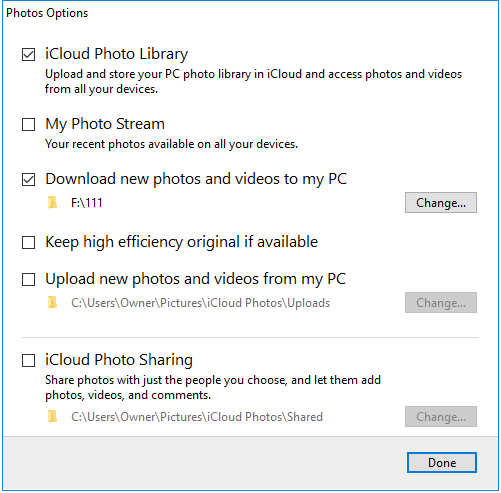
- Нажмите Параметры рядом с пунктом Фото.
- Включите Медиатека iCloud.
- Выберите Загружать новые фото и видео на мой ПК.
- Нажмите Готово > Применить.
Шаг 3: Доступ к вашим фотографиям на ноутбуке
- Откройте Проводник
- Перейдите в Этот компьютер > Фото iCloud > Загрузки
- Все синхронизированные фотографии появятся здесь автоматически.

Совет: Этот метод идеально подходит для пользователей, которые хотят автоматическую синхронизацию без ручной загрузки.
Способ 3. Загрузка фотографий с iPhone на ноутбук через iCloud.com
Если вы не хотите устанавливать какое-либо программное обеспечение, iCloud.com предлагает решение через браузер.
Подробные шаги:
Шаг 1. Включите Фото iCloud на вашем iPhone.
Шаг 2. Откройте браузер на вашем ноутбуке и перейдите на iCloud.com.
Шаг 3. Войдите в систему, используя ваш Apple ID.

Шаг 4. При запросе пройдите двухфакторную аутентификацию.
Шаг 5. Нажмите Фото, чтобы открыть вашу медиатеку.

Шаг 6. Просматривайте фотографии по альбомам или датам.
Шаг 7. Выберите одну или несколько фотографий.
Шаг 8. Нажмите значок Загрузить вверху.
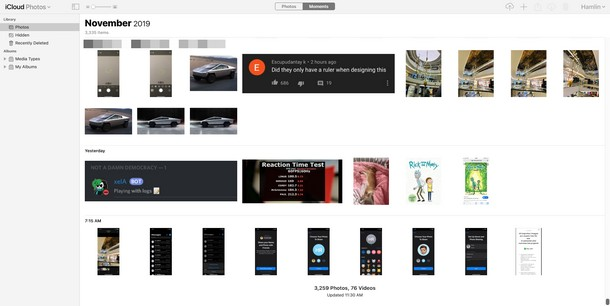
Загруженные изображения появятся в вашей папке «Загрузки».
Как перенести фотографии с iPhone на ноутбук с помощью USB-кабеля
Если вы предпочитаете проводное соединение, изучение того, как перенести фотографии с iPhone на ноутбук с помощью USB, является идеальным решением. USB-передача быстрая, стабильная и не требует подключения к интернету.
Способ 1. Импорт фотографий с iPhone на ноутбук с помощью приложения «Фотографии» Windows
Это один из самых распространённых методов передачи фотографий с iPhone на ноутбук через USB в Windows 8, 10 и 11.
Пошаговая инструкция:
Шаг 1. Установите последнюю версию iTunes на ваш ноутбук.
Шаг 2. Подключите iPhone с помощью USB-кабеля.
Шаг 3. Разблокируйте iPhone и нажмите Доверять этому компьютеру.
Шаг 4. Откройте приложение Фотографии на вашем ноутбуке.
Шаг 5. Нажмите Импорт в правом верхнем углу.
Шаг 6. Выберите С USB-устройства.
Шаг 7. Выберите нужные фотографии.
Шаг 8. Нажмите Импортировать выбранное.

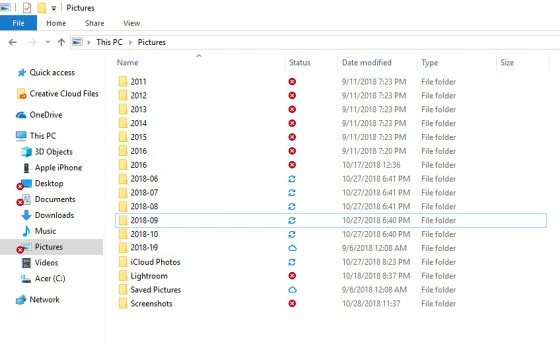
Шаг 9. Фотографии будут сохранены в папке "Изображения" и отсортированы по дате.
Способ 2. Копирование фотографий с iPhone на ноутбук с помощью Windows AutoPlay (Windows 7)
Пользователи Windows 7 могут использовать функцию AutoPlay.
Действия:
Шаг 1. Подключите iPhone к ноутбуку через USB.
Шаг 2. Разрешите доступ на вашем iPhone.
Шаг 3. Когда появится окно AutoPlay, выберите Импорт фотографий и видео.
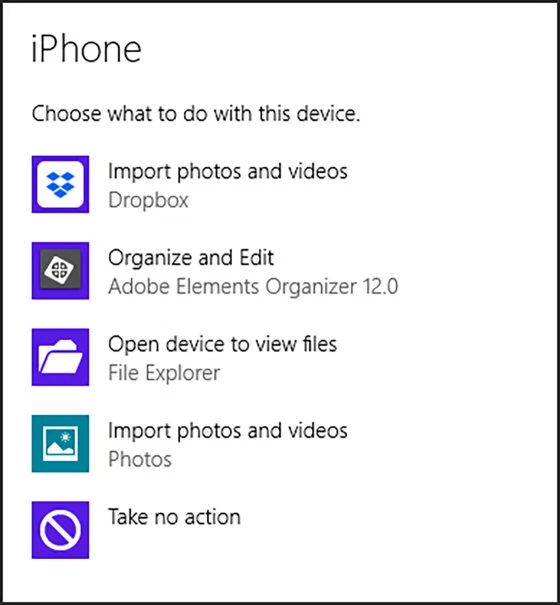
Шаг 4. Windows автоматически скопирует все фотографии в папку "Изображения".
Способ 3. Получение фотографий с iPhone на компьютер с помощью Проводника
Этот ручной метод даёт вам полный контроль.
Подробные шаги:
Шаг 1. Подключите iPhone к ноутбуку с помощью USB-кабеля.
Шаг 2. Разблокируйте iPhone и подтвердите разрешения.
Шаг 3. Откройте Проводник.
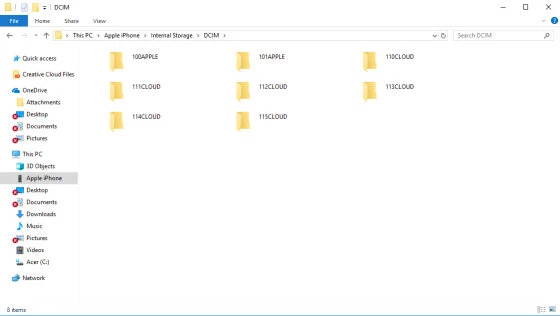
Шаг 4. Перейдите в Этот компьютер > Apple iPhone > Внутренняя память > DCIM.
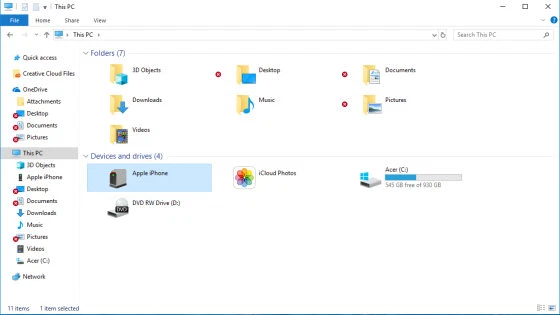
Шаг 5. Откройте папки, например, 100APPLE или 101APPLE.
Шаг 6. Выберите конкретные фотографии или целые папки.
Шаг 7. Скопируйте и вставьте их в вашу папку Изображения.
Совет: Этот метод идеально подходит для выборочной передачи фотографий.
Заключение
Теперь, когда вы знаете, как переносить фотографии с iPhone на ноутбук, вы можете выбрать метод, который лучше всего подходит для вашего рабочего процесса. Беспроводные варианты, такие как AnyViewer и iCloud, предлагают удобство, в то время как передача через USB обеспечивает скорость и надежность. Независимо от того, какой метод вы используете, следование приведенным выше шагам гарантирует плавный и беспроблемный процесс переноса фотографий.

