

Как перенести файлы с Android на Mac: 4 проверенных метода
В этом руководстве объясняется, как быстро и безопасно перенести файлы с Android на Mac. Мы сравниваем AnyViewer для удаленного беспроводного обмена, официальный метод через USB, SD-карты и облачное хранилище, чтобы помочь вам выбрать лучший инструмент.

By Tyler / Updated on February 5, 2026


Как перенести файлы с Android на MacBook?
В эпоху, когда работа происходит повсюду — от кофеен до домашних офисов, — возможность перемещать данные между разными операционными системами крайне важна. Хотя экосистема Apple известна своим «закрытым садом», благодаря передовым технологиям удалённого доступа передача файлов с Android на Mac стала простой и беспрепятственной.
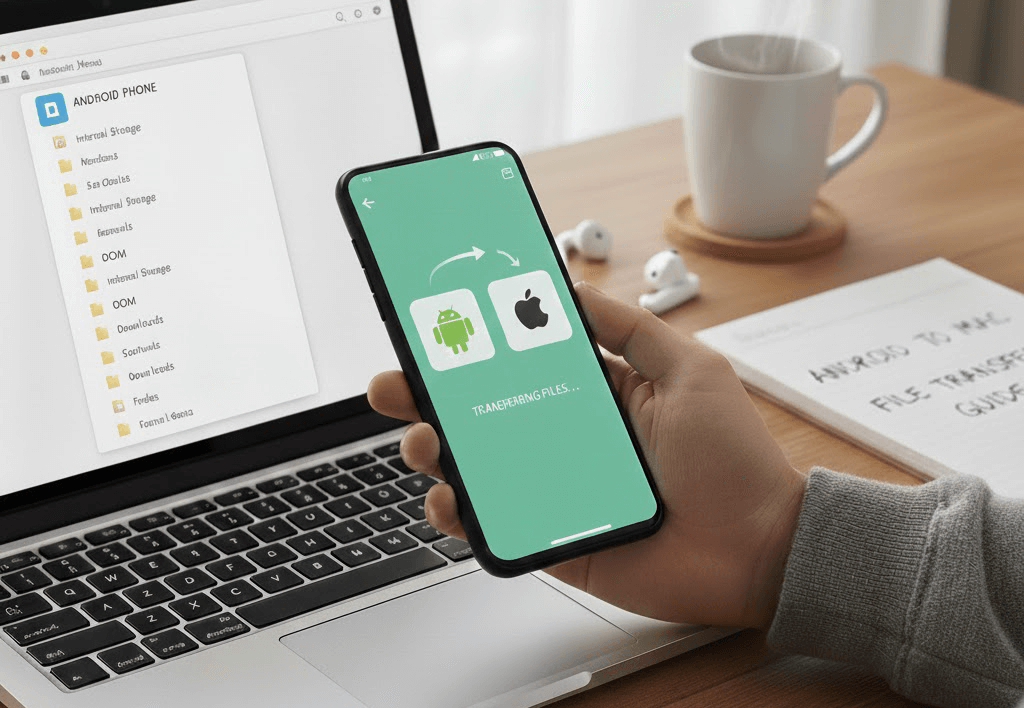
Если вам нужен доступ к данным вашего Mac с Android-телефона в пути или просто быстрый способ синхронизации устройств, это руководство на 2026 год охватывает самые надёжные методы.
Как передать файлы с Android на Mac [4 способа]
Вот четыре лучших способа выполнить эту задачу в 2026 году.
Способ 1. Идеальное удалённое решение: быстрая беспроводная передача через AnyViewer
Если вы ищете способ передачи файлов с Android на Mac по беспроводной сети, то подход с удалённой передачей файлов, пожалуй, является лучшей альтернативой традиционным кабелям. В отличие от стандартных инструментов, требующих нахождения обоих устройств в одной сети Wi-Fi, AnyViewer устраняет разрыв через интернет. Он работает как «глобальный AirDrop», позволяя перемещать данные, независимо от того, находится ваш Mac на другом конце стола или в другом городе.
Ключевые особенности, ориентированные на удалённую передачу файлов:
- Глобальный удалённый доступ: Передача файлов между Android и Mac через разные сети (например, использование мобильных данных 4G/5G для доступа к домашнему Mac).
- Двусторонний обмен файлами: Легко отправляйте файлы с Android на Mac или просматривайте и скачивайте файлы с жёсткого диска Mac на телефон.
- Высокая скорость и отсутствие потерь: Оптимизировано для быстрой передачи больших 4K-видео или объёмных фотоальбомов без сжатия качества.
- Банковский уровень безопасности: Использует шифрование на основе эллиптических кривых (ECC) для защиты ваших личных данных во время удалённой передачи.
- Удалённое управление: Помимо простой передачи, вы можете управлять файловой системой Mac или даже отображать экран Android для удалённого устранения неполадок.
Пошаговое руководство: Как передавать файлы удаленно
Шаг 1. Скачайте и установите AnyViewer как на ваш Mac, так и на ваше Android-устройство. Зарегистрируйте бесплатный аккаунт и войдите в систему, используя одни и те же учетные данные на обоих устройствах, чтобы безопасно связать их.

Шаг 2. В приложении на вашем Android-устройстве перейдите в меню устройств. Вы увидите там ваш Mac. Нажмите на имя вашего Mac, чтобы инициировать подключение. Для задач, связанных с файлами, выберите опцию "Передача файлов".
Шаг 3. Как только откроется удаленное окно, вы сможете просматривать как локальное хранилище вашего Android, так и папки вашего Mac.
- Чтобы отправить на Mac: Нажмите на значок документа/плюса, выберите ваши файлы и запустите загрузку.

- Чтобы получить с Mac: Просто перейдите в папку на Mac, выберите целевой файл и загрузите его напрямую на ваше Android-устройство.

Почему AnyViewer превосходит другие методы
В то время как USB-кабели ограничены физическим расстоянием, а облачные хранилища ограничены квотами на загрузку, AnyViewer предоставляет прямой удаленный канал. Это делает его идеальным выбором для профессионалов, которым нужно получить забытый документ с рабочего Mac на свой Android-телефон, например, по дороге на работу.
Способ 2. Использование Android File Transfer (официальный USB-метод)
Для пользователей, которые задаются вопросом, как передавать файлы с Android на Mac через USB, самый традиционный способ — это физический кабель. Этот метод работает строго с локальным хранилищем и не требует доступа в интернет.
Примечание: Приложение Android File Transfer для macOS требует macOS 10.5 или выше.
Пошаговое руководство:
Шаг 1. Установите приложение: Скачайте и откройте 'AndroidFileTransfer.dmg'. Перетащите приложение в папку "Программы". Если появится предупреждение системы безопасности, все равно нажмите "Открыть".
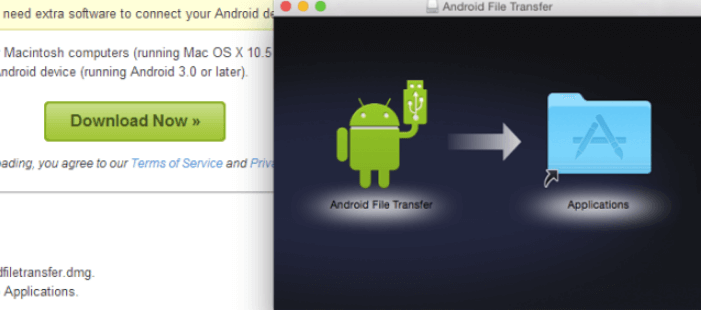
Шаг 2. Подключите оборудование: Подключите ваше Android-устройство к Mac с помощью совместимого USB-кабеля. Приложение должно открыться автоматически.
Шаг 3. Включите режим MTP: На вашем Android-устройстве опустите шторку уведомлений и установите режим USB на "Передача файлов" или "Режим MTP".

Шаг 4. Перетаскивание: Найдите нужные файлы в приложении на Mac и просто перетащите их на рабочий стол вашего Mac.
Способ 3. Использование карты SD (Физическая альтернатива)
Если ваше Android-устройство имеет слот для карты SD, вы можете использовать её в качестве физического моста. Этот метод надежен и не требует установки дополнительного программного обеспечения на ваш Mac.
Пошаговое руководство:
Шаг 1. Перемещение файлов внутри устройства: Используйте встроенный файловый менеджер Android, чтобы переместить файлы из внутренней памяти на карту SD. Вы можете использовать приложение File by Google, чтобы переместить файлы, которые хотите передать, на карту SD вашего Android.
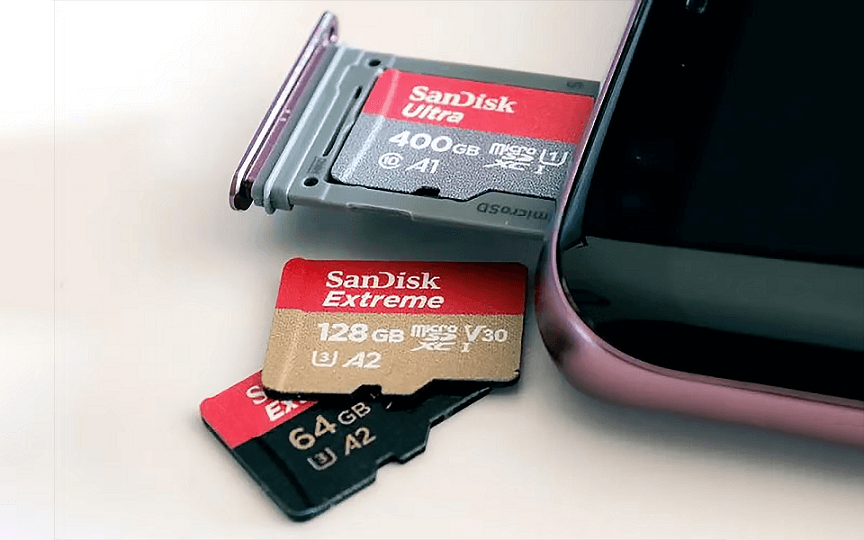
Шаг 2. Извлечение и вставка: Извлеките карту SD и вставьте её в кард-ридер, подключенный к вашему Mac.
Шаг 3. Копирование данных: Mac определит карту как запоминающее устройство. Откройте её в Finder и перетащите ваши файлы в локальные папки.
Способ 4. Использование облачных хранилищ
Облачные хранилища используют внешние серверы для хранения ваших данных, делая их доступными с любого устройства, имеющего подключение к интернету. Популярные сервисы включают Google Drive, Microsoft OneDrive и Dropbox.
Как это работает:
Шаг 1. Загрузите файлы из вашего приложения на Android.

Шаг 2. Войдите в тот же сервис на вашем Mac через веб-браузер (например, Safari), чтобы скачать их.
Недостаток: Большинство провайдеров взимают ежемесячную плату за расширенное хранилище. Бесплатные пользователи часто быстро исчерпывают свой лимит, особенно при передаче видео высокого разрешения или больших резервных копий.
Заключение
В 2026 году лучший способ передачи файлов зависит от вашего местоположения и объема данных. Хотя знание того, как передавать файлы с Android на Mac через USB, полезно для локальных резервных копий, оно не практично для удаленной работы. Для большинства пользователей AnyViewer является идеальным решением, предлагая опыт "Global AirDrop", который снимает ограничения по расстоянию. Где бы вы ни находились — дома или в пути, он предоставляет самый быстрый способ понять, как передавать файлы с Android на Mac без хлопот с кабелями или ограничениями хранилища.
Часто задаваемые вопросы
Какой самый простой способ передачи файлов с Android на Apple?
Самый простой способ — использовать беспроводной инструмент для удаленной передачи, такой как AnyViewer. Он устраняет необходимость в кабелях и работает в разных сетях. После настройки вы можете перемещать файлы всего несколькими нажатиями, что делает его значительно более удобным, чем часто глючные официальные USB-утилиты.
Можно ли использовать AirDrop с Android на Mac?
Технически нет. AirDrop — это проприетарная технология Apple, которая работает только между устройствами Apple. Однако вы можете получить опыт, "похожий на AirDrop", используя AnyViewer. Он обеспечивает беспроблемную беспроводную передачу файлов между Android и Mac, даже на больших расстояниях, где AirDrop обычно не работает.
Как перенести данные с телефона на MacBook?
Есть четыре основных способа сделать это:
- Удаленное ПО: Используйте AnyViewer для высокоскоростной беспроводной передачи.
- USB-кабель: Используйте приложение "Android File Transfer" для прямого проводного подключения.
- SD-карта: Перенесите файлы через физическую карту памяти, если ваш телефон и Mac имеют необходимые слоты/кард-ридеры.
- Облачное хранилище: Загрузите файлы в Google Drive или Dropbox и скачайте их на Mac.
Что такое приложение для передачи файлов с Android на Mac?
Официальное приложение от Google называется Android File Transfer. Хотя это бесплатный инструмент для USB-подключений, многие пользователи в 2026 году предпочитают AnyViewer, потому что он поддерживает беспроводную удаленную передачу, зеркалирование экрана и не требует физического кабеля для работы.
Можно ли использовать AirDrop с Android на iPhone?
Нет, AirDrop не поддерживает устройства Android. Чтобы обмениваться файлами между Android и iPhone, вам следует использовать кроссплатформенные облачные сервисы (например, Google Фото), мессенджеры или специализированные сторонние приложения для обмена файлами.

