

Как передать файл между телефоном и ПК [5 лучших способов]
В этом руководстве представлен всесторонний обзор того, как передать файл между телефоном и ПК, с сравнением физических кабелей, облачного хранилища и программного обеспечения для удаленного доступа, чтобы помочь вам быстро и безопасно перемещать данные.

By Tyler / Updated on February 5, 2026


Можно ли передавать файлы между телефоном и ПК?
Умение передавать файлы между телефоном и ПК — ежедневная необходимость. Независимо от того, переносите ли вы видео в высоком разрешении для редактирования или забираете рабочий документ на ходу, «лучший» метод зависит от требуемой скорости и расстояния.

Это руководство исследует 5 лучших способов перемещения данных: от классических USB-кабелей до продвинутых удалённых решений, таких как AnyViewer, для тех, кто задаётся вопросом, как передавать файлы с ПК на мобильное устройство по беспроводной сети из любой точки мира.
Как передавать файлы между телефоном и ПК [5 способов]
Перемещение ваших данных не должно быть сложной задачей. В зависимости от потребностей в скорости и местоположения, вот 5 лучших способов эффективно выполнить эту работу. Чтобы помочь вам выбрать подходящий метод с первого взгляда, обратитесь к сравнительной таблице ниже:
Сравнительная таблица: краткий обзор
| Метод | Скорость | Удалённый доступ | Лучше всего для | Безопасность |
| AnyViewer | Высокая (Прямая) | Да (Глобальный) | Удалённая работа & Крупные файлы | Шифрование ECC 256-бит |
| USB-кабель | Сверхвысокая | Нет (Только физический) | Полные резервные копии & Видео 8K | Высокая (Физическая) |
| Облачное хранилище | Зависит (от провайдера) | Да (Глобальный) | Документы & Небольшая синхронизация | Зависит от аккаунта |
| Быстрая отправка | Средне-высокая | Нет (Только поблизости) | Быстрая беспроводная передача | Безопасное сопряжение |
| Phone Link | Низко-средняя | Нет (Только поблизости) | Недавние фото & Сообщения | Стандартная Windows |
Способ 1. Мощное решение: AnyViewer для профессиональной передачи файлов
Если вы ищете метод, сочетающий скорость, безопасность и возможность передачи файлов, даже когда вы находитесь за много километров от своего компьютера, AnyViewer — это ведущее в отрасли решение. Если вам нужно узнать, как передавать файлы с ПК на мобильное устройство по беспроводной сети на большие расстояния, AnyViewer — это надёжное решение для удалённого рабочего стола, которое рассматривает передачу файлов как основную высокопроизводительную функцию.
Почему AnyViewer выделяется
AnyViewer — это не просто инструмент для «копирования-вставки»; это мост между вашим ПК с Windows и мобильным устройством (iOS или Android).
- Молниеносная скорость: Обеспечивает скорость передачи данных до 10 МБ/с, что позволяет перемещать даже огромные наборы данных за считанные секунды.
- Доступ без присутствия: Забыли файл на домашнем ПК, находясь в кафе? Пока AnyViewer работает, вы можете подключиться к ПК со своего телефона и удаленно «вытянуть» нужный файл.
- Банковский уровень безопасности: Все передачи защищены 256-битным эллиптическим шифрованием (ECC), что обеспечивает безопасность ваших личных данных от посторонних глаз.
- Кроссплатформенная универсальность: Легко перемещайте файлы между Windows, macOS, iOS и Android, не беспокоясь о несовместимости форматов.
Как передавать файлы с помощью AnyViewer
Шаг 1. Скачайте и установите AnyViewer на ваш ПК с Windows и мобильное приложение на телефон.
Шаг 2. Создайте бесплатную учетную запись и войдите в нее на обоих устройствах.

Шаг 3. На телефоне найдите свой ПК в списке «Устройства».
Шаг 4. Выберите опцию «Передача файлов». Теперь вы можете просматривать хранилище телефона и отправлять файлы прямо на жесткий диск ПК, и наоборот.

Способ 2. Физическое соединение: высокоскоростная передача по USB
Для многих первый ответ на вопрос, как передать файл между телефоном и ПК, — это надежный USB-кабель. В 2026 году, с распространением USB 3.2 и USB4, этот метод остается самым стабильным для передачи данных объемом в несколько гигабайт.
Когда его использовать:
- Перемещение библиотек видео в 4K/8K.
- Резервное копирование всех фотографий с телефона.
- Когда у вас нет доступа к надежной сети Wi-Fi.
Действия для пользователей Windows:
Шаг 1. Подключите телефон к ПК с помощью качественного кабеля USB-C.
Шаг 2. На телефоне опустите шторку уведомлений и измените режим USB на «Передача файлов» (MTP).

Шаг 3. На ПК откройте Проводник и найдите свой телефон в разделе «Этот компьютер».

Шаг 4. Перетащите ваши файлы.
Профессиональный совет: Всегда используйте оригинальный кабель, который шел в комплекте с вашим телефоном. Сторонние "кабели для зарядки" часто не имеют внутренней проводки для передачи данных, необходимой для высокоскоростной передачи.
Способ 3. Беспроводное удобство: Облачное хранилище (Google Drive, OneDrive, iCloud)
Сервисы облачного хранения и обмена файлами кардинально изменили ответ на вопрос "как передать файл между телефоном и ПК". В 2026 году мы больше не думаем о перемещении файла из точки А в точку Б; вместо этого мы помещаем его в постоянную синхронизированную среду, доступную с любого устройства, имеющего подключение к интернету.
Основные игроки в 2026 году:
- Google Drive: Самый бесшовный вариант для пользователей Android. Он предлагает глубокую интеграцию с Google Workspace и позволяет легко делиться файлами через ссылки.
- Microsoft OneDrive: Выбор по умолчанию для пользователей Windows 10/11. Он нативно встроен в ваш Проводник, благодаря чему передача файлов на стороне ПК ощущается как перемещение файлов между локальными папками.
- iCloud Drive: Необходим для пользователей iPhone. Несмотря на ориентацию на Apple, приложение "iCloud для Windows" значительно улучшилось, позволяя пользователям ПК получать доступ к своим мобильным резервным копиям и содержимому приложения "Файлы".
Как передавать файлы через облачную синхронизацию:
Шаг 1. Откройте ваше облачное приложение (например, Google Drive), нажмите на значок " " (Добавить) и выберите Загрузить. Выберите ваши файлы и дождитесь уведомления "Загрузка завершена".

Шаг 2. На вашем компьютере откройте соответствующую папку в Проводнике (если установлено настольное приложение) или войдите в веб-портал (например, drive.google.com).
Шаг 3. Щелкните правой кнопкой мыши по файлу и выберите Скачать, чтобы сохранить локальную копию на жестком диске вашего ПК.

Способ 4. Быстрая отправка: Современный "AirDrop" для Android и ПК
В течение многих лет пользователи искали способ, как отправить файл с телефона на ПК через Bluetooth, но одного Bluetooth часто было слишком медленно для современных размеров файлов. Quick Share решает эту проблему, используя комбинацию Bluetooth и Wi-Fi Direct для создания высокоскоростной одноранговой сети.
Зачем использовать Quick Share?
- Без кабелей: Полностью беспроводная технология, не требующая роутера, если устройства находятся рядом.
- Контроль приватности: Вы можете установить видимость устройства как «Для всех», «Контакты» или «Ваши устройства», чтобы предотвратить случайные запросы на передачу файлов.
- Нативная интеграция: После установки интегрируется в контекстное меню Windows (по правой кнопке мыши).
Как передавать файлы через Quick Share:
Шаг 1. Скачайте и установите приложение Quick Share для Windows с официального сайта Android. Убедитесь, что Bluetooth и Wi-Fi включены и на ПК, и на телефоне.
Шаг 2. На ПК установите видимость устройства как «Принимать от всех» или «Ваши устройства».

Шаг 3. Откройте Галерею или Файловый менеджер на телефоне, выберите файл, нажмите Поделиться и выберите Quick Share. В списке выберите свой ПК.

Шаг 4. На рабочем столе Windows появится всплывающее окно; нажмите Принять, чтобы начать высокоскоростную беспроводную передачу.

Способ 5. Microsoft Phone Link: интеграция в экосистему
Если вы ищете способ «связать» интерфейс телефона с рабочим столом, встроенным решением Windows является Microsoft Phone Link (ранее Your Phone). Он задуман не столько как инструмент для передачи файлов, сколько как инструмент непрерывности работы.
Ключевые возможности Phone Link:
- Доступ к фото: Мгновенно просматривайте последние 2000 фотографий, сделанных на телефоне, без ручной синхронизации.
- Перетаскивание: На поддерживаемых флагманских устройствах (таких как Surface или Samsung Galaxy) вы можете перетаскивать файлы прямо с зеркалированного экрана телефона на рабочий стол Windows.
- Синхронизация уведомлений: Отвечайте на SMS и просматривайте мобильные оповещения на ПК.
Как настроить:
Шаг 1. Найдите «Phone Link» в меню «Пуск» Windows.
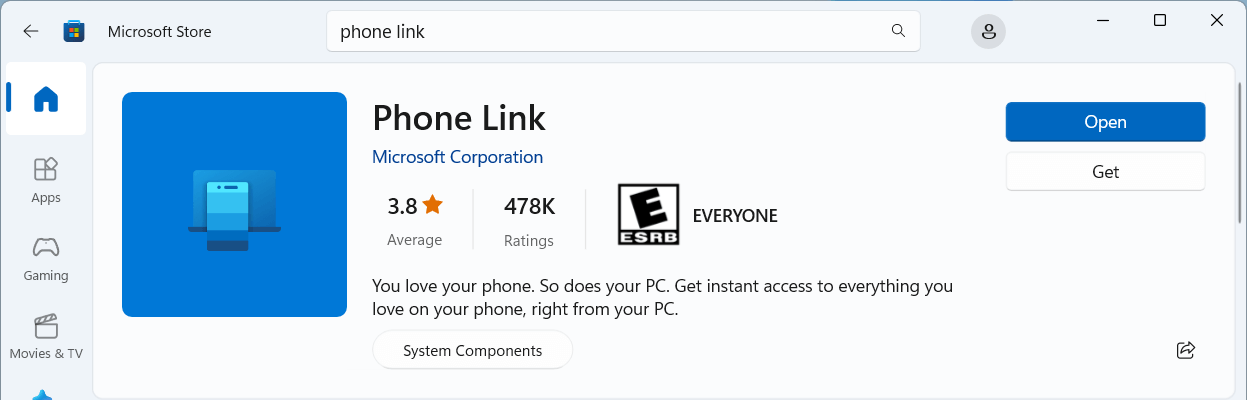
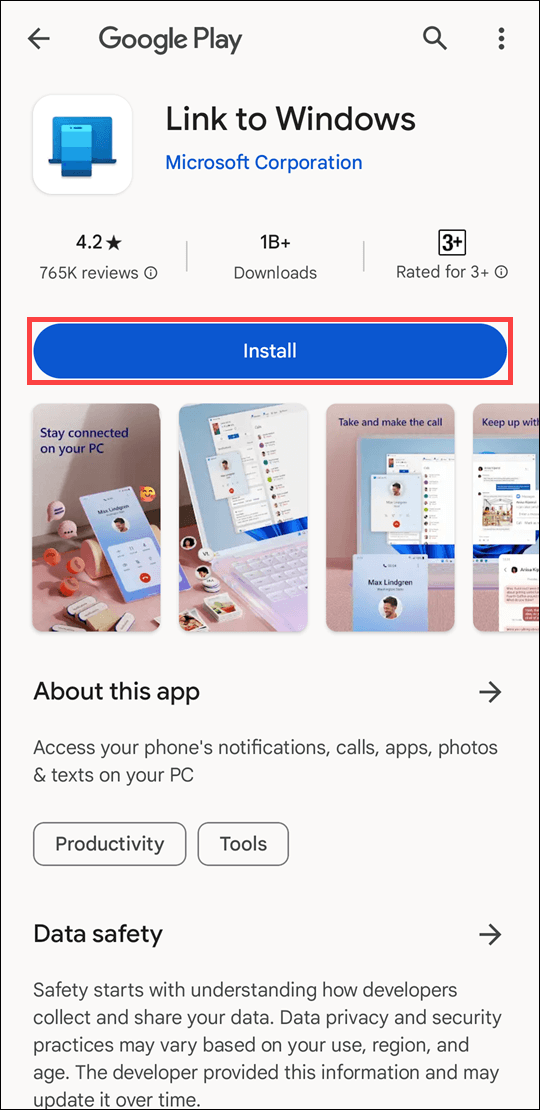
Шаг 2. Откройте приложение «Связь с Windows» на Android (или его аналог на iOS). Отсканируйте QR-код, отображаемый на экране ПК.
Шаг 3. Предоставьте необходимые разрешения для доступа ПК к хранилищу вашего мобильного устройства.
Шаг 4. В приложении на ПК перейдите на вкладку Фотографии. Щелкните правой кнопкой мыши по любому изображению и выберите "Сохранить как" или просто перетащите его на рабочий стол.

Заключение
Научиться передавать файлы между телефоном и ПК не должно превращаться в головную боль из-за несовместимых кабелей и медленных индикаторов загрузки. Для быстрой локальной передачи подойдет кабель USB-C или функция быстрой отправки. Однако для современного профессионала, которому нужны скорость, безопасность и возможность доступа к файлам из любой точки города или мира, AnyViewer является идеальным решением.
Хватит пересылать файлы себе по почте или ждать медленной синхронизации с облаком. Испытайте будущее межплатформенной продуктивности уже сегодня. Скачайте AnyViewer бесплатно и начните передавать файлы с молниеносной скоростью!
Часто задаваемые вопросы
Почему мой телефон не отображается на ПК при подключении через USB?
Это распространённая проблема, обычно вызванная одной из трёх причин:
- Кабель: Не все кабели поддерживают передачу данных; некоторые предназначены только для зарядки. Попробуйте использовать оригинальный кабель, поставлявшийся с телефоном.
- Режим USB: По умолчанию телефоны часто подключаются в режиме «Только зарядка». Убедитесь, что вы провели пальцем сверху вниз по экрану телефона и выбрали режим «Передача файлов» или «MTP».
- Драйверы: Вашему ПК может потребоваться обновление драйверов. Проверьте «Диспетчер устройств» в Windows, чтобы увидеть, отображается ли ваш телефон с жёлтым значком предупреждения.
Можно ли передавать файлы между телефоном и ПК без интернета?
Да. У вас есть два основных варианта:
- USB-кабель: Самый надёжный автономный метод.
- Bluetooth/Quick Share: Эти технологии используют локальные беспроводные протоколы (Bluetooth и Wi-Fi Direct) и не требуют активного интернет-соединения для передачи данных между двумя близко расположенными устройствами.

