

Как передать файлы с ПК на удаленный рабочий стол [3 быстрых способа]
Как скопировать файлы с ПК на удаленный рабочий стол? Больше не о чем беспокоиться. В этой статье представлены 3 полезных инструмента, которые помогут вам в процессе передачи файлов на удаленный рабочий стол. Вы можете следовать приведенным ниже понятным инструкциям, чтобы разобраться, как копировать файлы на удаленный рабочий стол.

By Tyler / Published on September 16, 2026


Как выполнить передачу файлов с локального компьютера на удаленный?
«Я использую ПО для удаленного доступа, чтобы подключаться к рабочему компьютеру из дома и просматривать файлы. Иногда мне также нужно передавать файлы, но я не знаю как. Не мог бы кто-нибудь поделиться подробной инструкцией?»
- Вопрос с Reddit

Независимо от того, работаете ли вы из дома или оказываете техническую поддержку, передача файлов между локальным компьютером и удаленным рабочим столом является частой задачей. В этой статье описаны самые быстрые способы копирования и вставки файлов с ПК на удаленный рабочий стол.
Как передать файлы с ПК на удаленный рабочий стол: 3 быстрых способа
Для копирования файлов с ПК на удаленный рабочий стол крайне важен правильный выбор инструмента. Давайте рассмотрим три надежных варианта для беспрепятственной передачи файлов между двумя рабочими столами. Читайте далее, чтобы узнать подробности.
Способ 1. Как передать файлы с локального ПК на удаленное устройство с помощью AnyViewer [Самый простой]
Самый простой способ передачи файлов между удаленными устройствами — использовать профессиональное по для удаленной передачи файлов AnyViewer.
- Высокая скорость: AnyViewer использует высокоскоростные потоки, позволяющие быстро перемещать пакеты файлов, что экономит ваше время и обеспечивает эффективность.
- Бесплатно и просто: AnyViewer — это бесплатный инструмент, обеспечивающий экономичную передачу файлов и не требующий технических навыков для развертывания.
- Расширенная безопасность: Ваши файлы защищены с помощью шифрования на эллиптических кривых (ECC) и двухфакторной аутентификации, что обеспечивает дополнительный уровень безопасности.
- Прямое копирование и вставка: Вы можете напрямую копировать и вставлять файлы между локальным и удаленным рабочими столами.
Шаг 1. Загрузите, установите и запустите AnyViewer на обоих компьютерах.
Шаг 2. На удаленном компьютере зарегистрируйтесь в AnyViewer. После этого вы увидите, что успешно вошли в AnyViewer.

Шаг 3. На локальном компьютере войдите в ту же учетную запись.

Шаг 4. Перейдите на вкладку Устройство, выберите удаленный компьютер и нажмите Передача файлов , чтобы начать передачу файлов.

- Советы:
- В качестве альтернативы вы можете нажать Управление в один клик, чтобы установить удаленное соединение и передавать файлы во время сеанса удаленного управления.
- Во время удаленного сеанса также разрешена передача файлов методом перетаскивания (drag-and-drop) или копирования и вставки (copy-and-paste).
Шаг 5. Затем появится диалоговое окно Передача файлов . Вы можете свободно передавать файлы между обеими сторонами, выбирая целевые файлы и нажимая стрелки.

- Совет: если вы хотите передавать файлы большего размера с локального рабочего стола на удаленный с более высокой скоростью, подумайте об обновлении до версии AnyViewer Professional или Enterprise.
- Размер передаваемых файлов может достигать 1 ТБ.
- Максимальная скорость передачи может увеличиться до 10 МБ/с.
- До 5 потоков для эффективной передачи файлов.
- Передача нескольких файлов одновременно.
Способ 2. Передача файлов через «Подключение к удаленному рабочему столу» Windows
Второй способ копирования файлов с моего ПК на удаленный рабочий стол — использование встроенного средства «Подключение к удаленному рабочему столу» в Windows. Убедитесь, что на хост-компьютере включен удаленный доступ, прежде чем использовать этот инструмент.
Шаг 1. На клиентском компьютере найдите Подключение к удаленному рабочему столу в поле поиска. Затем откройте его.

Шаг 2. В главном интерфейсе «Подключение к удаленному рабочему столу» перейдите с вкладки «Общие» на вкладку Локальные ресурсы и в столбце Локальные устройства и ресурсы нажмите Подробнее.
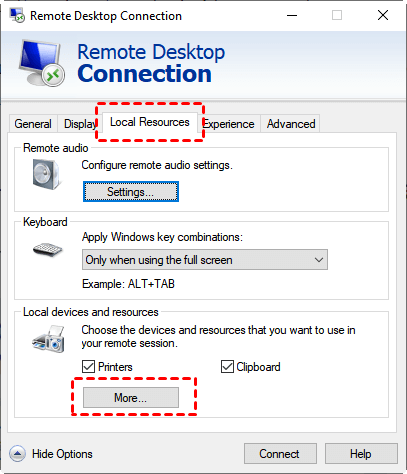
Шаг 3. В интерфейсе локальных устройств и ресурсов установите флажок Диски и нажмите OK.

Шаг 4. Вернитесь на вкладку Общие. Введите IP-адрес и имя пользователя в интерфейсе «Подключение к удаленному рабочему столу», чтобы установить соединение.

После успешного подключения у вас будет два варианта передачи файлов.
Вариант 1. Прямое копирование и вставка файлов через RDP
Шаг 1. На удаленном рабочем столе с помощью мыши выберите папку, которую хотите скопировать на локальный компьютер, и нажмите Ctrl + C, чтобы скопировать файлы.

Шаг 2. Перейдите на рабочий стол или в папку локального компьютера и нажмите Ctrl + V, чтобы вставить скопированные файлы. Так выполняется копирование и вставка с ПК на удаленный рабочий стол.

Вариант 2. Передача файлов в проводнике
Шаг 1. Нажмите Этот компьютер на рабочем столе главного компьютера и найдите ранее проверенный диск.

Шаг 2. Найдите диск, на котором хранятся нужные вам файлы, выберите файл, который хотите передать, перейдите на вкладку Главная вверху и нажмите Переместить в. В выпадающем меню выберите Выбрать расположение, чтобы выполнить передачу файлов по протоколу удаленного рабочего стола.

Способ 3. Передача файлов по WiFi через общий доступ к файлам
Если оба устройства подключены по WiFi или находятся в одной сети, в качестве альтернативы можно использовать функцию общего доступа к окружению (Nearby Sharing). Важно сразу отметить, что этот способ работает исключительно в операционных системах Windows 10 и Windows 11.
Примечание: В последующих шагах Компьютер А обозначает компьютер, с которого выполняется общий доступ к файлам, а Компьютер Б — получатель.
Шаг 1. Найдите папку, которой хотите поделиться, на компьютере А. Нажмите на нее правой кнопкой мыши, выберите пункт "Предоставить доступ", а затем выберите "Конкретные люди."
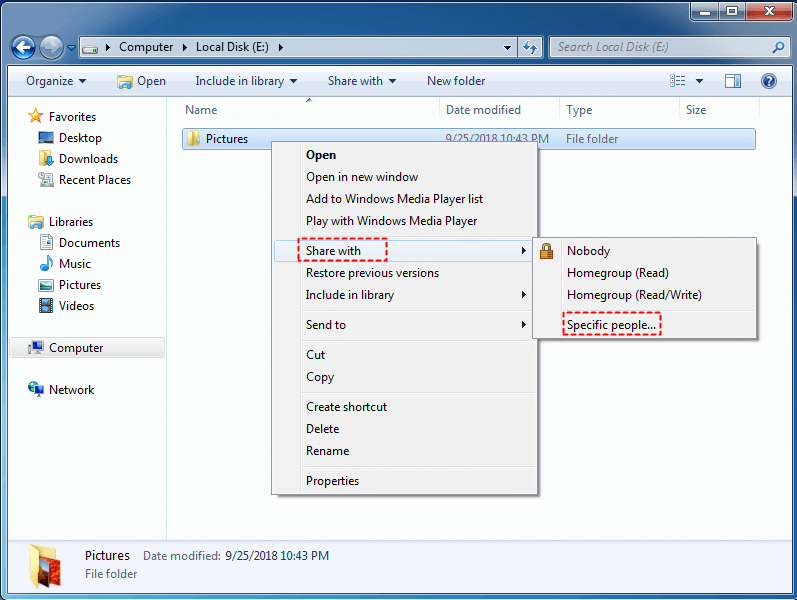
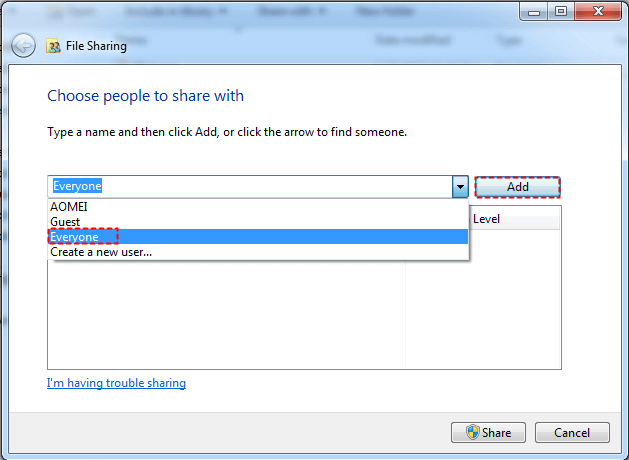
Шаг 2. В выпадающем меню выберите пользователей для предоставления доступа и нажмите кнопку "Добавить". Если вы выберете вариант "Все", это означает, что файлы будут доступны в вашей локальной сети для любого пользователя даже без ввода пароля.
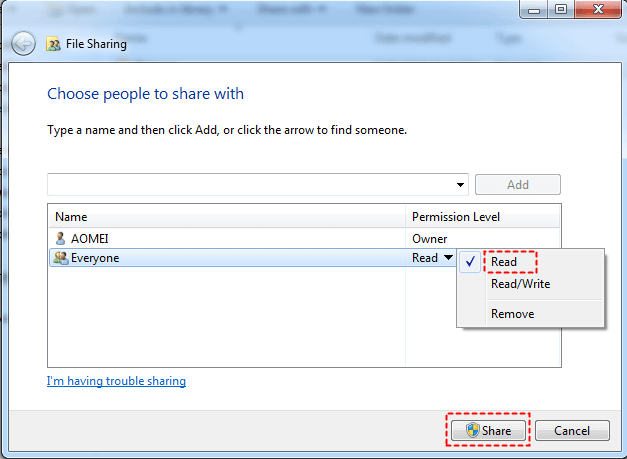
Шаг 3. Нажмите на добавленного в список пользователя, настройте разрешения и нажмите кнопку "Общий доступ". Когда появится сообщение "Папка общая", нажмите кнопку "Готово."
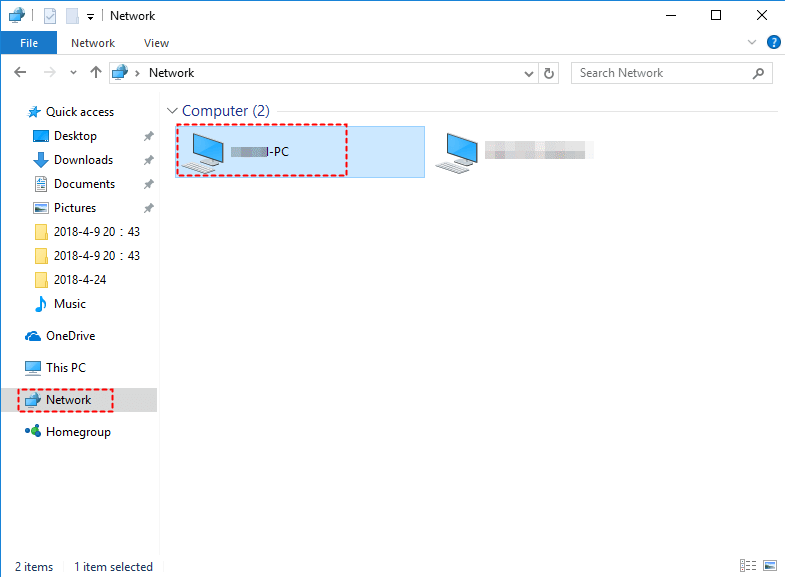
Шаг 4. Оставьте компьютер А включенным и перейдите к компьютеру Б. Найдите имя компьютера Б в разделе «Сеть», дважды щелкните, чтобы открыть его, и вы увидите общую папку. Скопируйте ее туда, куда вам нужно.
Заключение
В этой статье в основном рассказывается о том, как передавать файлы с ПК на удаленный рабочий стол. Подводя итог, можно сказать, что копирование файлов с ПК на удаленный рабочий стол достигается различными способами. AnyViewer выделяется своей бесплатной службой, повышенной безопасностью и высокой скоростью. Встроенные функции Windows, такие как RDP, предлагают второй вариант, в то время как передача файлов по Wi-Fi через общий доступ к файлам подходит для устройств в одной сети. Выберите метод, который наилучшим образом соответствует вашим потребностям и рабочему процессу для эффективной и безопасной передачи файлов в сфере доступа к удаленному рабочему столу.

