

Полное руководство: как управлять ПК с iPad [3 варианта]
В этой статье представлен подробный обзор того, как управлять ПК с iPad. Рассматриваются причины использования этой функции, необходимые инструменты и пошаговый процесс настройки для обеспечения бесперебойной работы. Узнайте, почему AnyViewer выделяется среди аналогов, и найдите решения распространенных проблем. Материал идеально подходит для технически подкованных пользователей и тех, кто стремится повысить продуктивность.

By Tyler / Published on September 16, 2026


Могу ли я управлять своим ПК с iPad?
Да. В современном динамичном мире потребность в бесшовном удаленном доступе никогда не была столь высока. Возможность удаленно управлять ПК с iPad может существенно повысить продуктивность и удобство. Работаете ли вы удаленно, устраняете неполадки на домашнем ПК или просто предпочитаете сенсорный интерфейс iPad, наличие удаленного доступа повысит вашу продуктивность и гибкость.
Представьте, что вы можете управлять ПК с iPad, отдыхая на диване или по дороге на работу. Звучит как научная фантастика? Больше нет! С правильными инструментами и несколькими простыми шагами вы сможете легко управлять своим ПК с комфортом с вашего iPad. Вот подробное руководство о том, как удаленно управлять ПК с iPad, используя различные инструменты и методы.
Как управлять ПК с iPad [3 варианта]
Давайте перейдем к подробностям того, как управлять ПК с iPad. Мы познакомим вас с 3 лучшими способами решения этой задачи и проведем через процесс настройки:
Вариант 1. AnyViewer
Среди различных доступных вариантов AnyViewer выделяется как лучший выбор для управления ПК с iPad. AnyViewer — это ведущее программное обеспечение для удаленного доступа и управления, которое позволяет пользователям подключаться к компьютерам и управлять ими практически из любого места. Благодаря интуитивно понятному дизайну и широкому набору функций AnyViewer стал популярным решением как для профессионалов, так и для обычных пользователей, которым нужен надежный доступ к своим ПК с мобильных устройств, включая iPad.
AnyViewer — это больше, чем просто инструмент удаленного управления; это комплексное решение, разработанное для удовлетворения самых разных потребностей в удаленном доступе. Сочетание простоты использования, мощных функций и надежных мер безопасности делает его лучшим выбором для всех, кто хочет управлять своим ПК с iPad.
Независимо от того, являетесь ли вы профессионалом, которому нужно удаленно получать доступ к рабочим файлам, специалистом техподдержки, помогающим клиентам, или обычным пользователем, желающим управлять своим ПК с комфортом с iPad, AnyViewer предлагает надежное и эффективное решение. Благодаря интуитивно понятному интерфейсу и высокой производительности AnyViewer является лучшим выбором для организации бесшовного удаленного доступа и управления.
Шаг 1. Загрузите AnyViewer на свой ПК с помощью предоставленной кнопки загрузки, а на свой iPad — из App Store.
Шаг 2. Установите и откройте AnyViewer на своем ПК. Перейдите на вкладку "Вход", нажмите "Регистрация" и заполните необходимые поля для создания учетной записи.

Шаг 3. Войдите в учетную запись AnyViewer на iPad. Затем перейдите в раздел "Устройство" > "Мои устройства", чтобы просмотреть назначенные устройства.
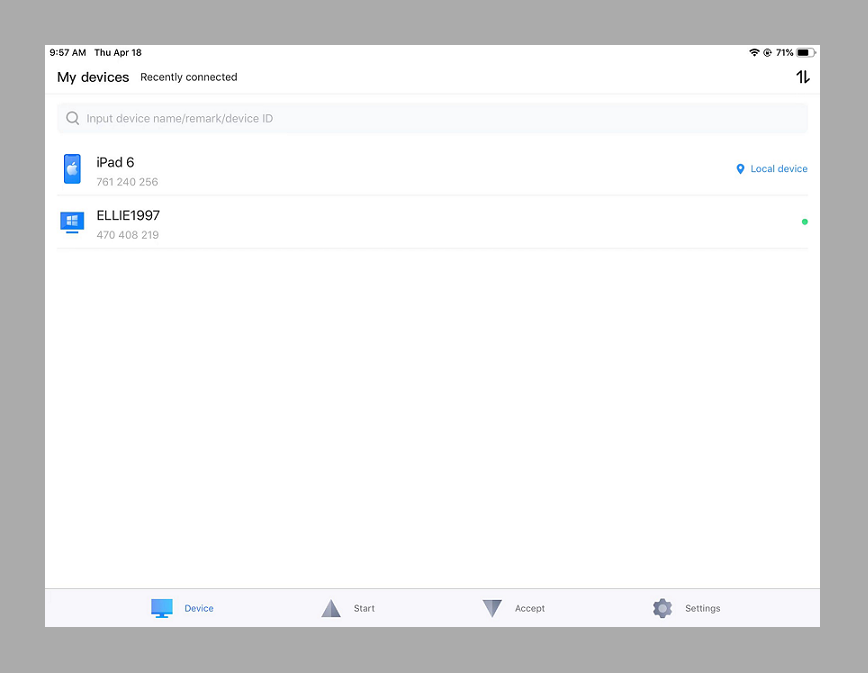
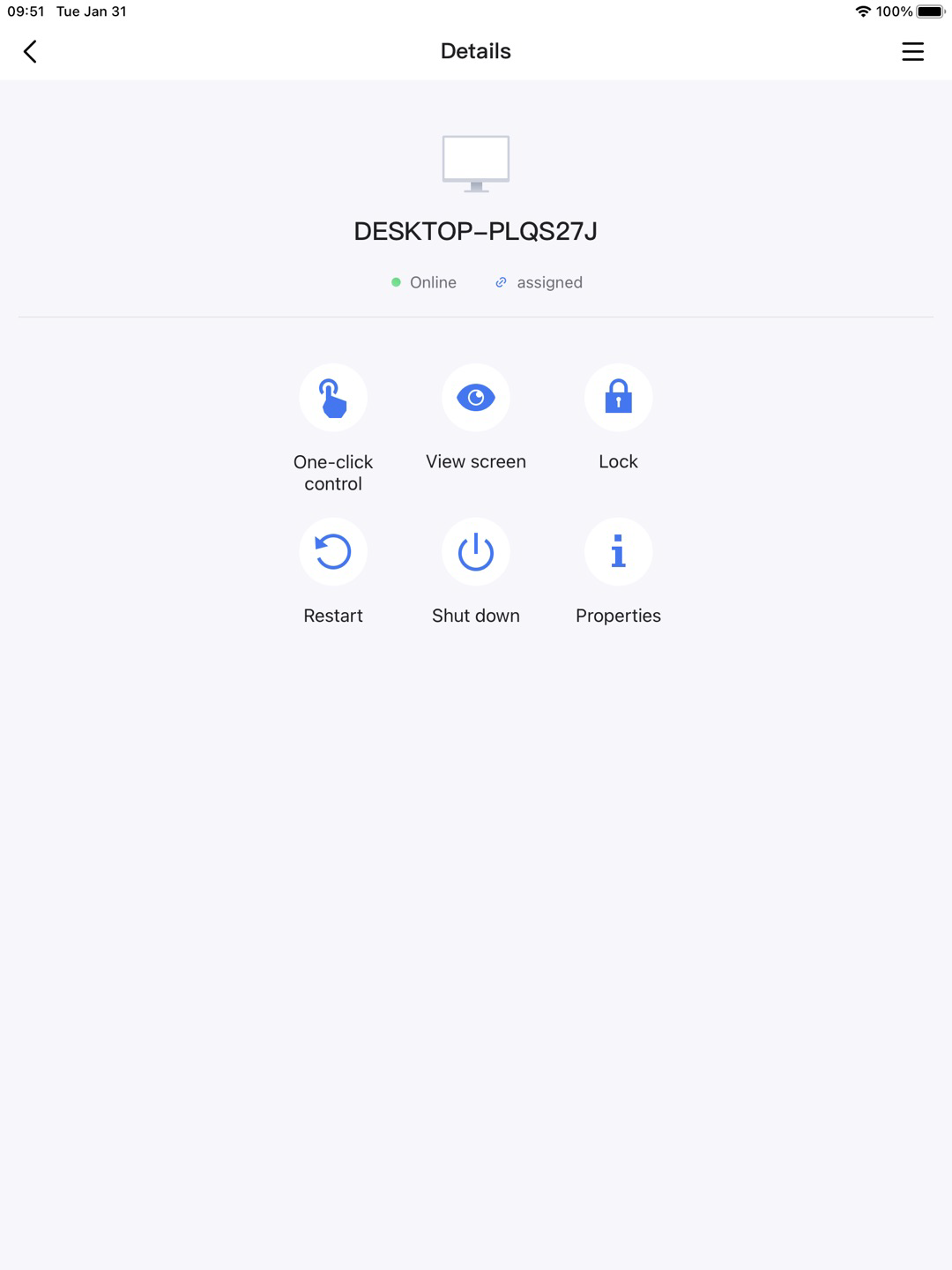
Шаг 4. Выберите ПК, к которому хотите получить доступ, и нажмите "Управление в один клик". Теперь ваш ПК зеркалирован на iPad.
Шаг 5. Приложение поддерживает как горизонтальную, так и вертикальную ориентацию. Нажмите значок меню и выберите "Повернуть экран", чтобы изменить ориентацию. Также доступны дополнительные параметры, такие как управление питанием и качество изображения.
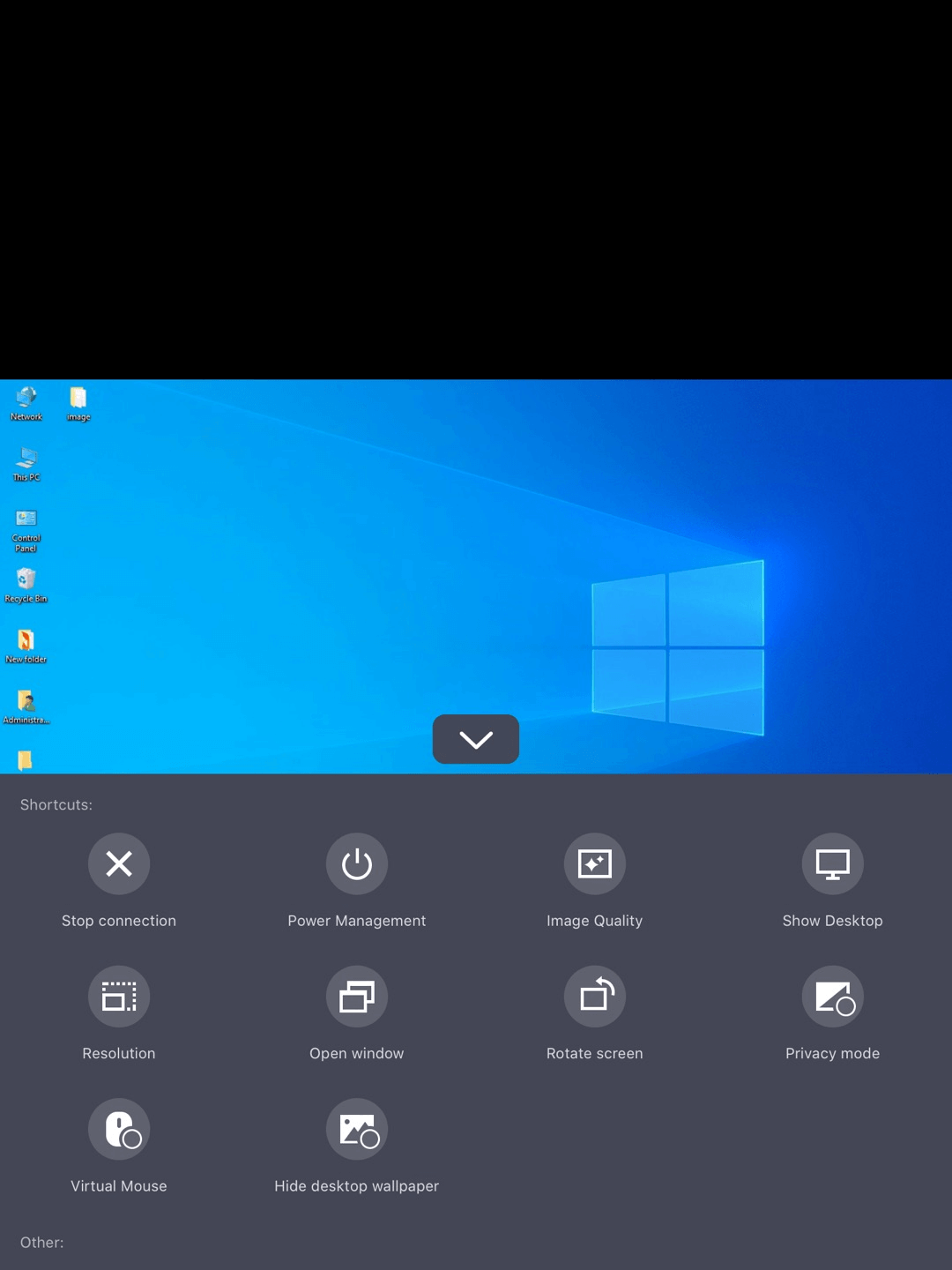
- ★Советы: настоятельно рекомендуется перейти на план Professional или Enterprise. После настройки удаленного подключения с iPad к ПК вы сможете использовать режим конфиденциальности для безопасного доступа и получить дополнительные преимущества, такие как высокое разрешение изображения и возможность назначения большего количества устройств для безопасного обслуживания в отсутствие оператора в один клик.
Вариант 2. Microsoft Remote Desktop
Это приложение идеально подходит для пользователей, которые уже используют ПК с Windows. Оно простое, надежное и легко интегрируется с операционными системами Windows. Вам нужно включить удаленный рабочий стол на своем ПК, а затем использовать приложение на iPad для подключения.
Шаг 1. Включите удаленный рабочий стол на своем ПК.
Шаг 2. На iPad откройте App Store, загрузите и запустите клиент RD.
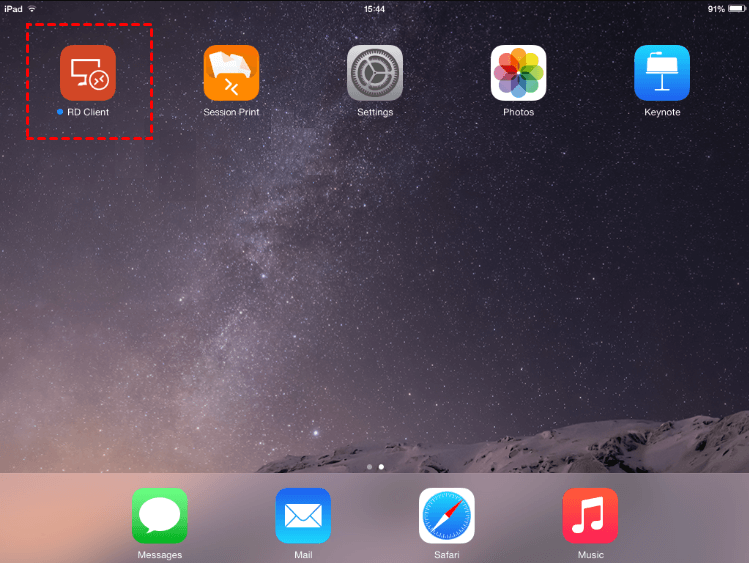
Шаг 3. Нажмите значок + и выберите «ПК», чтобы добавить новое подключение.
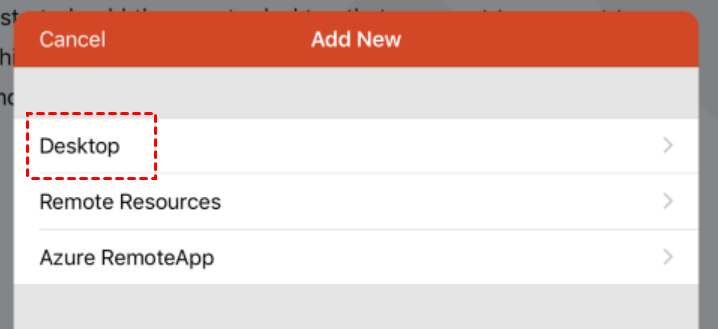
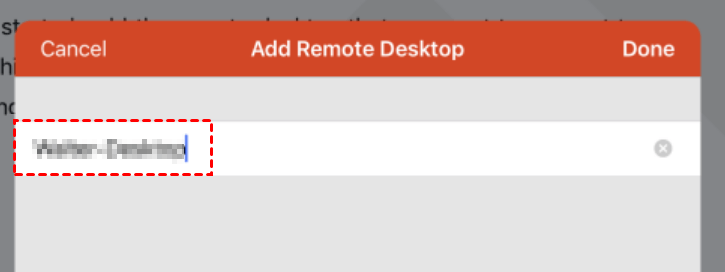
Шаг 4. Введите имя или IP-адрес ПК.
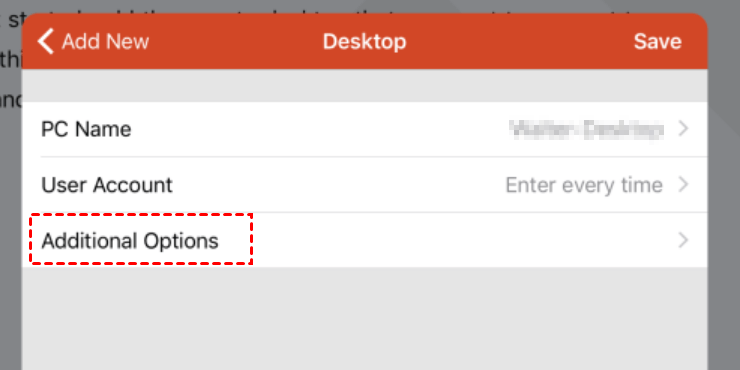
Шаг 5. Нажмите «Дополнительные параметры» для дальнейшей настройки.
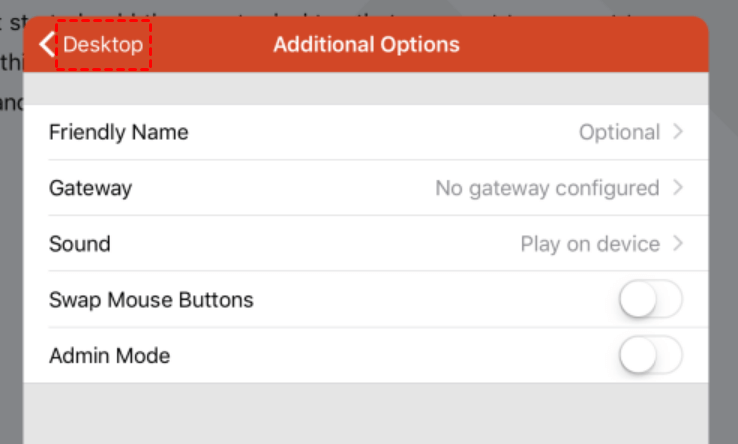
Шаг 6. Настройте такие параметры, как понятное имя, шлюз и звук, а также выберите, следует ли включать смену кнопок мыши и режим администратора. После настройки нажмите «ПК».
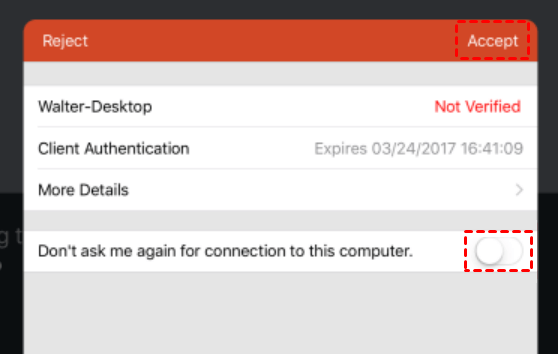
Шаг 7. Рабочий стол Windows появится в главном окне Remote Desktop. Если появится экран проверки, нажмите "Принять", чтобы продолжить. Вы также можете выбрать "Больше не спрашивать для этого подключения", если не хотите видеть это сообщение в будущем.
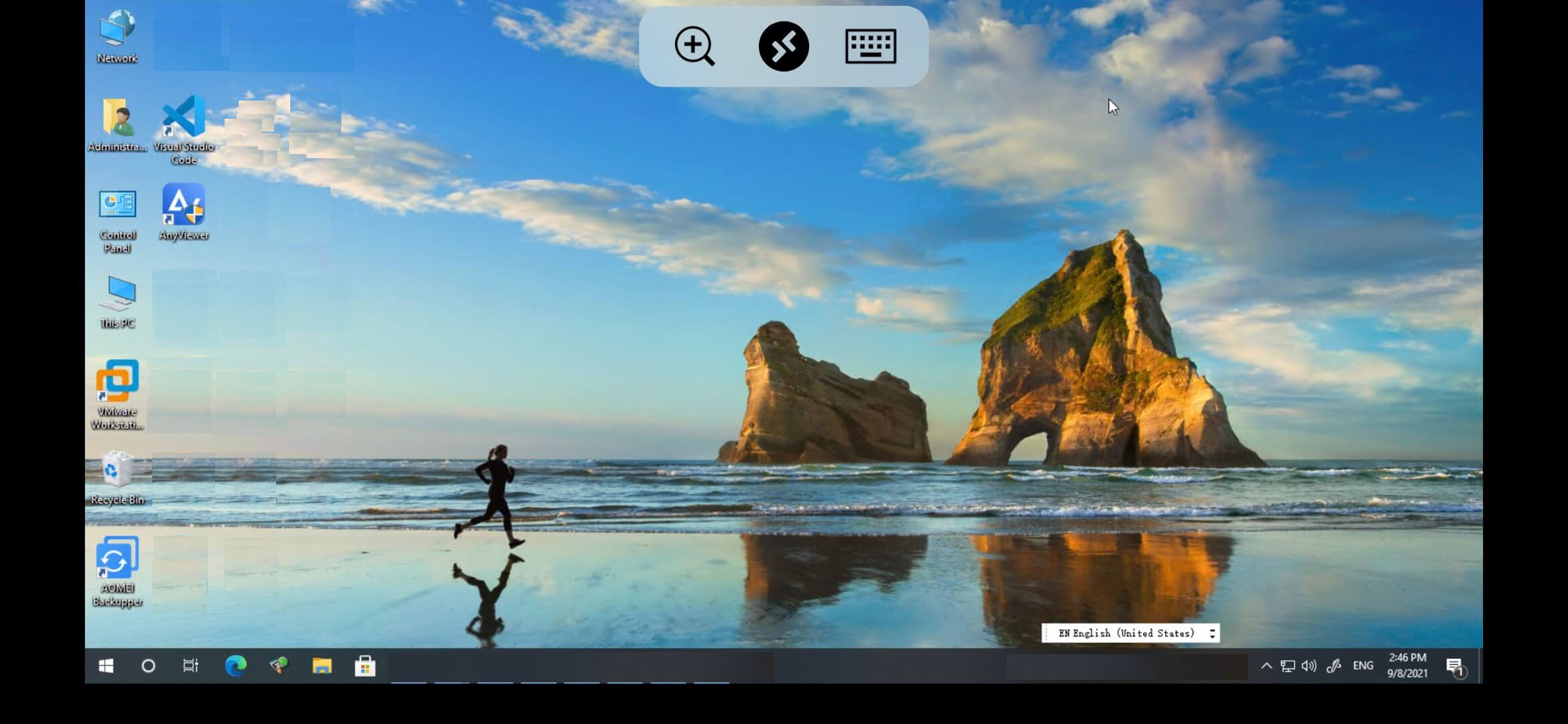
Шаг 8. Подключение установлено. Теперь вы можете работать с ПК и управлять им со своего iPad.
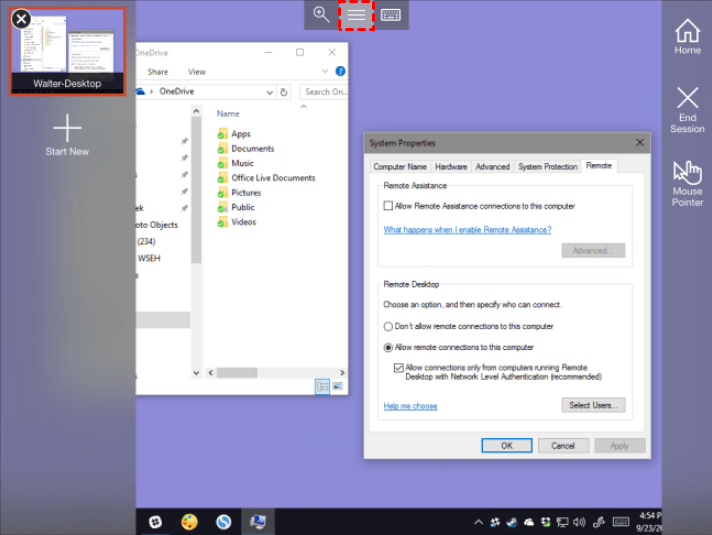
Шаг 9. После подключения в верхней части экрана появится меню. Нажмите среднюю кнопку, чтобы открыть дополнительные параметры Remote Desktop.
Вариант 3. Chrome Remote Desktop
Точно так же, как вы можете управлять iPad с ПК, вы можете управлять компьютером Windows с iPad. Для этого необходимо установить приложение «Chrome Remote Desktop» на свой iPad и связать его с компьютером. Вот как это сделать:
Шаг 1. Войдите под одной и той же учетной записью Google на обоих устройствах. Перейдите на страницу загрузки Chrome Remote Desktop, выберите "Удаленная поддержка" на левой панели и нажмите синюю кнопку загрузки.

Шаг 2. Чтобы добавить расширение Chrome Remote Desktop в свой браузер Chrome, выберите "Установить в Chrome."

Шаг 3. Подтвердите установку, выбрав «Добавить расширение» во всплывающем окне.

Шаг 4. После установки расширения нажмите «+ Создать код» в разделе «Поделиться этим экраном».

Шаг 5. Отправьте созданный код на iPad, с которого хотите получить доступ к экрану (обратите внимание, что срок действия кода истекает через 5 минут).

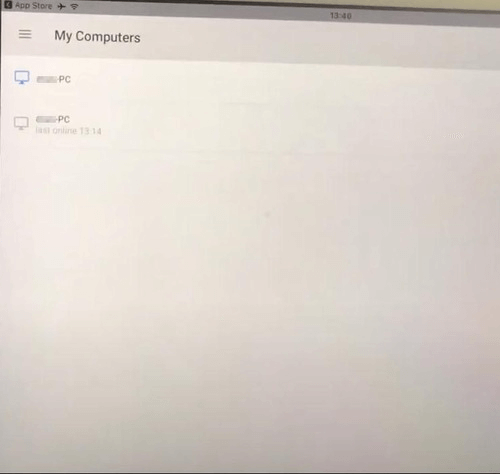
Шаг 6. Перейдите в App Store на iPad, установите приложение “Chrome Remote Desktop”, закройте его и войдите в систему. Затем выберите свой компьютер из списка компьютеров и введите только что созданный PIN-код.
Шаг 7. Это всё, что нужно сделать. Теперь ваш iPad подключен к компьютеру под управлением Windows, что позволяет быстро и легко управлять им с планшета.
Заключение
Освоение навыков удаленного управления ПК с iPad открывает новые возможности для удаленной работы и удобства. В этом руководстве представлены основные сведения для достижения беспрепятственного удаленного доступа, а также подчеркиваются преимущества использования таких инструментов, как AnyViewer, Microsoft Remote Desktop и Chrome Remote Desktop. AnyViewer, в частности, предлагает интуитивно понятное и многофункциональное решение для управления вашим ПК с iPad, что делает его выдающимся выбором. Независимо от того, решаете ли вы рабочие задачи или устраняете технические неполадки, умение управлять ПК с iPad может значительно повысить вашу производительность и гибкость. Изучите эти варианты и наслаждайтесь свободой удаленного управления вашим ПК.

