

Как подключить TeamViewer ПК к ПК: настройка 2026
Узнайте, как подключить TeamViewer ПК к ПК через присоединенный и независимый доступ. Это руководство также рассматривает ограничения TeamViewer на «коммерческое использование» и представляет AnyViewer — более быструю, безопасную и действительно бесплатную альтернативу для бесперебойной работы с удаленным рабочим столом.

By Tyler / Updated on March 24, 2026


Установка удаленного соединения между двумя компьютерами стала краеугольным камнем современной цифровой жизни. Независимо от того, являетесь ли вы системным администратором, управляющим парком серверов, или сыном, помогающим матери починить принтер из другого города, умение подключить TeamViewer с ПК на ПК — это важнейший навык.
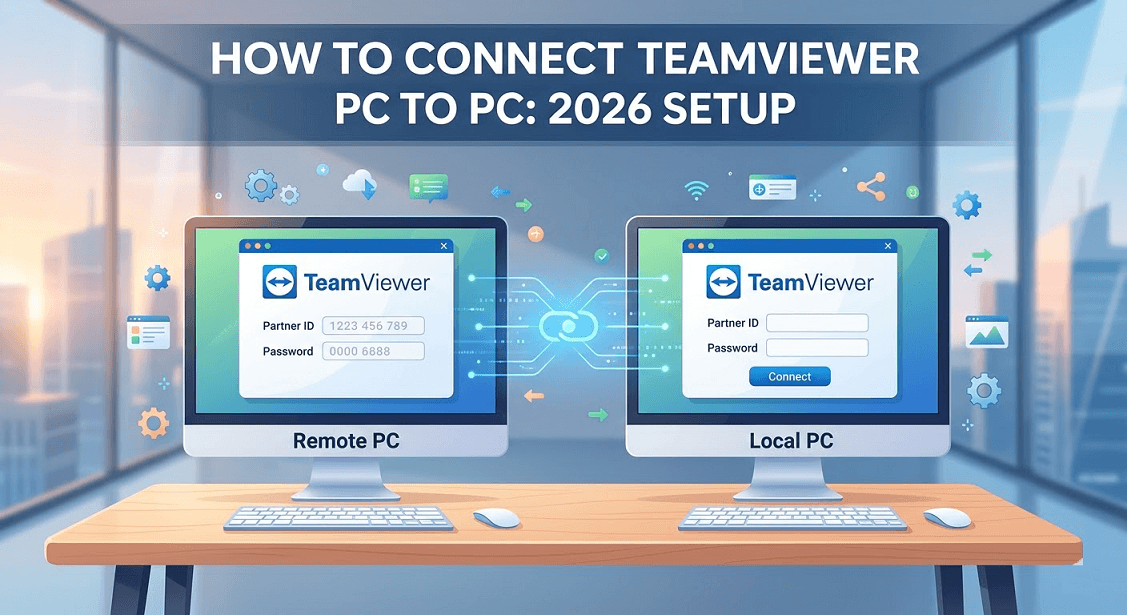
Однако по мере развития технологии удаленного рабочего стола в 2026 году многие пользователи ищут более быстрые, надежные и экономичные способы преодоления расстояния между устройствами. Это руководство проведет вас через процесс настройки TeamViewer и покажет, как именно использовать TeamViewer для удаленного доступа, а также представит мощную и удобную альтернативу: AnyViewer.
Подготовка: что нужно перед подключением
Чтобы обеспечить бесперебойную работу, и "Контроллер" (ПК, с которого вы работаете), и "Получатель" (ПК, которым вы хотите управлять) должны соответствовать следующим критериям:
- Стабильное соединение: Рекомендуется минимальная скорость загрузки/отдачи 5 Мбит/с.
- Установка ПО: На обоих ПК должен быть установлен и запущен клиент удаленного рабочего стола.
- Настройки питания: На удаленном ПК в параметрах электропитания Windows необходимо установить режим "Никогда" для перехода в сон, иначе компьютер отключится и станет недоступен.
Как подключить TeamViewer с ПК на ПК (пошагово)
Существует два основных сценария: Подключение с согласия (кто-то находится у другого ПК, чтобы разрешить доступ) и Неограниченный доступ (вы подключаетесь к своему собственному компьютеру или серверу).
Способ 1: Традиционный "ID и пароль" (Подключение с согласия)
Этот способ лучше всего подходит для разовых сеансов поддержки, когда кто-то находится у удаленного компьютера.
Шаг 1. Скачайте и установите: Загрузите установщик TeamViewer с официального сайта. Выберите "Обычная установка".
Шаг 2. Найдите учетные данные: На удаленном ПК найдите раздел "Разрешить удаленное управление". Вы увидите 9- или 10-значный Ваш ID и временный Пароль.
Шаг 3. Введите ID на локальном ПК: На своем компьютере введите ID удаленного ПК в поле "ID партнера".
Шаг 4. Аутентификация: Нажмите "Подключиться". Когда появится запрос, введите пароль, предоставленный человеком у удаленного ПК.
Шаг 5. Управление: Удаленный рабочий стол появится в окне. Теперь вы можете управлять им, как если бы сидели перед ним.
Способ 2: Настройка неограниченного доступа
Если вы хотите узнать, как подключить TeamViewer с ПК на ПК без необходимости ввода пароля при каждом входе, выполните следующие шаги для настройки неограниченного доступа:
Шаг 1. Создайте учетную запись: Войдите в Консоль управления TeamViewer.
Шаг 2. Предоставьте простой доступ: В настройках "Безопасность" удаленного ПК установите флажок "Предоставить простой доступ" и привяжите его к своей учетной записи.
Шаг 3. Вход в один клик: На вашем локальном ПК ваше удаленное устройство теперь появится в списке "Компьютеры и контакты". Дважды щелкните по нему, чтобы мгновенно подключиться.
Проблема "Коммерческого использования": почему пользователи переходят
Даже если вы идеально знаете, как использовать TeamViewer для удаленного доступа, одной из самых больших проблем в 2026 году является всплывающее окно "Обнаружено коммерческое использование". Многие личные пользователи сталкиваются с тайм-аутами или блокировками сеансов, потому что алгоритм TeamViewer ошибочно помечает их активность как профессиональную.
Вот где сияет AnyViewer.
Представляем AnyViewer: лучшая альтернатива TeamViewer
Если настройка TeamViewer кажется вам слишком громоздкой, а лицензирование — слишком ограничивающим, AnyViewer — это ответ. Он создан для высокопроизводительного удаленного доступа с акцентом на простоту использования.
Почему стоит выбрать AnyViewer вместо TeamViewer?
- Полностью бесплатен для личного использования: Никаких надоедливых всплывающих окон или ограничений сеансов.
- Более высокая скорость соединения: Оптимизирован для 4K-дисплеев и задач с высокой частотой кадров (идеально для удаленных игр или видеомонтажа).
- Более простой интерфейс: AnyViewer избавляется от загроможденных меню старого ПО, делая его доступным для новичков.
- Высокий уровень безопасности: Защищен шифрованием ECC (Elliptic Curve Cryptography), что гарантирует, что ваши данные никогда не будут перехвачены.
Как подключить ПК к ПК с помощью AnyViewer (современный способ)
Подключение через AnyViewer часто происходит быстрее, чем через TeamViewer. Вот как это делается:
Шаг 1. Установите AnyViewer: Скачайте и запустите AnyViewer на обоих ПК. Настройка занимает менее 2 минут.
Шаг 2. Зарегистрируйтесь: Создайте бесплатную учетную запись и войдите в нее на обоих устройствах.
Шаг 3. Доступ в один клик: На вашем локальном ПК перейдите в раздел "Устройства", выберите удаленный компьютер, которым хотите управлять, и нажмите "Управление в один клик".

Шаг 4. Наслаждайтесь скоростью: Вы мгновенно подключитесь с минимальной задержкой.
Примечание для сравнения: В то время как TeamViewer требует навигации по нескольким вкладкам безопасности для включения неограниченного доступа, AnyViewer активирует его автоматически в момент входа в вашу учетную запись на обоих устройствах.
Заключение
TeamViewer остается надежным выбором для крупных предприятий, которым требуются инструменты массового развертывания. Однако для обычного пользователя, фрилансера или владельца малого бизнеса он стал излишне сложным и ограничивающим.
Если вы хотите знать, как подключить ПК к ПК с минимальными трудностями, AnyViewer — превосходный выбор в 2026 году. Он предлагает те же профессиональные функции, такие как передача файлов, удаленная перезагрузка и поддержка нескольких мониторов, но с гораздо более интуитивно понятным интерфейсом и более щедрым бесплатным тарифом.

