

Как транслировать экран ПК с Windows 10 на Mac: простые и легкие способы
В этом руководстве показано, как транслировать экран ПК с Windows 10 на Mac с помощью простых приложений, таких как AnyViewer, AirDroid Cast и Duet Display. AnyViewer — лучший выбор для беспрепятственного совместного использования экрана.

By Tyler / Published on October 13, 2026


Можно ли транслировать экран Windows на Mac?
Когда дело касается кроссплатформенной совместимости, системы Windows и Mac часто кажутся говорящими на разных языках. Но хорошая новость заключается в том, что трансляция экрана ПК с Windows 10 на Mac не только возможна, но и на удивление проста при использовании правильных инструментов и шагов.
Давайте разберем все, что нужно знать для обеспечения слаженной работы ваших устройств.
Как транслировать экран ПК с Windows 10 на Mac [3 приложения]
Многие популярные приложения для трансляции экрана заявляют о поддержке трансляции с Mac на Windows, но не справляются с задачей трансляции экранов Windows на Mac. К счастью, существует три исключительных приложения, предназначенных для бесшовной трансляции экрана ПК с Windows 10 на Mac.
Приложение 1. AnyViewer [Лучшая рекомендация]
AnyViewer — это выдающееся решение для удаленного рабочего стола, позволяющее с легкостью транслировать экран ПК с Windows 10 на Mac. Это универсальное приложение превосходно справляется как с производительностью, так и с безопасностью, что делает его лучшим выбором для удаленного совместного использования экрана.

Основные функции:
- Кроссплатформенная совместимость: AnyViewer поддерживает множество платформ, включая Windows, macOS, iOS и Android, обеспечивая бесперебойную трансляцию между вашим ПК с Windows и Mac.
- Высококачественный совместный доступ к экрану: С помощью AnyViewer вы можете зеркалировать экран ПК с Windows на Mac в разрешении Ultra HD, гарантируя четкость и детализацию каждого элемента.
- Простая настройка: Процесс установки быстр и прост, сложная конфигурация не требуется. После установки вы можете подключить свои устройства мгновенно.
- Безопасность: AnyViewer использует сквозное шифрование и многоуровневый подход к безопасности, гарантируя защиту ваших данных во время трансляции.
- Бесплатная версия: Доступна бесплатная версия с базовыми функциями, которая идеально подходит для обычных пользователей. Однако для расширенных функций, таких как более высокое разрешение и дополнительная безопасность, предлагается премиум-версия.
Как транслировать экран ПК с Windows 10 на Mac с помощью AnyViewer:
Шаг 1. Сначала скачайте и установите AnyViewer на свой Mac. Зарегистрируйте бесплатную учетную запись или войдите в систему, если она у вас уже есть.

Шаг 2. Затем скачайте и установите AnyViewer на свой ПК с Windows. Откройте приложение и войдите в ту же учетную запись.

Шаг 3. Наконец, на компьютере Mac найдите свой ПК с Windows в списке устройств. Нажмите "Просмотр экрана", чтобы транслировать экран Windows на Mac, или выберите "Управление в один клик", чтобы одновременно просматривать экран ПК с Windows и управлять им.

Почему выбирают AnyViewer? Благодаря надежному набору функций, кроссплатформенной совместимости и простоте использования AnyViewer является лучшим решением для трансляции экрана ПК с Windows 10 на Mac. Работаете ли вы из дома, сотрудничаете с командами или просто хотите отображать контент на разных устройствах, AnyViewer обеспечивает бесперебойную работу.
- ★Советы: Переход на профессиональный аккаунт или аккаунт предприятия дает ряд преимуществ, в том числе:
- Добавление новых пользователей для необслуживаемого удаленного доступа и дублирования экрана.
- Одновременное дублирование или управление неограниченным количеством компьютеров под управлением Windows на Mac и обратно.
- Установка AnyViewer на неограниченное количество удаленных устройств в домене.
- Создание групп устройств для упрощения управления большим количеством устройств.
- Настройка ролей и разрешений для контроля доступа пользователей.
Приложение 2. AirDroid Cast
AirDroid Cast предоставляет удобный и эффективный способ трансляции экрана непосредственно из браузера любого устройства. Этот удобный инструмент поддерживает широкий спектр устройств, включая Android, iPhone, Windows, Mac и даже телевизоры, что делает его универсальным решением для любых задач по трансляции экрана.
Ниже описано, как транслировать экран ПК с Windows 10 на MacBook с помощью AirDroid Cast. Следуйте этим шагам:
Шаг 1. Загрузите и установите AirDroid Cast на Windows 10 и MacBook с официального сайта.
Шаг 2. Откройте AirDroid Cast на обоих устройствах. На компьютере с Windows 10 выберите опцию "Трансляция на".
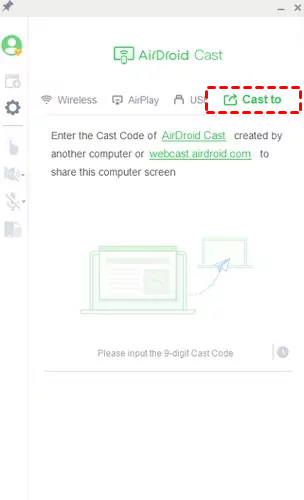
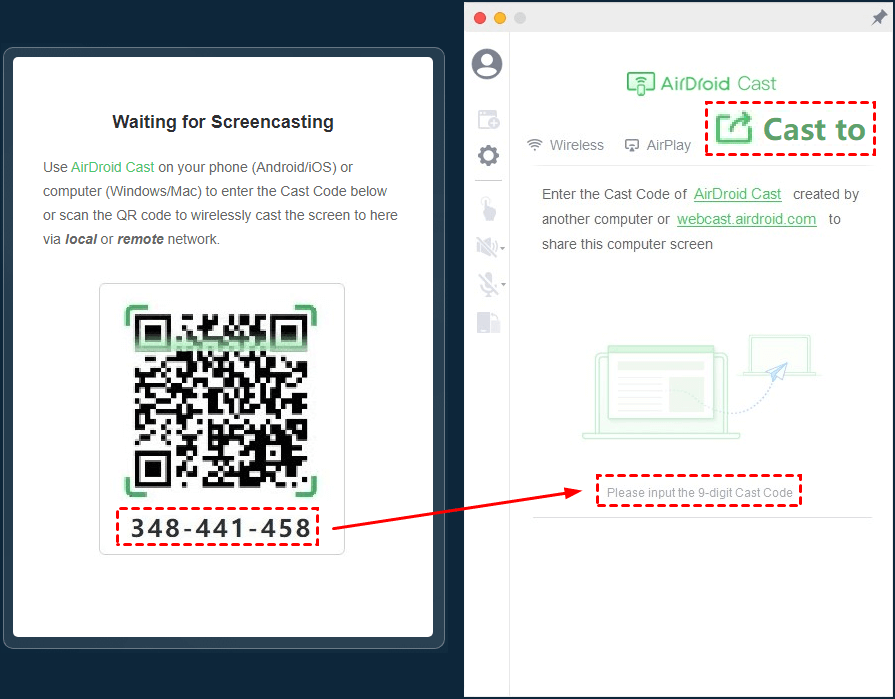
Шаг 3. Введите 9-значный код трансляции, отображаемый на Windows 10, в приложение на MacBook и нажмите Enter.
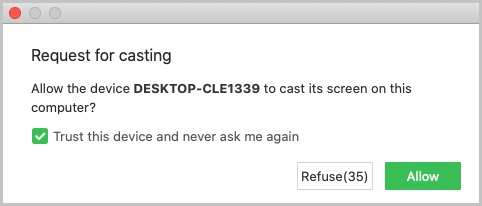
Шаг 4. Предоставьте разрешение на трансляцию экрана при появлении соответствующего запроса.
Шаг 5. Теперь на вашем MacBook будет отображаться экран Windows 10. При необходимости вы можете изменить настройки.
Приложение 3. Duet Display
Duet Display — популярный инструмент для дублирования и трансляции экрана, известный своей высокой производительностью и гибкими возможностями. Он поддерживает все основные платформы, включая macOS, Windows и Android, что делает его отличным выбором для пользователей с разными устройствами.
Ниже описано, как дублировать экран Windows на Mac с помощью Duet Display. Следуйте этим шагам:
Шаг 1. Загрузите и установите Duet Display на MacBook и ПК с Windows, экран которого вы хотите транслировать.
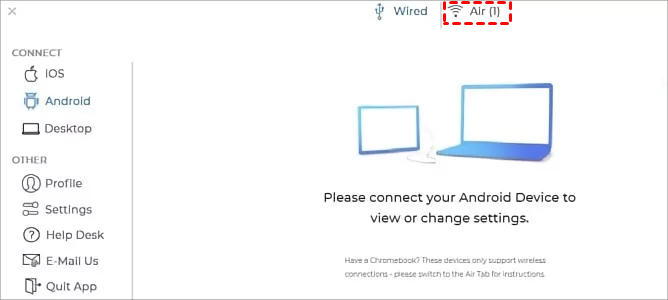
Шаг 2. Запустите приложение Duet Display на обоих устройствах, убедившись, что они подключены к одной сети Wi-Fi. Перейдите на вкладку "Air", чтобы проверить доступные устройства и убедиться, что общий доступ к экрану включен на обеих системах.
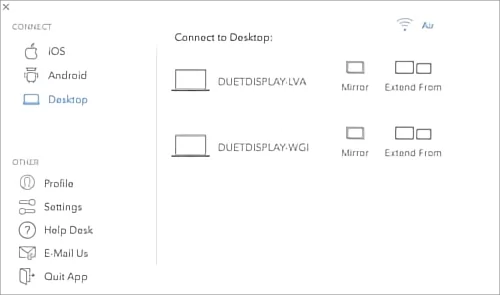
Шаг 3. Выберите имя вашего компьютера с Windows 10 из списка на MacBook, чтобы начать трансляцию или расширение экрана.
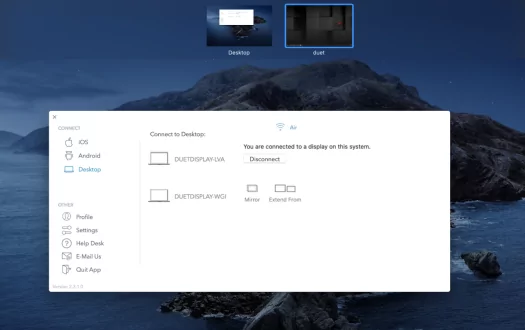
Шаг 4. После выбора Windows 10 экран автоматически начнет транслироваться на ваш MacBook.
Заключение
В заключение, научиться транслировать изображение с ПК с Windows 10 на Mac довольно просто при наличии правильных инструментов. AnyViewer выделяется как лучшее решение, предлагая бесшовную кроссплатформенную совместимость, высокое качество демонстрации экрана и надежные функции безопасности. Благодаря простой настройке он обеспечивает комфортную работу как для обычных, так и для профессиональных пользователей. Хотя другие приложения, такие как AirDroid Cast и Duet Display, тоже работают, AnyViewer обеспечивает наиболее плавную и надежную трансляцию экрана Windows 10 на Mac.

