

Работает ли VNC только в локальной сети? Полное руководство по удаленному доступу
Работает ли VNC только в локальной сети? Нет, но по умолчанию это небезопасно. Хотя он создан для локального использования, вы можете получить доступ к VNC через интернет с помощью VPN, SSH-туннеля или проброса портов. Это руководство рассказывает, как обойти ограничения VNC и безопасно подключаться из любой точки мира.

By Tyler / Published on March 19, 2026


Если вы когда-либо использовали Virtual Network Computing (VNC), чтобы починить родительский компьютер из соседней комнаты или управлять безголовым Raspberry Pi, вы знаете, насколько это просто. Но в тот момент, когда вы выходите из дома и пытаетесь подключиться из кафе, соединение прерывается. Это заставляет многих пользователей задаться вопросом: работает ли VNC только в локальной сети?
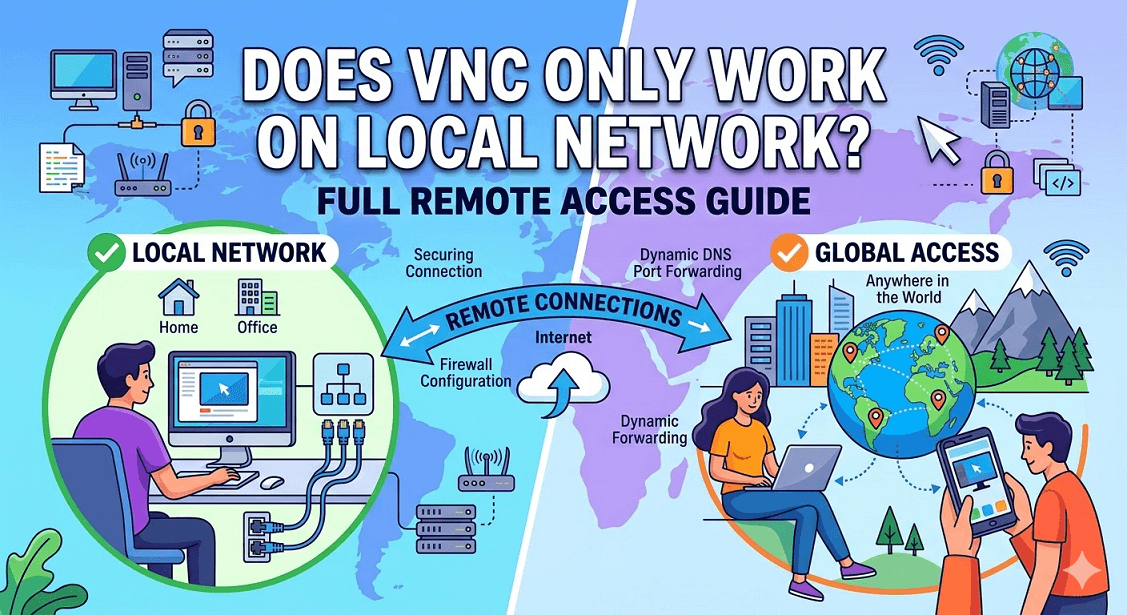
Короткий ответ — нет, но с существенным «но». Из коробки VNC — это протокол, ориентированный в первую очередь на локальное использование. Чтобы заставить его работать через интернет, вам необходимо преодолеть разрыв между вашим приватным локальным IP-адресом и публичным интернетом.
Принцип работы VNC
Чтобы понять, почему у VNC возникают трудности с «дистанционными отношениями», нужно взглянуть на его архитектуру. VNC работает по модели клиент-сервер, используя протокол Remote Frame Buffer (RFB).
- Пузырь локальной сети: В локальной сети каждое устройство имеет приватный IP-адрес (например, «192.168.1.5»). Когда вы открываете VNC Viewer, он обращается напрямую к этому IP-адресу на определённом порту (обычно 5900). Поскольку оба устройства находятся за одним и тем же брандмауэром, трафик проходит свободно.
- Барьер интернета: Как только вы пытаетесь подключиться извне, ваш маршрутизатор выступает в роли телохранителя. По соображениям безопасности он отклоняет несанкционированные входящие запросы на порт 5900. Более того, ваш «локальный» IP-адрес невидим для внешнего мира; интернет видит только «публичный» IP-адрес вашего роутера. Такая настройка часто заставляет пользователей задуматься: работает ли VNC через интернет без сложной ручной настройки?
Как использовать VNC за пределами локальной сети
Если вам нужно получить доступ к своему рабочему столу из другого города, вы, возможно, всё ещё спрашиваете: можно ли использовать VNC через интернет? Ответ — да, и у вас есть четыре основных способа это сделать.
1. Метод VPN (наиболее рекомендуемый)
Виртуальная частная сеть (VPN) создаёт безопасный «туннель» между вашим удалённым устройством и домашней сетью. Как только VPN активен, ваш удалённый ноутбук ведёт себя так, как будто он подключён к вашему домашнему роутеру.
- Как это работает: Вы настраиваете VPN-сервер на домашнем роутере или выделенном устройстве. При подключении к этому VPN из удаленного местоположения вашему устройству назначается виртуальный IP-адрес, принадлежащий вашей домашней сети. После активации туннеля вы просто вводите "локальный" IP-адрес целевого ПК в VNC Viewer, как если бы находились в одной комнате.
- Преимущества: Высокая безопасность; шифрует весь трафик; нет необходимости открывать порты VNC для публичного интернета; позволяет получать доступ к другим локальным устройствам (например, NAS).
- Недостатки: Требует настройки VPN-сервера (например, WireGuard или OpenVPN); может незначительно снизить скорость соединения из-за накладных расходов на шифрование.
2. SSH-туннелирование
SSH (Secure Shell) — это протокол для безопасной передачи данных. Вы можете "обернуть" трафик VNC в SSH-туннель. Этот метод распространен среди пользователей Linux.
- Как это работает: Вы запускаете SSH-сервер на целевой машине. Используя SSH-клиент на удаленном устройстве, вы создаете "проброс порта" (например, сопоставляя порт 5901 удаленной машины с портом 5900 домашнего ПК). Ваш трафик VNC проходит через зашифрованное SSH-соединение, безопасно обходя ограничения брандмауэра.
- Преимущества: Очень безопасно; обеспечивает надежное шифрование, которого изначально нет в VNC; высокая гибкость для пользователей Linux/macOS.
- Недостатки: Требует технических знаний работы с интерфейсом командной строки; требует, чтобы SSH-сервер был активен и поддерживался на хосте.
3. Проброс портов
Это "старый" метод. Вы настраиваете роутер так, чтобы весь трафик, поступающий на его публичный IP-адрес по порту 5900, перенаправлялся на локальный IP-адрес вашего компьютера.
- Как это работает: Вы заходите в настройки роутера и создаете правило: любой трафик, поступающий на публичный IP-адрес вашего роутера по порту 5900, должен быть перенаправлен на приватный IP-адрес вашего компьютера по порту 5900. Для подключения вы вводите публичный IP-адрес вашего дома в VNC Viewer.
- Преимущества: Просто настраивается на большинстве потребительских роутеров; не требует дополнительного ПО на стороне клиента.
- Недостатки: Крайне опасно. Стандартный VNC не зашифрован. Если вы откроете порт 5900, хакеры могут использовать автоматизированные боты для подбора пароля или эксплуатации уязвимостей, часто захватывая контроль над машиной в течение нескольких минут.
4. Облачные VNC-сервисы
Сервисы, такие как RealVNC Connect, предлагают "облачную связность". Вместо того чтобы вам искать свой компьютер, и сервер, и клиент "встречаются" на защищенном облачном реле.
- Как это работает: И "Сервер" (ваш домашний ПК), и "Клиент" (ваш ноутбук) входят в центральный облачный аккаунт. Облачный сервис выступает в роли безопасного посредника или "ретранслятора", помогая устройствам найти друг друга и установить соединение даже через строгие файрволы и сложные маршрутизаторы.
- Плюсы: Не требуется настройка маршрутизатора; работает за NAT и сложными корпоративными файрволами; обычно включает встроенное шифрование.
- Минусы: Часто требуется платная подписка для коммерческого или многопользовательского использования; ваше соединение зависит от стабильности облачных серверов провайдера.
Критическое предупреждение о безопасности: почему VNC рискован
Если вы решили использовать VNC через интернет, вы должны понимать его врожденные недостатки.
Большинство "разновидностей" VNC (таких как TightVNC или UltraVNC) передают ваш пароль с очень базовой защитой, и после установления сеанса данные экрана часто передаются незашифрованными. Любой, кто находится в той же публичной сети Wi-Fi, теоретически может увидеть ваш экран или перехватить нажатия клавиш.
Профессиональный совет: Никогда не используйте "Обычный" VNC в публичном интернете без VPN или SSH-туннеля. Это цифровой эквивалент того, чтобы оставить входную дверь широко открытой с табличкой "Телевизор бесплатно".
Современная альтернатива: почему AnyViewer превосходит VNC для удаленного доступа
Хотя VNC — это классический инструмент, многие пользователи считают необходимую для доступа через интернет ручную настройку (например, проброс портов или VPN) серьезным препятствием. Именно здесь AnyViewer выступает в качестве мощной современной альтернативы, специально разработанной для бесшовного удаленного доступа к рабочему столу через публичный интернет.
Что такое AnyViewer?
AnyViewer — это бесплатное программное обеспечение для удаленного рабочего стола для Windows, iOS и Android. В отличие от традиционного VNC, который ориентирован на протоколы локальной сети, AnyViewer был создан с учетом глобальной связности. Он использует высокоскоростные серверы для ретрансляции соединений, что означает, что вам не нужно трогать настройки маршрутизатора, чтобы подключиться к ПК в другой стране.
Ключевые преимущества перед VNC
- Нулевая настройка (без переадресации портов): Главная проблема с VNC — это обход маршрутизатора. AnyViewer использует технологию "NAT Traversal". Пока оба устройства подключены к интернету, они могут мгновенно находить друг друга без необходимости открывать какие-либо порты в вашем брандмауэре.
- Банковский уровень безопасности: В то время как стандартный VNC часто не имеет шифрования, AnyViewer защищен шифрованием на основе эллиптических кривых (ECC). Это предотвращает утечку данных и защищает ваш удаленный сеанс от атак "человек посередине", что позволяет безопасно использовать его даже в публичных сетях Wi-Fi.
- Необслуживаемый доступ в один клик: VNC обычно требует, чтобы "Сервер" был запущен и настроен вручную. AnyViewer позволяет привязать устройства к вашей учетной записи, что дает возможность удаленно подключиться к домашнему офису одним щелчком мыши; на другом конце не требуется никого, чтобы "принять" соединение.
- Встроенная оптимизация: AnyViewer автоматически регулирует качество изображения в зависимости от скорости вашего интернет-соединения. Это обеспечивает гораздо более плавную работу (меньше "задержек") по сравнению с тяжелыми обновлениями буфера кадров, используемыми в VNC.
Когда стоит выбрать AnyViewer?
Если вы домашний пользователь или владелец малого бизнеса, которому нужен доступ к рабочему компьютеру из дома, управлять AnyViewer значительно проще, чем VNC. Он заполняет пробел между ограничением VNC "только для локальной сети" и высокой стоимостью корпоративных инструментов, таких как TeamViewer.
Если техническая настройка "VNC через интернет" кажется вам слишком сложной, AnyViewer предоставляет те же возможности удаленного управления с лучшей безопасностью и нулевым временем настройки.
Заключение
Итак, работает ли VNC только в локальной сети? Технически — нет. Но поскольку он был создан для безопасных условий частной сети, ему требуется дополнительная "броня" (например, VPN или SSH), чтобы выжить в опасностях публичного интернета.
Если техническая настройка использования VNC через интернет кажется вам слишком сложной, современное решение, такое как AnyViewer, предоставляет те же возможности удаленного управления с банковским уровнем безопасности и нулевым временем настройки.

