

3 проверенных способа вывести экран iPhone на ПК через USB
Как вывести экран iPhone на ПК через USB? В этой статье предлагается три эффективных способа. Кроме того, в ней рассказывается о лучшем инструменте для беспроводного вывода экрана iPhone на ПК через USB. Читайте дальше, если вам это интересно.

By Tyler / Published on September 16, 2026


Как вывести экран iPhone на ПК через USB?
Как вывести экран iPhone на ПК через USB? Существует множество инструментов, позволяющих легко транслировать экран iPhone на ПК с помощью кабеля USB. Преимущество заключается в том, что вам не потребуется активное сетевое подключение или специальные технические навыки. Даже новичок сможет легко выполнить эту простую процедуру и быстро наслаждаться просмотром всего контента со своего телефона на мониторе компьютера.
Как вывести экран iPhone на ПК через USB [3 способа]
Вот три наиболее эффективных инструмента, которые помогут вам легко транслировать экран iPhone на ПК через USB.
Способ 1. AirDroid Cast
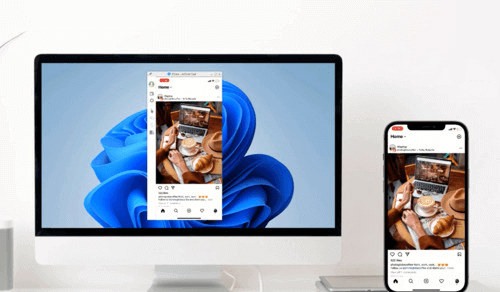
AirDroid Cast выделяется как надежное и быстрое приложение для дублирования экрана. Его отличительной особенностью является замечательная кроссплатформенная совместимость, позволяющая транслировать экраны iPhone и Android на ПК с Windows, Mac или телевизор. Примечательно, что оно поддерживает одновременный показ до пяти экранов, что делает его отличным выбором для командной работы или многозадачности.
Шаг 1. Загрузите и установите AirDroid Cast на свой iPhone и ПК. Запустите приложение на обоих устройствах.
Шаг 2. Подключите iPhone к ПК с помощью кабеля. На ПК выберите режим USB-кабеля для дублирования экрана с iPhone.

Шаг 3. Выберите свой iPhone из списка для дублирования экрана. Если на iPhone появится запрос, доверьтесь этому компьютеру. Теперь экран вашего iPhone будет дублироваться на ПК.
Плюсы:
- Обеспечивает трансляцию экрана в высокой четкости (HD) с минимальной задержкой.
- Позволяет удобно управлять iPhone с ПК.
- Облегчает плавную передачу файлов между iPhone и ПК.
Минусы:
- Для доступа к расширенным функциям требуется оформление подписки.
Способ 2. ApowerMirror
ApowerMirror предлагает эффективный способ дублирования экрана iPhone на ПК. В нем используются передовые технологии для обеспечения высокого качества трансляции. Вы можете легко подключить iPhone к ПК с помощью обычного кабеля Lightning, что делает программу еще более универсальной.
Шаг 1. Установите приложение ApowerMirror на iPhone и ПК.
Шаг 2. Подключите телефон и компьютер с помощью кабеля USB. При появлении запроса установите необходимые драйверы в соответствии с инструкциями на экране.
Шаг 3. Добавьте ваш ПК в список доверенных устройств iPhone для сопряжения.

Шаг 4. После выполнения предыдущего шага ваши устройства беспрепятственно подключатся, что позволит вам просматривать экран iPhone на компьютере.
Плюсы:
- Совместимость с последними моделями iPhone.
- Возможность дублировать экраны устройств iOS и Android на ПК с Windows.
- Широкий спектр практичных и многофункциональных возможностей.
- Усовершенствованная защита данных.
Минусы:
- Ограничение односторонним зеркалированием; управление iPhone с помощью клавиатуры или мыши ПК недоступно.
- Бесплатная версия имеет ограниченный функционал, поэтому для получения полного доступа требуется платная подписка.
Способ 3. AnyMirror
Еще один примечательный инструмент для трансляции экрана iPhone — AnyMirror. Всего за несколько простых кликов и без каких-либо технических навыков вы сможете легко вывести экран iPhone на ПК с Windows. Это отличное решение для дублирования экрана вашего iPhone.
Шаг 1. Загрузите и установите AnyMirror как на компьютер под управлением Windows, так и на iPhone.
Шаг 2. Подключите iPhone к компьютеру с помощью кабеля USB. Нажмите на опцию Screen Mirroring на компьютере и подтвердите выбор кнопкой "OK."
Шаг 3. На iPhone выберите режим зеркалирования экрана, укажите USB, нажмите кнопку Start и нажмите кнопку Start Broadcast .
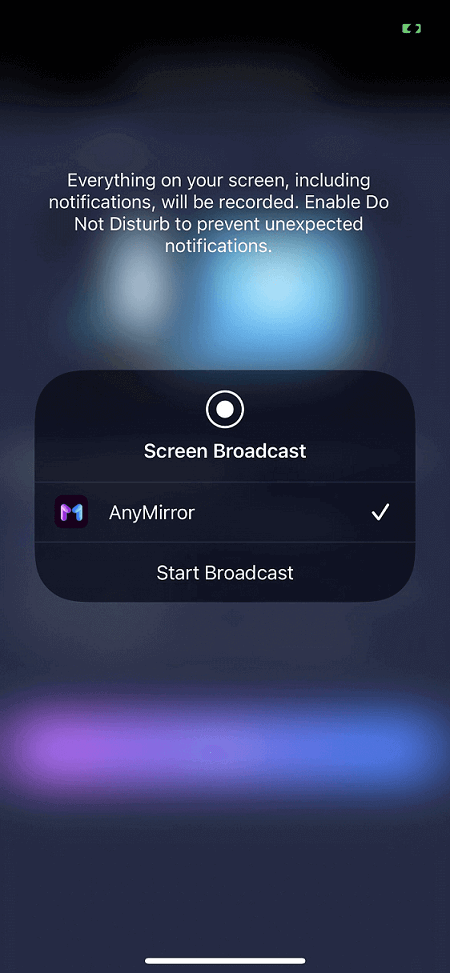
Шаг 4. Теперь экран вашего iPhone успешно дублируется на ПК через USB.
Плюсы:
- Поддержка записи экрана, что полезно при создании обучающих материалов, записи игрового процесса и сохранении важной информации.
- Поддержка одновременного подключения нескольких устройств к одному ПК.
- Совместимость с различными платформами.
Минусы:
- Периодические трудности с обнаружением смартфонов, из-за чего требуются повторные попытки.
- В бесплатной версии доступны базовые функции, в то время как VIP-аккаунт стоит относительно дорого.
Более простой способ отображения экрана iPhone на ПК [Беспроводной]
Когда речь заходит об отображении экрана iPhone на ПК, выбор беспроводного инструмента является крайне рекомендуемым вариантом. Вот почему:
- Удобство: Беспроводное дублирование экрана устраняет необходимость в физических кабелях, обеспечивая более удобное и свободное от лишних проводов рабочее пространство.
- Мобильность: При беспроводном дублировании вы не привязаны к определенному месту. Такая свобода перемещения очень важна для презентаций, демонстрации приложений или игр.
- Отсутствие необходимости в дополнительном оборудовании: Беспроводное дублирование экрана обычно не требует дополнительного оборудования, такого как USB-кабели или адаптеры, что значительно упрощает процесс настройки.
Когда дело касается беспроводного вывода экрана iPhone на ПК, AnyViewer представляет собой мощное и дополняющее ПО. Это лучшее бесплатное программное обеспечение для удаленного рабочего стола, которое позволяет без труда делиться экраном вашего iPhone с ПК на базе Windows, независимо от вашего поменяемого местоположения. По сути, AnyViewer позволяет удаленно и без проводов проецировать экран вашего iPhone на компьютер с Windows, устраняя преграды в виде расстояния.
Кроме того, AnyViewer служит универсальным инструментом, предлагая функции удаленного управления, передачи файлов и управления удаленными задачами. По сути, он предоставляет комплексное решение, подходящее как для сценариев удаленной работы, так и для оказания удаленной помощи.
Шаг 1. Загрузите и установите версию AnyViewer для Windows на свой ПК.
Безопасное и быстрое приложение для дублирования и доступа к ПК
Сквозное ECC-шифрование; простота и быстрота загрузки и установки; ультрапростая настройка; гибкие способы подключения.
Шаг 2. Зарегистрируйтесь на своем ПК, чтобы создать личную учетную запись AnyViewer. Ваш ПК автоматически подключится к этой учетной записи.

Шаг 3. Загрузите приложение AnyViewer для iOS на свой iPhone, установите его и войдите в систему под той же учетной записью.

Шаг 4. Найдите свой iPhone на ПК и выберите "Просмотр экрана."

Шаг 5. Разрешите доступ к экрану на своем iPhone.
Шаг 6. Нажмите "Начать трансляцию."

Шаг 7. Поздравляем! Теперь вы можете беспрепятственно получить удаленный доступ к экрану вашего iPhone и управлять им с ПК.
Полезный совет: Чтобы подключить несколько устройств iPhone для удаленного просмотра экрана, подумайте об обновлении до плана Professional или Enterprise.
Итог
В этом руководстве рассмотрены три эффективных способа отображения экрана iPhone на ПК через USB. Подробно описаны такие инструменты, как AirDroid Cast, ApowerMirror и AnyMirror. AnyViewer рекомендуется в качестве универсального и мощного решения для беспроводной зеркальной трансляции экрана, обеспечивающего удаленное управление и передачу файлов.

