

Как легко скопировать компьютерную игру на другой ПК
Купили новый компьютер? В этом руководстве показано, как скопировать игру на другой ПК с помощью пяти простых методов. Независимо от того, выберете ли вы AnyViewer, USB-накопитель или облачное хранилище, вы перенесете свои игры быстро и сохраните все в прежнем виде.

By Tyler / Published on October 13, 2026


Как поделиться играми с ПК на ПК?
Только что распаковали свой новый ПК? Потрясающе! Тем не менее, прежде чем погрузиться в любимые игры или начать настройку системы, необходимо выполнить одну важнейшую задачу: перенести данные со старого компьютера. Возможно, вы задаетесь вопросом, можно ли скопировать игру с одного компьютера на другой? Хорошая новость заключается в том, что да: хотя это может показаться хлопотным, перенос файлов необходим для плавного перехода.
Забудьте о стрессе при выборе того, какие воспоминания сохранить, а что оставить. Не нужно прощаться с ценными фотографиями, видео или установленными играми. Делиться играми и данными между ПК гораздо проще, чем кажется. Используя правильный подход, вы сможете быстро перенести все необходимое на новую систему. Давайте по шагам рассмотрим, как скопировать игру с одного ПК на другой.
5 способов скопировать ПК-игру на другой ПК
Существует несколько эффективных способов скопировать ПК-игру на другой ПК, каждый из которых подходит для разных потребностей и предпочтений. Ниже мы описали наиболее надежные варианты, которые помогут вам легко и уверенно перенести файлы.
Способ 1. Копирование ПК-игры на другой ПК с помощью AnyViewer [Лучший выбор]
Если вы ищете самый простой и надежный способ перенести игры с одного ПК на другой, AnyViewer — это инструмент, которому стоит доверять. Созданное для беспроблемной миграции файлов, это мощное решение для удаленного рабочего стола и передачи файлов делает перенос ваших игр вместе со всеми связанными файлами плавным и эффективным.
Прошли времена повторной загрузки программ или ручного копирования папок. AnyViewer упрощает весь процесс всего в несколько кликов, помогая перенести всё в точности так, как было: без потери данных и пользовательских настроек.
Независимо от того, обновляете ли вы свою систему или добавляете второй компьютер, AnyViewer гарантирует быстрый, безопасный и безошибочный перенос.
Почему AnyViewer выделяется среди остальных
- Легкая передача целых папок с играми
- Молниеносная скорость передачи — до 10 МБ/с
- Поддержка до 5 одновременных потоков передачи для повышения производительности
- Без ограничений на количество отправляемых за раз файлов
- Поддержка отдельных файлов размером до 1 ТБ
Полезный совет:
AnyViewer предназначен не только для передачи файлов. Он также выполняет функции инструмента удаленного рабочего стола, позволяя получать доступ к вашему старому ПК и играть в компьютерные игры удаленно, что идеально подходит для геймеров, которые путешествуют или работают удаленно. Забудьте о сложной настройке — с AnyViewer ваша игровая библиотека всегда будет под рукой, где бы вы ни находились.
Как перенести игры на новый ПК с помощью AnyViewer в Windows 11
Шаг 1. Установите и откройте AnyViewer как на исходном, так и на целевом ПК.

Шаг 2. Войдите в одну и ту же учетную запись AnyViewer на обоих компьютерах.

Шаг 3. На старом ПК найдите и выберите новый компьютер в списке устройств, а затем выберите Передача файлов.

Шаг 4. В интерфейсе передачи файлов найдите папки с играми, которые хотите перенести. Выберите их и нажмите значок стрелки, чтобы начать передачу.

После перемещения файлов запустите игры на новом ПК, чтобы убедиться, что все было перенесено правильно, включая сохранения, настройки и пользовательские данные.
Способ 2. Ручной перенос игр с помощью внешнего жесткого диска или USB-накопителя
Предпочитаете традиционный путь? Использование внешнего жесткого диска или USB-накопителя — это простой и надежный метод передачи игр и других крупных файлов, особенно если у вас нет доступа к стабильному интернету.
Этот способ прост, не требует установки программного обеспечения и дает вам полный контроль над тем, что и когда переносится.
Порядок ручного переноса игр:
Шаг 1. Подключите внешний жесткий диск или USB-накопитель к старому ПК.
Шаг 2. Найдите и скопируйте папки или файлы игр, которые вы хотите переместить.
Шаг 3. Безопасно извлеките накопитель после завершения копирования.
Шаг 4. Подключите накопитель к новому компьютеру.
Шаг 5. Вставьте файлы в нужную папки на новом ПК.
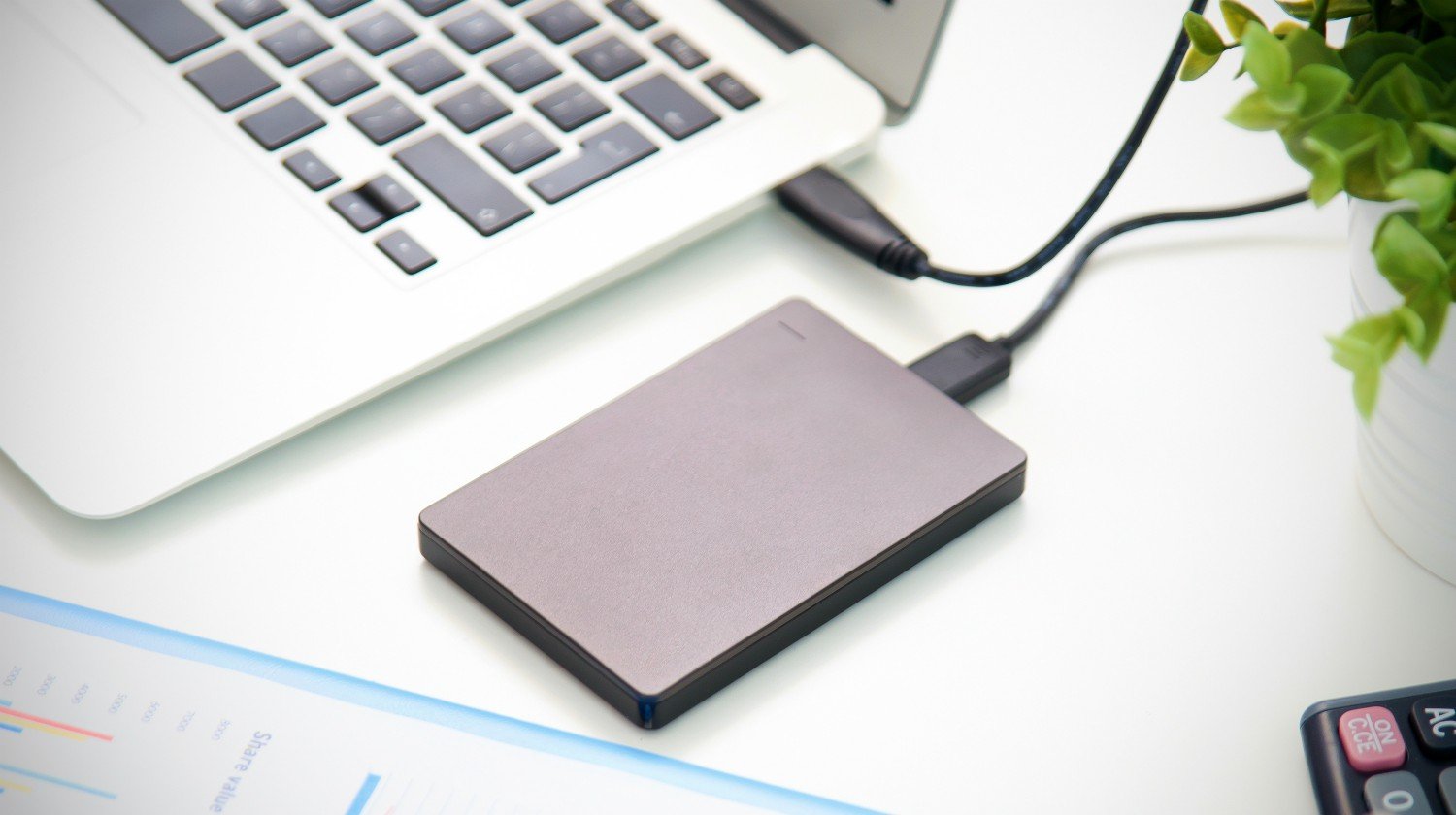
Вот и все! Теперь ваши игры готовы к использованию, если программное обеспечение не требует переустановки или онлайн-активации. Этот метод лучше всего подходит для игр без DRM-защиты или тех, которые не требуют сложной установки.
Способ 3. Перенос игр с помощью облачного хранилища
Что касается удобства, облачные хранилища и сервисы для обмена файлами занимают лидирующие позиции. Никаких проводов, никаких внешних устройств — только простой и удобный способ перемещения данных с одного ПК на другой. И нет, речь идет не об атмосферных облаках. Мы говорим о таких сервисах, как Google Drive, Dropbox, OneDrive и WeTransfer, которые позволяют загружать файлы и получать к ним доступ из любого места.
Облачные платформы обладают множеством преимуществ: легкий доступ, встроенное шифрование для безопасности и гибкие варианты хранения. Независимо от того, переносите ли вы файлы игр или сохраненные данные, облачное хранилище делает этот процесс простым и понятным.
Как это работает:
Шаг 1. Загрузите файлы или папки игр со старого ПК в предпочитаемый облачный сервис, например Dropbox.
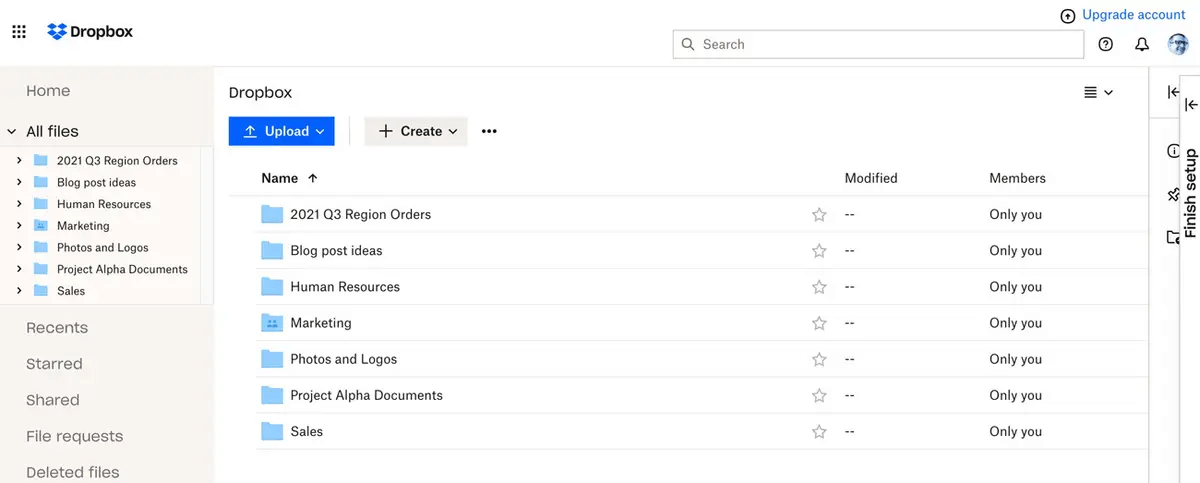
Шаг 2. После завершения загрузки войдите в систему на новом ПК.
Шаг 3. Загрузите файлы и поместите их в соответствующие каталоги.
Что следует учитывать:
- Надежное и стабильное интернет-соединение имеет решающее значение, особенно при работе с большими файлами.
- Бесплатные тарифы часто имеют ограничения по объему памяти, и для переноса крупных игр может потребоваться платная подписка.
- Скорость выгрузки и скачивания может изменяться в зависимости от вашей сети и размера файлов игры.
Несмотря на некоторые нюансы, облачный перенос остается гибким и безопасным вариантом для тех, кто хочет обойтись без физического оборудования и сохранить мобильность.
Способ 4. Перенос игр по локальной сети
Если ваш старый и новый ПК подключены к одной сети, перенос игр может выполняться молниеносно, особенно при использовании проводного соединения Ethernet. Этот метод использует вашу локальную сеть для прямого обмена файлами между устройствами без необходимости использования внешних дисков или интернет-сервисов.
Это отличный вариант для передачи больших файлов, и после настройки процесс становится эффективным и бесшовным.
Действия для переноса игр с помощью общего сетевого доступа к файлам:
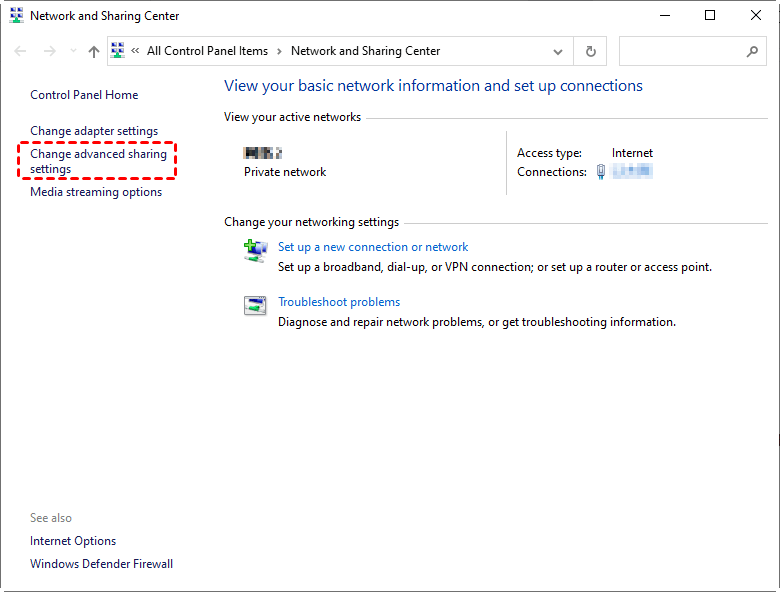
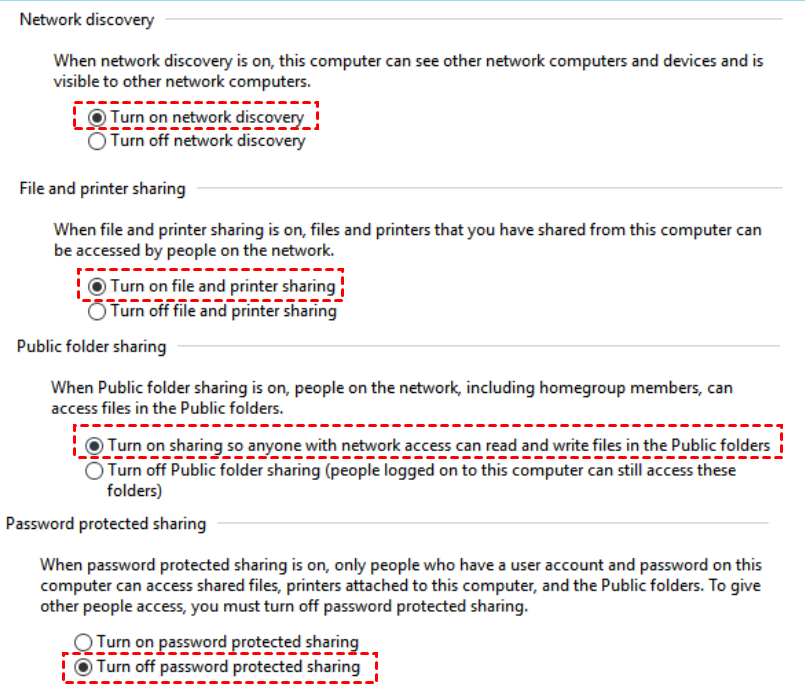
Шаг 1. На старом ПК (источнике) откройте Центр управления сетями и общим доступом, затем нажмите Изменение дополнительных параметров общего доступа.
Шаг 2. Включите необходимые параметры общего доступа, выбрав:
- Включить сетевое обнаружение
- Включить общий доступ к файлам и принтерам
Нажмите Сохранить изменения для применения.
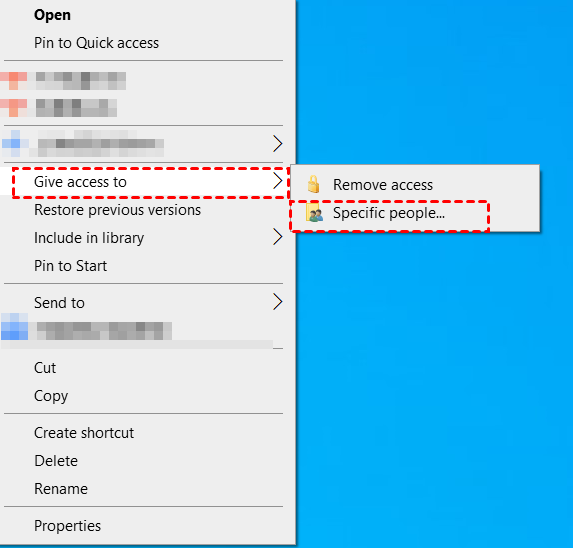
Шаг 3. Перейдите к папке, где хранятся файлы вашей игры. Нажмите на папку правой кнопкой мыши, наведите курсор на Предоставить доступ и выберите Конкретные люди.
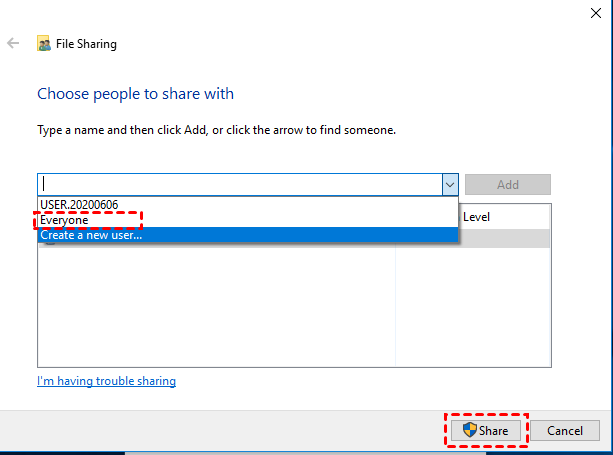
Шаг 4. В меню выберите Все, затем нажмите Добавить, чтобы предоставить доступ.
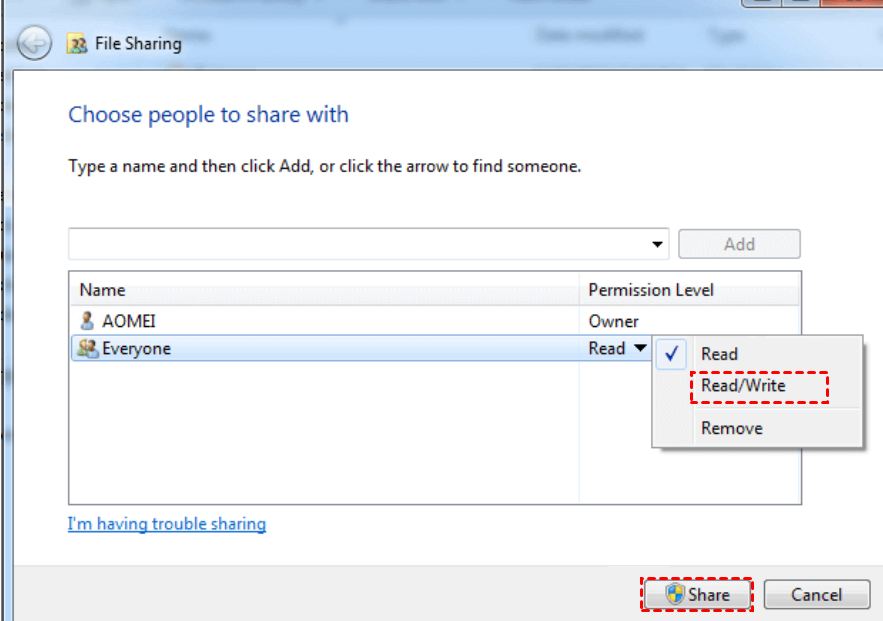
Шаг 5. Установите уровень разрешений для элемента Все как Чтение и запись, затем нажмите Общий доступ, чтобы включить общий доступ к файлам.
Шаг 6. Отобразится сетевой путь. Скопируйте эту общую ссылку и вставьте ее в проводник (File Explorer) на вашем новом ПК. Это предоставит вам прямой доступ к файлам игры, чтобы вы могли скопировать их на новый компьютер.
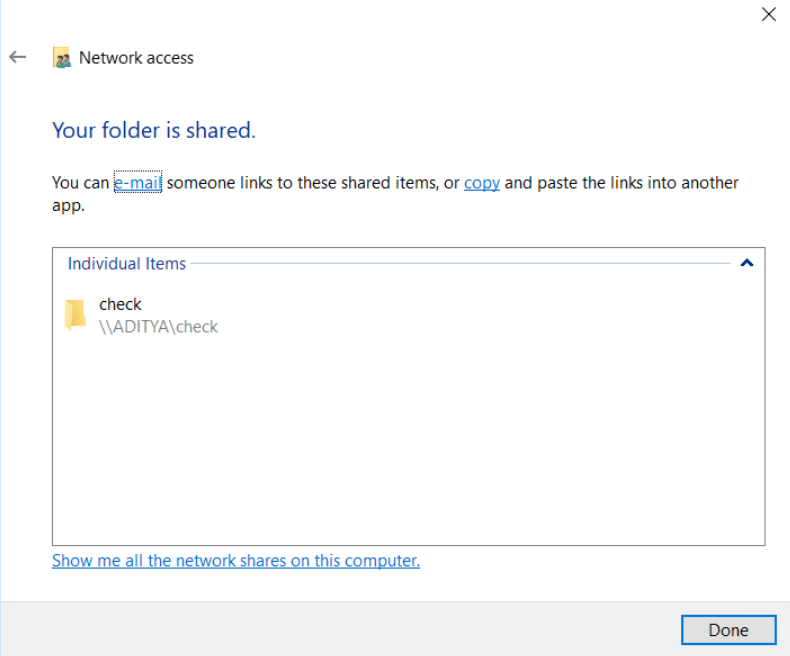
Способ 5. Перенос игр с помощью резервного копирования Windows
В Windows встроен инструмент резервного копирования, который позволяет легко защитить и перенести не только файлы игр, но и системные настройки, приложения и даже сохраненные сети Wi-Fi. Если вы планируете полную миграцию системы, этот метод станет надежным комплексным решением.
Инструкция по созданию резервной копии с помощью средств Windows:
Шаг 1. Войдите в свою учетную запись Microsoft, которая сохранит резервную копию и свяжет ее для удобного доступа на новом ПК.
Шаг 2. На старом ПК перейдите по адресу: Панель управления > Система и безопасность > Архивация и восстановление.
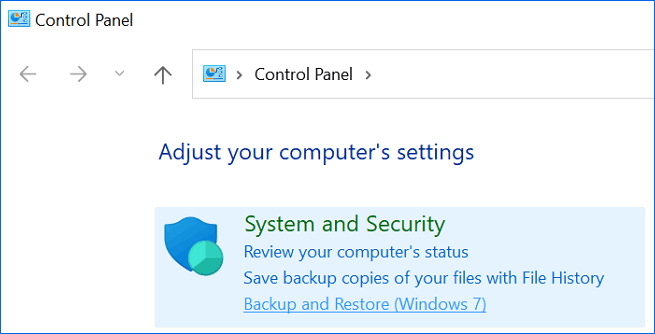
Шаг 3. Нажмите Создание образа системы в меню слева.
Шаг 4. Выберите место для сохранения резервной копии. Вы можете использовать второй внутренний диск, сетевое расположение или внешний накопитель.
Шаг 5. Для удобства переноса подключите USB-накопитель или внешний жесткий диск для хранения файлов игр и данных резервной копии.
Шаг 6. Проверьте выбранные параметры и следуйте инструкциям на экране, чтобы начать процесс резервного копирования.
Шаг 7. По завершении резервного копирования перейдите к своему новому ПК.
Шаг 8. Войдите в систему, используя ту же учетную запись Microsoft, и Windows обнаружит существующую резервную копию, предложив восстановить данные из нее.
Этот метод особенно полезен, если вам требуется комплексный перенос не только игровых файлов. Он гарантирует, что ваш новый компьютер будет полностью повторять старую конфигурацию, экономя время на переустановку и настройку.
Заключение
Скопировать игру с одного ПК на другой — это не обязательно сложно. Благодаря нескольким надежным методам, таким как использование AnyViewer, внешнего диска, облачного хранилища, общего доступа по локальной сети или архивации Windows, вы можете легко перенести любимые игры без потери данных и настроек. Среди всех вариантов AnyViewer выделяется как наиболее эффективное и удобное решение. Так что, обновляете ли вы свой компьютер или настраиваете вторую систему, теперь вы знаете, как уверенно скопировать ПК-игру на другой компьютер и вернуться к игре без промедления.

