

4 способа управления телефоном Samsung с другого телефона Samsung
В этом руководстве описано, как управлять телефоном Samsung с другого телефона Samsung. Мы рассмотрели различные решения. Соблюдая безопасность и понимая доступные варианты, пользователи могут легко и безопасно использовать удаленное управление.

By Tyler / Published on October 13, 2026


Могу ли я управлять своим телефоном Samsung с другого телефона?
Конечно. Смартфоны стали для нас незаменимым продолжением. Возможность управлять одним телефоном Samsung с другого телефона Samsung или управлять телефоном Samsung с компьютера открывает множество возможностей. Помогаете ли вы члену семьи решить проблему, беспрепятственно делитесь контентом или удаленно управляете своим устройством — компания Samsung интегрировала функции, которые обеспечивают пользователям удобство и контроль. Давайте подробнее рассмотрим, как вы можете использовать эти функции, чтобы раскрыть весь потенциал экосистемы Samsung.
В этом подробном руководстве мы рассмотрим различные способы управления телефоном Samsung с другого телефона Samsung. Эта статья предоставит вам знания, необходимые для решения задачи управления телефоном Samsung с другого телефона.
4 способа управления телефоном Samsung с другого телефона Samsung
Как управлять другим телефоном Samsung? Существует несколько методов удаленного управления между телефонами Samsung, каждый из которых имеет свои преимущества. Вы можете выбрать вариант, который соответствует вашим предпочтениям.
Способ 1. AnyViewer
AnyViewer известен своей универсальностью и надежностью в сфере удаленного доступа и управления. Будучи универсальным программным обеспечением для удаленного рабочего стола, AnyViewer предлагает бесшовное и безопасное решение независимо от того, устраняете ли вы технические неполадки, сотрудничаете с коллегами или получаете доступ к файлам удаленно. Интуитивно понятный интерфейс, надежные функции безопасности и кроссплатформенная совместимость делают его предпочтительным выбором как для частных лиц, так и для бизнеса.
AnyViewer предлагает нечто большее, чем просто функции удаленного управления. Он также обеспечивает беспрепятственный удаленный доступ без участия оператора, совместное использование экрана и текстовый чат в реальном времени, обладая при этом возможностями управления несколькими сеансами и одновременного выполнения удаленных задач. Такой разнообразный набор функций делает AnyViewer универсальным решением для различных сценариев использования: от настройки среды удаленной работы до оказания удаленной помощи. По сути, AnyViewer — это комплексный инструмент, разработанный для решения широкого спектра задач.
Шаг 1. Начните с загрузки и установки AnyViewer на оба ваших телефона Samsung.
Шаг 2. После установки AnyViewer на ваш телефон Samsung откройте приложение и перейдите к регистрации новой учетной записи, нажав "Зарегистрироваться".

Шаг 3. Затем запустите AnyViewer на вашем основном устройстве и войдите в систему, используя те же учетные данные.
Шаг 4. Перейдите в раздел "Мои устройства" на вашем телефоне Samsung, найдите другое устройство Samsung и нажмите "Удаленное управление", чтобы начать процесс подключения.
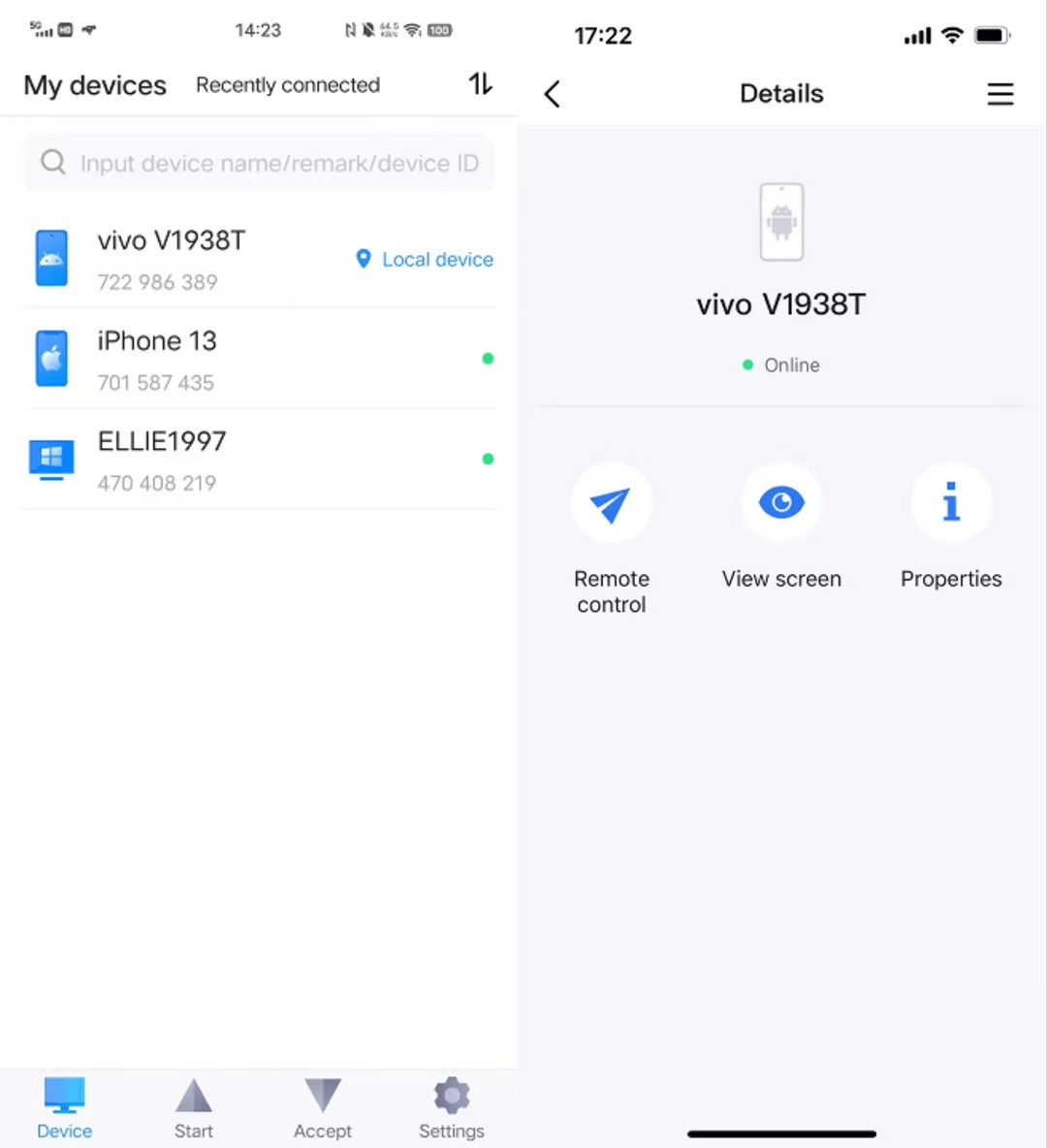
Шаг 5. На телефоне Samsung авторизуйте запрос на управление, нажав "Разрешить" для обеспечения безопасного соединения. Затем перейдите в настройки специальной возможности (Accessibility) и включите вспомогательную службу AnyViewer, выбрав "Включить". Найдите AnyViewer в установленных службах и переведите переключатель "Вспомогательная служба AnyViewer" в активное положение для завершения настройки.

Шаг 6. Поздравляем! Теперь вы можете беспрепятственно управлять одним телефоном Samsung с другого с помощью AnyViewer.
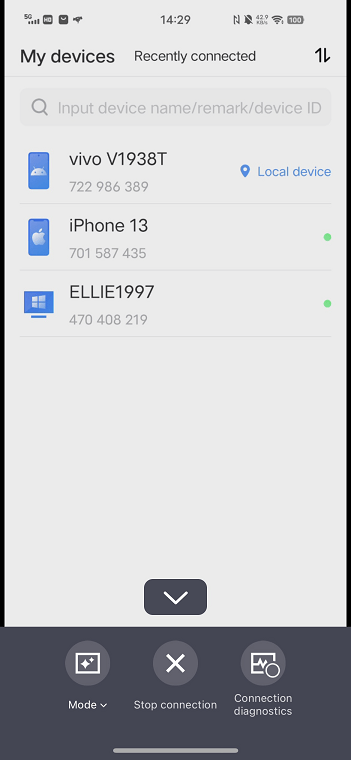
- ★Советы: Расширьте возможности удаленного управления и получите доступ к большему количеству устройств Android, обновив свою учетную запись до профессионального или корпоративного плана.
Способ 2. AirDroid
AirDroid представляет собой универсальное приложение, поддерживающее широкий спектр платформ для удаленного управления, включая Windows, Mac, Linux (доступно по сети), Android и iPhone. Благодаря интуитивно понятному интерфейсу и разнообразным функциям, таким как передача файлов, удаленный доступ и дублирование уведомлений, оно упрощает задачи управления устройствами. В частности, AirDroid обеспечивает плавное удаленное управление одним телефоном Samsung непосредственно с другого. Ниже вы найдете подробную пошаговую инструкцию по использованию возможностей AirDroid.
Важно отметить, что, хотя AirDroid предлагает 10 минут бесплатного использования удаленного управления в день, для более длительного использования потребуется оформить подписку.
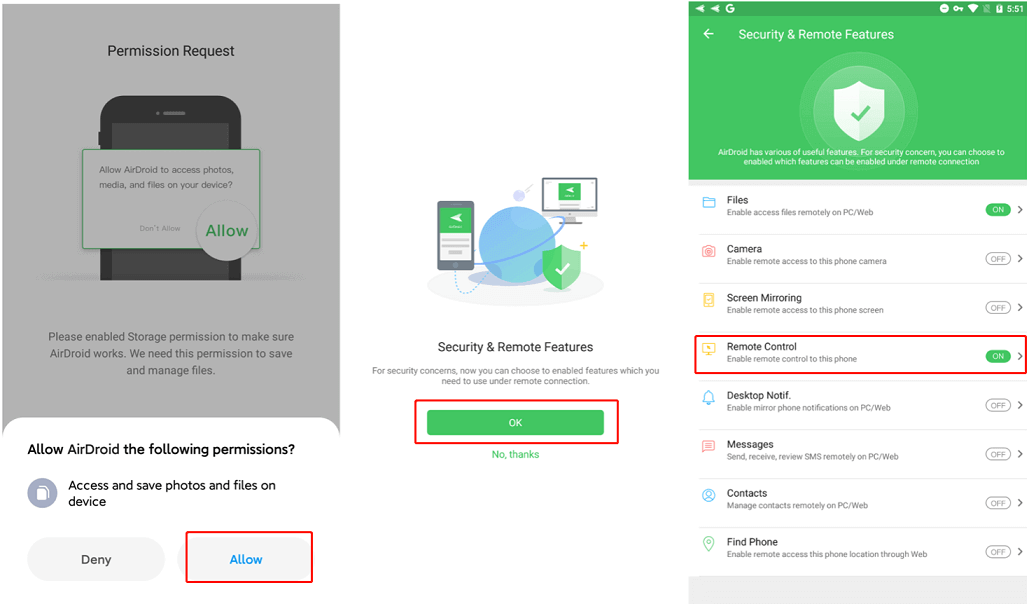
Шаг 1. Сначала скачайте и установите AirDroid Mobile на телефон Samsung, которым вы хотите управлять, и AirMirror на управляющий телефон Samsung. Обязательно войдите в систему, используя одинаковые учетные данные для обоих устройств.
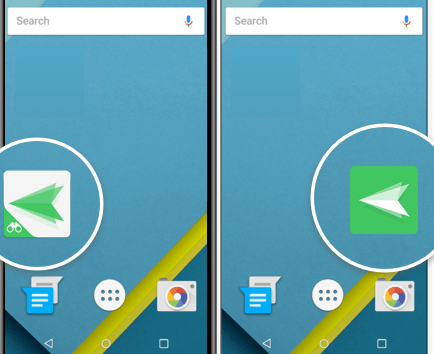
Шаг 2. На телефоне Samsung, которым вы хотите управлять, перейдите в раздел "Я" > "Безопасность и удаленные функции" и активируйте параметр "Удаленное управление".
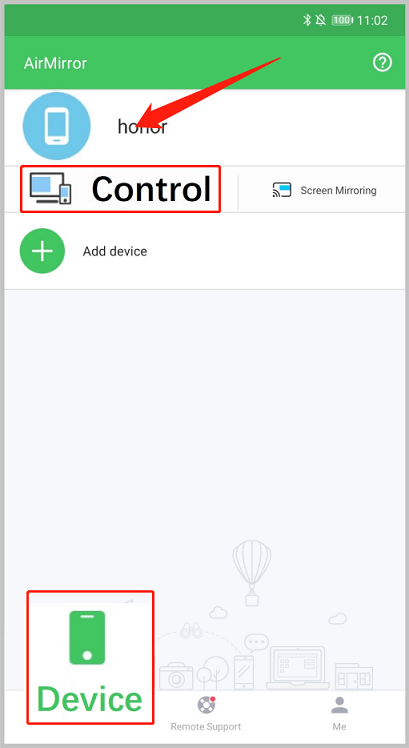
Шаг 3. На управляющем телефоне Samsung перейдите в раздел "Устройство", выберите телефон Samsung, которым хотите управлять, нажмите "Управление", и вы будете готовы начать работу.
Способ 3. TeamViewer
TeamViewer — еще одно надежное и популярное приложение для удаленного управления устройствами Android, отличающееся удобным интерфейсом, безопасными соединениями и возможностями передачи файлов. Этот универсальный инструмент обеспечивает беспрепятственный доступ к различным устройствам, охватывающим как платформы Android, так и iPhone. Его стабильная работа на различных платформах гарантирует плавное удаленное управление, что делает его предпочтительным выбором для эффективного и безопасного администрирования устройств Android. С помощью TeamViewer становится возможным полный контроль в реальном времени, обеспечивающий бесшовный переход между телефонами Samsung независимо от расстояния.
Тем не менее, важно помнить, что TeamViewer бесплатен только для личного использования. Для коммерческого использования требуется платная подписка.
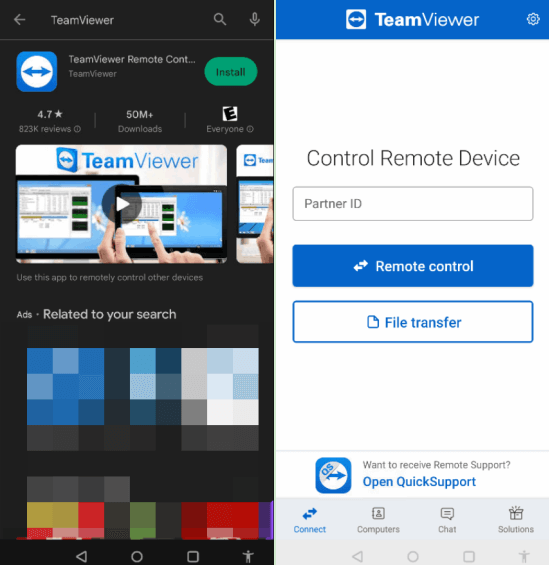
Шаг 1. Загрузите и установите TeamViewer Remote Control на те телефоны Samsung, которыми вы хотите управлять.
Шаг 2. Получите приложение TeamViewer QuickSupport на телефонах Samsung, к которым вы предоставляете доступ для управления. Передайте свой уникальный ID управляющему устройству.
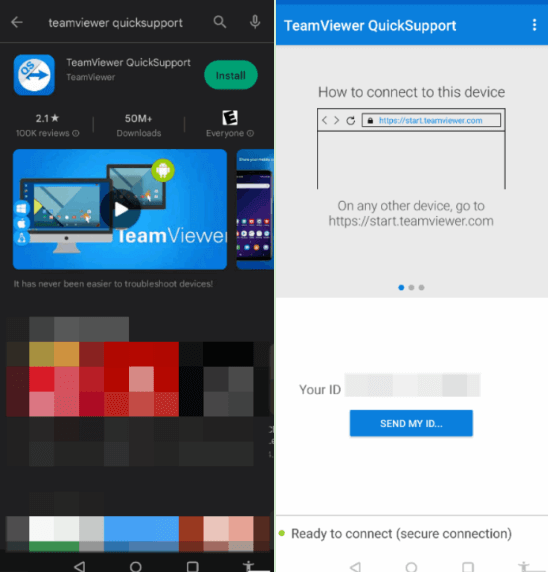
Шаг 3. На другом телефоне Samsung введите полученный ID и выберите "Удаленное управление."
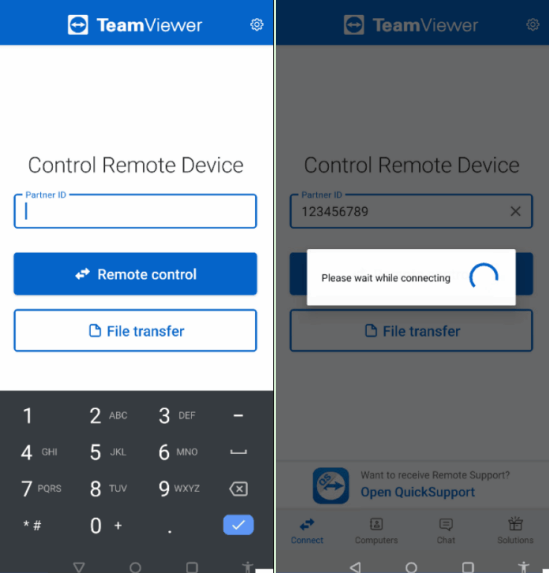
Шаг 4. Разрешите подключение на управляемых телефонах Samsung и при необходимости начните запись экрана.
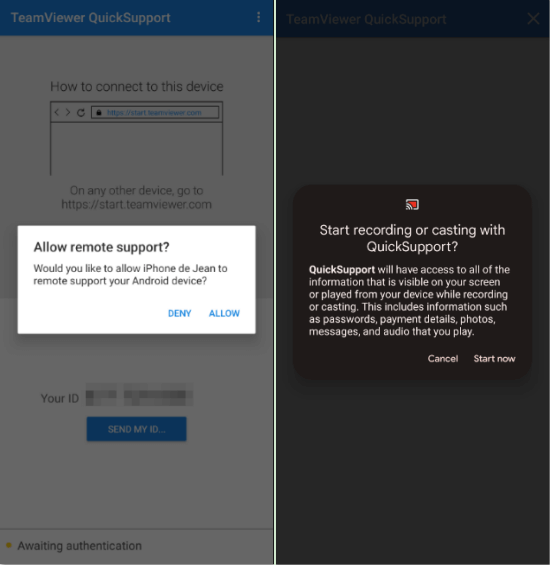
Шаг 5. Теперь подключение установлено, и вы можете управлять телефоном Samsung удаленно.
Способ 4. AnyDesk
AnyDesk предлагает массу удобств для удаленного управления, специально разработанных для простого доступа с мобильного устройства на мобильное. Будучи идеальным помощником в сфере удаленного управления, AnyDesk сочетает в себе удобство использования и набор функций, обеспечивающих беспрепятственную передачу файлов. С AnyDesk управлять одним телефоном Samsung с другого становится очень просто.
Работая по принципу, аналогичному TeamViewer, AnyDesk предоставляет бесплатное использование для личных целей, но требует оплаты в коммерческих целях.
Шаг 1. Установите AnyDesk Remote Control на оба телефона Samsung. После установки войдите в систему, используя учетные данные одной и той же учетной записи.
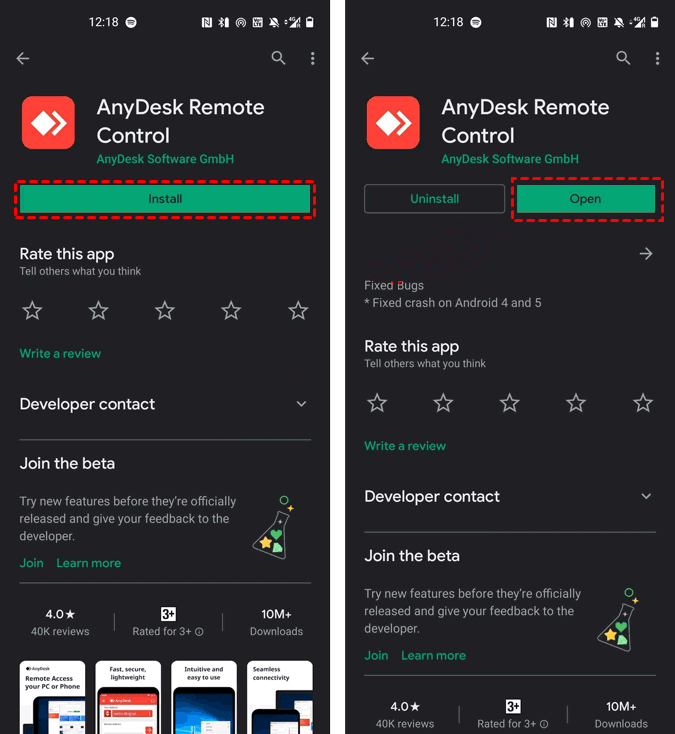
Шаг 2. Сообщите контроллеру 9-значный код, сгенерированный на управляемом телефоне Samsung.
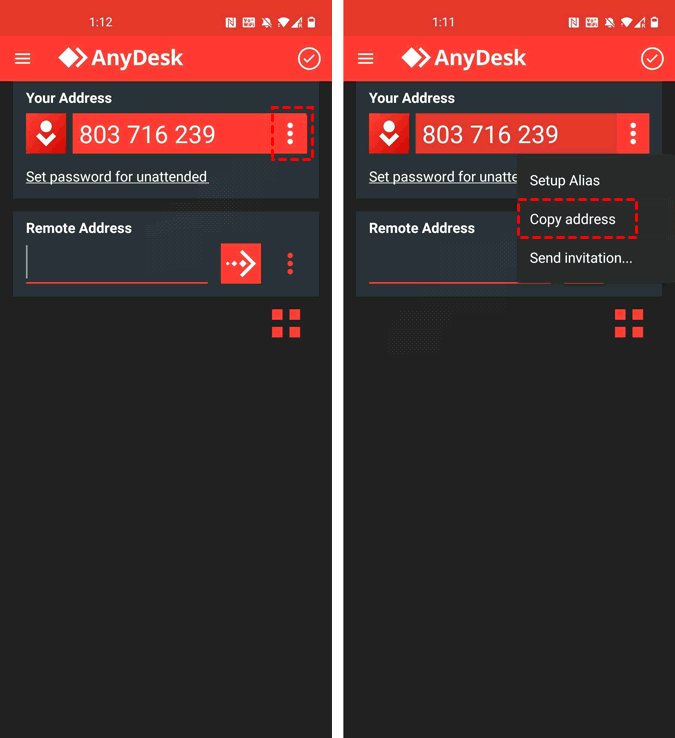
Шаг 3. Введите полученный код на телефоне Samsung, выступающем в роли контроллера, и нажмите значок стрелки для установления соединения.

Шаг 4. На управляемом телефоне Samsung нажмите "Начать" и примите входящее подключение.
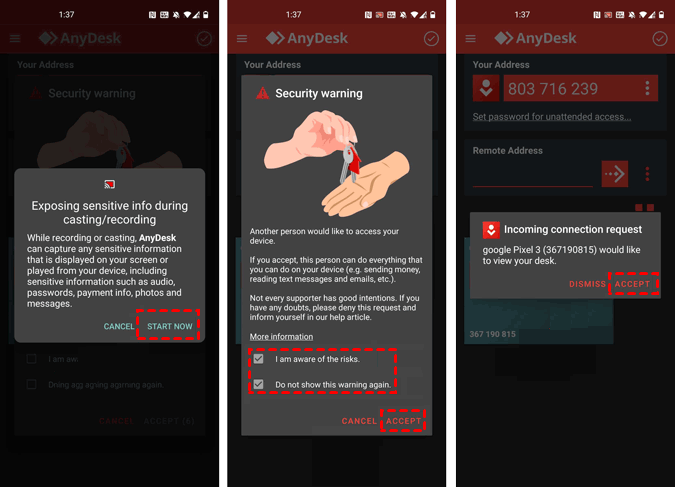
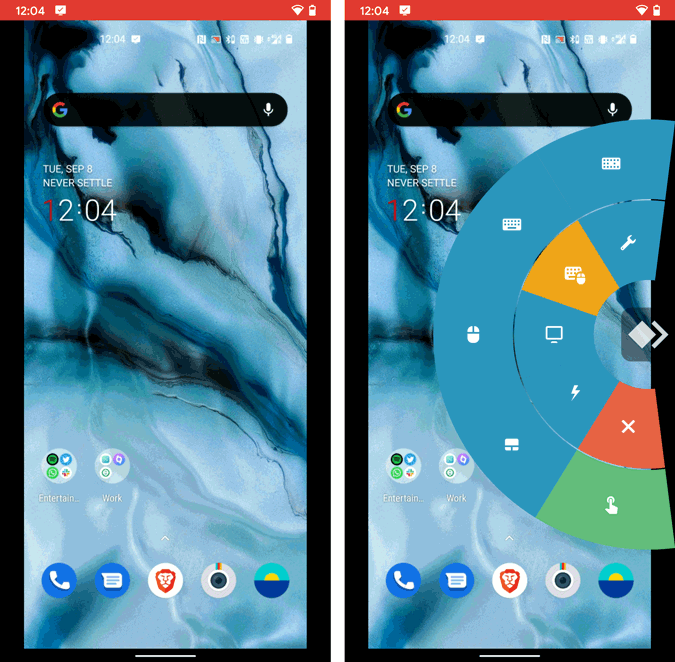
Шаг 5. Готово! Управление установлено. Вы можете в любой момент завершить сеанс с помощью кругового меню запуска.
Заключение
В заключение, в этом руководстве были рассмотрены четыре эффективных метода управления телефоном Samsung с другого устройства Samsung. Используя такие инструменты, как AnyViewer, AirDroid, TeamViewer и AnyDesk, пользователи могут легко управлять своими устройствами удаленно — будь то для устранения неполадок, совместной работы или обмена файлами. Каждый метод предлагает уникальные функции и преимущества, отвечающие различным предпочтениям и потребностям пользователей. Следуя приведенным пошаговым инструкциям, вы сможете задействовать возможности удаленного управления и улучшить свой опыт работы с Samsung. Независимо от того, являетесь ли вы техническим энтузиастом или обычным пользователем, эти инструменты позволяют легко и удобно контролировать ваши устройства Samsung.

