

Можно ли управлять мышкой на другом компьютере? ДА! [3 метода]
В этой статье описано 3 способа управления мышкой на другом компьютере. Если вы хотите управлять мышью и клавиатурой другого компьютера со своего ПК, читайте дальше, чтобы узнать эти методы.

By Tyler / Published on September 16, 2026


Как перенести мышь с одного ноутбука на другой?
У меня есть два компьютера. Мне интересно, могу ли я перенести мышь с одного ноутбука на другой, чтобы управлять обоими компьютерами с помощью всего одной клавиатуры и одной мыши?»
- Вопрос с Quora
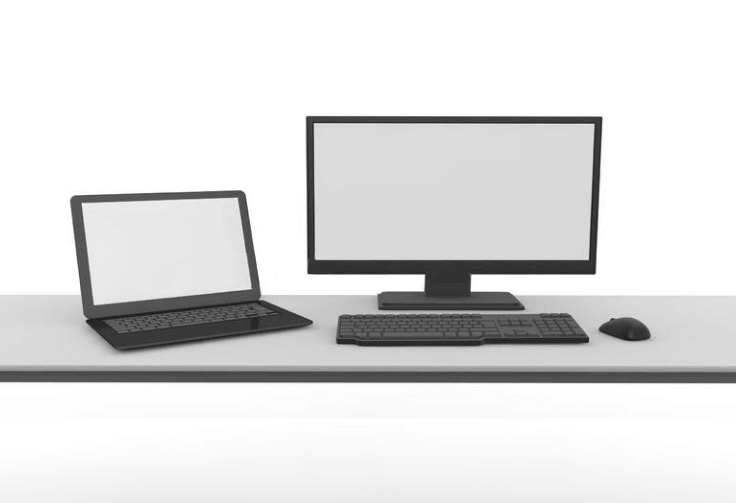
Для многих из нас повседневная работа связана с использованием более чем одного компьютера. Это означает, что нам приходится постоянно переключаться между мониторами, мышами и клавиатурами. Но мы здесь для того, чтобы упростить эту задачу. Вы можете управлять обоими компьютерами с помощью всего одной клавиатуры и одной мыши. Читайте дальше.
Как управлять мышью на другом компьютере [3 метода]
Можно ли управлять 2 компьютерами с помощью одной мыши и клавиатуры? ДА! Давайте рассмотрим три метода управления мышью и клавиатурой на другом компьютере.
Способ 1. Управление мышью и клавиатурой другого компьютера с помощью программного обеспечения для удаленного доступа
Первый трюк заключается в подключении к другому компьютеру, к которому вам нужен доступ. Вы можете использовать программное обеспечение для удаленного рабочего стола, чтобы установить соединение с другими компьютерами и в конечном итоге управлять мышью и клавиатурой удаленного компьютера с локального. Мы рекомендуем использовать бесплатный инструмент AnyViewer. Он прост в использовании и работает отлично.
Кроме того, AnyViewer позволяет копировать и вставлять текст, а также перетаскивать файлы для обмена файлами между компьютерами.
Шаг 1. Установите и запустите AnyViewer на обоих компьютерах. Перейдите в раздел Вход и затем нажмите Регистрация на управляющем компьютере (если вы уже зарегистрировались на официальном сайте, вы можете войти напрямую).

Шаг 2. Заполните регистрационную форму.

Шаг 3. Теперь вы увидите, что успешно вошли в AnyViewer. Ваше устройство будет автоматически привязано к учетной записи, в которую вы вошли.

Шаг 4. Войдите в одну и ту же учетную запись AnyViewer на двух устройствах, после чего вы сможете нажать Управление в один клик для установления прямого подключения.

Шаг 5. Теперь вы можете полностью управлять мышью и клавиатурой удаленного компьютера.
- Примечания:✎...
- Вы также можете обновить свою учетную запись до тарифа Professional или Enterprise, чтобы получить дополнительные возможности:
- Более высокая скорость передачи файлов.
- Подключение в режиме конфиденциальности для отключения экрана, мыши и клавиатуры на удаленной стороне.
- Увеличение количества одновременных подключений к одному компьютеру.
Способ 2. Совместное использование мыши и клавиатуры между компьютерами с помощью Mouse Without Borders
Mouse Without Borders позволяет бесплатно использовать одну мышь и клавиатуру на нескольких компьютерах под управлением Windows. Mouse without Borders — это продукт, который позволяет использовать мышь и клавиатуру для управления максимум четырьмя компьютерами, предоставляя вам полный контроль над ними. Это означает, что вы можете использовать Mouse without Borders для копирования текста или перетаскивания файлов.
Конечно, существуют и аналогичные инструменты, такие как Synergy, Logitech Flow и Input Director. Здесь мы рассмотрим Mouse without Borders в качестве примера, чтобы показать, как использовать одну клавиатуру и мышь для двух компьютеров.
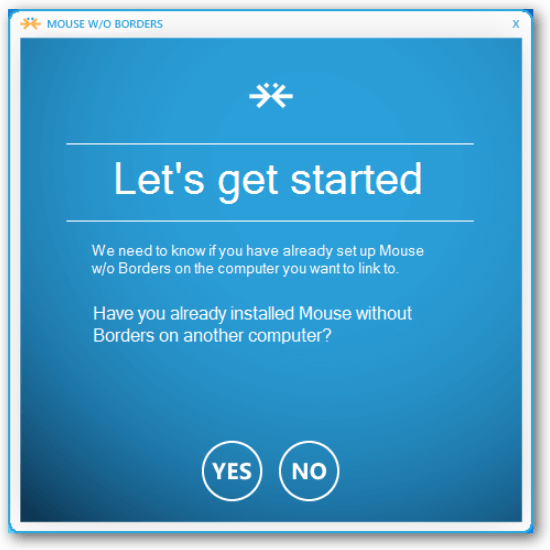
Шаг 1. После загрузки и установки приложения быстрый мастер поможет настроить его для работы в вашей сети. Чтобы завершить начальную настройку на первом ПК, нажмите «Нет».
Шаг 2. Затем вы можете использовать созданный им защитный код для подключения к первому ПК со следующего ПК.
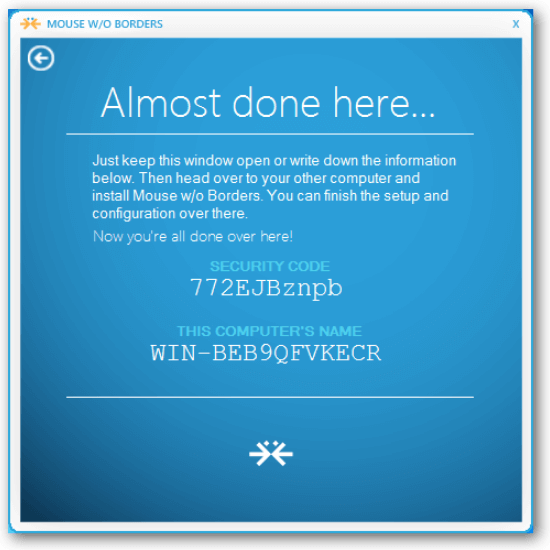
Шаг 3. На втором ПК вам потребуется ввести код, сгенерированный на первом ПК, и имя компьютера.
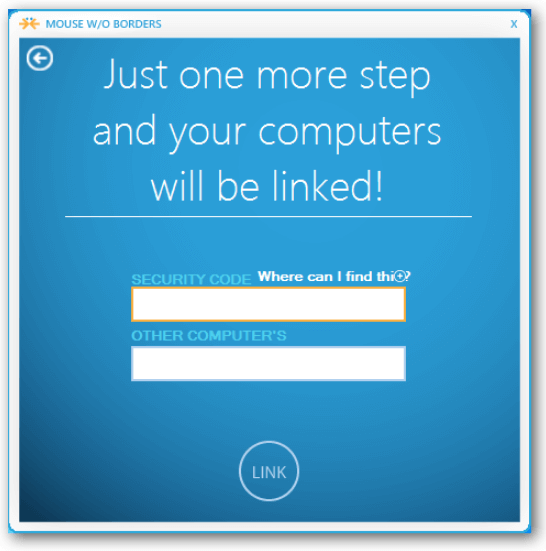
Шаг 4. Теперь вы можете начать работу с приложением, так как это все, что требуется.

Способ 3. Управление мышью и клавиатурой с помощью KVM-переключателя
KVM-переключатель (клавиатура-видео-мышь) — это аппаратное обеспечение, позволяющее управлять несколькими компьютерами с помощью всего одной клавиатуры и мыши. Он идет дальше, позволяя переключаться между экранами. Для KVM требуется проложить кабели от KVM-блока к каждому компьютеру, а также подключить к блоку мышь, клавиатуру и экран. Затем, нажимая физическую кнопку на блоке, вы можете переключаться между компьютерами.
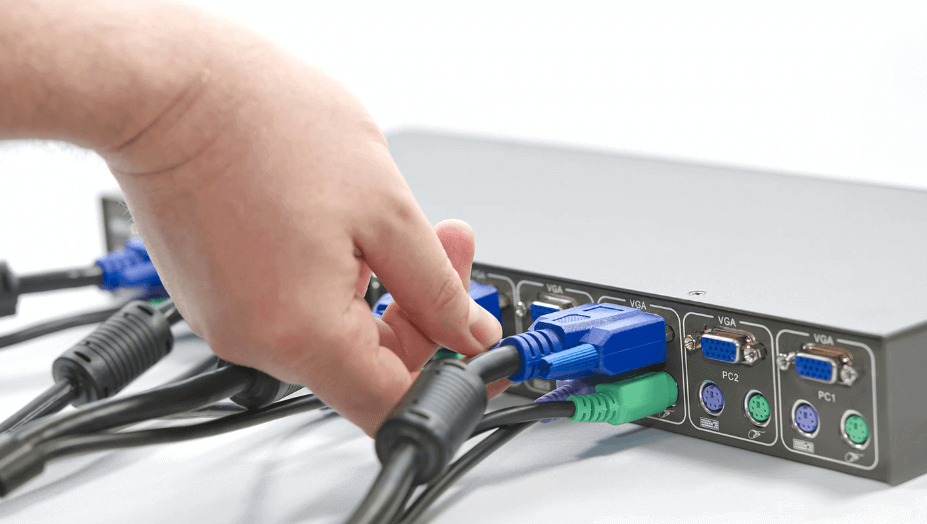
С точки зрения доступа к компьютерам и их управления существует два основных типа KVM-переключателей:
- Однопользовательский KVM-переключатель: Этот тип KVM-переключателя обычно используется для небольших инсталляций, таких как домашние офисы или удаленные рабочие места. Он позволяет одному человеку подключаться к любому количеству компьютеров, необходимых для создания единой консоли. Например, один пользователь может получить доступ к 8 серверам с помощью MasterConsole® CAT MCCAT18.
- Многопользовательский KVM-переключатель: Он используется для более крупных инсталляций и дата-центров, где управление несколькими компьютерами или серверами требует участия нескольких пользователей. Отличным примером является Paragon® II UMT1664, который позволяет 16 пользователям получить доступ к 64 серверам.
Но KVM-переключатель имеет свои недостатки, например:
- Нельзя гарантировать работу KVM-переключателей со всеми комбинациями клавиатур, мышей, мониторов и компьютеров.
- Лишние кабели и оборудование могут создавать ощущение беспорядка на рабочем месте.
- Процесс переключения может быть громоздким или медленным. Это не лучший вариант, если вам приходится переключаться часто.
- Надежный KVM-переключатель может стоить дорого.
Заключение
В этой сфере есть множество других программ, но для большинства людей любого из описанных выше решений будет вполне достаточно для управления мышью на другом компьютере. Мы настоятельно рекомендуем использовать AnyViewer, так как он прост в использовании.

