

8 способов управления Google Pixel с ПК
В этой статье представлено подробное руководство по управлению Google Pixel с ПК. В ней вы найдете различные методы и пошаговые инструкции.

By Tyler / Published on October 13, 2026


Могу ли я управлять своим телефоном Android с ПК?
Конечно, вы можете управлять своим телефоном Android с ПК. Возможность беспрепятственно управлять смартфоном с компьютера стала не просто удобством, а необходимостью. Управляете ли вы рабочими задачами, передаете файлы, удобно используете приложения, организуете свое расписание или просто хотите оптимизировать рабочий процесс, возможность управлять устройством Google Pixel с компьютера может значительно повысить вашу производительность и эффективность. К счастью, с помощью правильных инструментов и методов добиться такого уровня контроля проще, чем вы думаете.

Вы когда-нибудь хотели беспрепятственно управлять экраном Google Pixel с ПК? В этом руководстве мы рассмотрим несколько способов управления Google Pixel с ПК и пошаговые инструкции к ним.
Как управлять Google Pixel с ПК
Давайте рассмотрим, как можно управлять Google Pixel с ПК. Вот несколько вариантов и пошаговые инструкции для них:
Способ 1. AnyViewer
AnyViewer — это одно из лучших средств удаленного рабочего стола, доступных для удаленного управления Google Pixel с ПК. Это бесплатное решение для удаленного рабочего стола, созданное как для новичков, так и для профессионалов, позволяет невероятно легко подключаться к устройствам Android и управлять ими напрямую с компьютера Windows.
Благодаря передовым алгоритмам подключения AnyViewer обеспечивает быстрое, стабильное и бесперебойное удаленное управление, гарантируя бесперебойную работу с телефоном независимо от вашего местонахождения — будь то в соседнем офисе или на другом конце света. Помимо исключительной производительности, AnyViewer уделяет первостепенное внимание безопасности, используя шифрование высокого уровня и несколько уровней аутентификации для обеспечения безопасности вашего соединения в любое время.
Хотите ли вы отправлять сообщения, открывать приложения или оказывать удаленную помощь, AnyViewer предоставляет вам полный контроль над Google Pixel прямо с вашего рабочего стола.
Основные функции
- Бесплатно для личного использования — подписка не требуется.
- Низкая задержка и высокая производительность — наслаждайтесь управлением в реальном времени.
- Надежная безопасность — сквозное шифрование для безопасных подключений.
- Удаленный доступ отовсюду — управляйте своим устройством через разные сети.
- Удобный интерфейс — простая настройка и интуитивная навигация.
Как использовать AnyViewer для управления Google Pixel с ПК
Шаг 1. Сначала загрузите и установите AnyViewer на свое устройство Google Pixel. После установки запустите приложение и создайте новую учетную запись, выбрав "Зарегистрироваться."

Шаг 2. Затем загрузите, установите и запустите AnyViewer на своем ПК. После установки войдите в систему, используя те же учетные данные аккаунта, которые вы создали на устройстве Google Pixel.

Шаг 3. В приложении AnyViewer на ПК перейдите в раздел "Устройства". Найдите свое устройство Google Pixel в списке и выберите его. Затем нажмите на опцию "Удаленное управление."

Шаг 4. На устройстве Google Pixel появится запрос на предоставление разрешений. Нажмите "Разрешить" и обязательно включите "Вспомогательная служба AnyViewer" в настройках установленных служб.

Шаг 5. После выполнения этих действий вы сможете без труда управлять своим устройством Google Pixel с ПК с помощью AnyViewer.

- ★Советы: рассмотрите возможность расширения возможностей удаленного управления и получения доступа к более широкому спектру устройств Android путем перехода на расширенные планы.
Способ 2. AirDroid
AirDroid — это удобное и многофункциональное приложение, созданное для упрощения управления устройствами Android. Благодаря своей универсальности пользователи могут легко управлять своими устройствами Android с компьютеров или других совместимых устройств, используя множество функций для повышения качества связи. Для тех, кто ищет эффективное решение для управления устройствами, AirDroid является популярным и надежным вариантом.
Шаг 1. Сначала загрузите и установите AirDroid Personal как на устройство Google Pixel, так и на ПК.
Шаг 2. После установки на устройство Google Pixel откройте приложение, войдите в систему под своими учетными данными и предоставьте необходимые разрешения для удаленного управления.

Шаг 3. На ПК войдите в AirDroid Personal, используя те же данные учетной записи.

Шаг 4. Перейдите в меню рабочего стола и найдите кнопку "Удаленное управление". Нажмите на нее и выберите свое устройство Google Pixel из списка. Затем выберите пункт "Удаленное управление", расположенный в правом нижнем углу.

Шаг 5. Готово! Экран вашего Google Pixel будет плавно транслироваться на ПК, предоставляя вам удобные возможности управления прямо под рукой.
Способ 3. TeamViewer QuickSupport
TeamViewer QuickSupport — это универсальное и удобное приложение, предназначенное для удаленной поддержки и управления устройствами Android. Этот инструмент, разработанный компанией TeamViewer, упрощает совместное использование экрана устройств Android, предлагая пользователям удобную платформу для устранения неполадок, технической поддержки или совместной работы.
Шаг 1. Загрузите и установите TeamViewer на свой ПК. Создайте учетную запись и завершите процесс настройки приложения.

Шаг 2. Перейдите в Google Play Store на своем устройстве Google Pixel и загрузите приложение TeamViewer QuickSupport.
Шаг 3. Запустите QuickSupport на устройстве Google Pixel, после чего для него будет сгенерирован уникальный идентификатор.
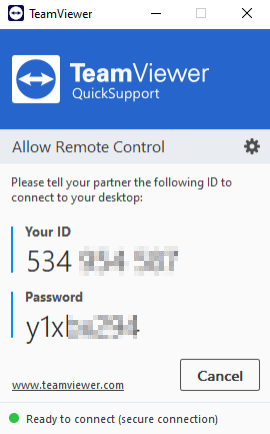
Шаг 4. Передайте этот сгенерированный идентификатор на удаленный ПК.
Шаг 5. Удаленный пользователь вводит полученный идентификатор в программу TeamViewer на своем ПК, устанавливая безопасное соединение.

Шаг 6. На устройстве Google Pixel нажмите «Разрешить», чтобы предоставить доступ.
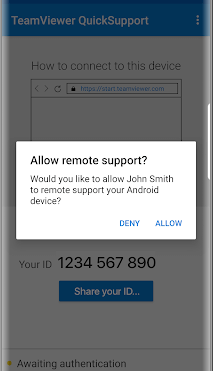
Шаг 7. Готово! После подключения помощник получает управление вашим устройством Google Pixel, обеспечивая беспрепятственную удаленную поддержку.
Способ 4. «Связь с телефоном» от Microsoft
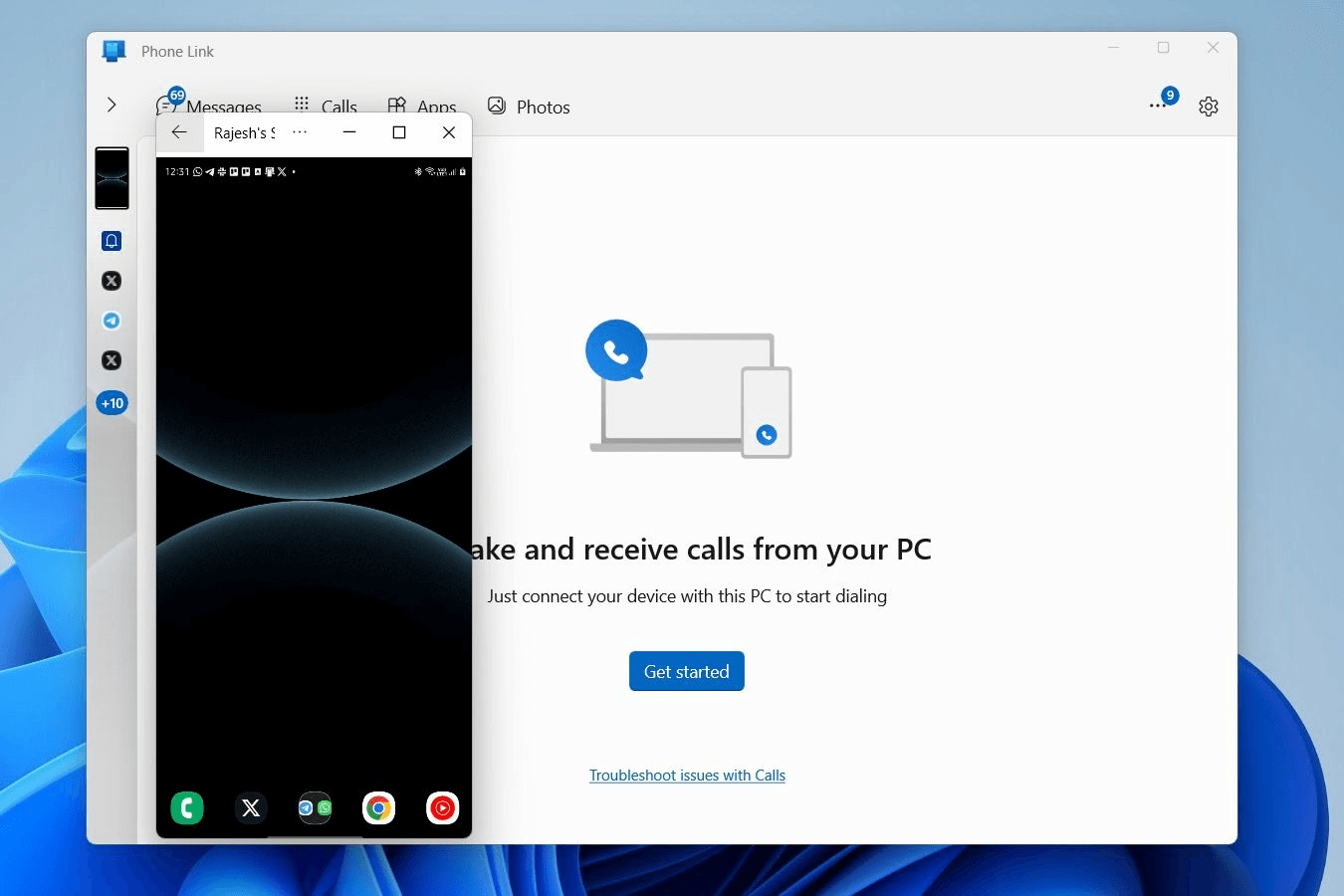
Бесшовное соединение между iPhone и компьютером Mac пользуется огромным спросом, заставляя пользователей Android желать аналогичного опыта. Microsoft восполняет этот пробел с помощью приложения «Связь с телефоном», которое позволяет пользователям подключать свои телефоны Google Pixel к ПК. С его помощью пользователи могут дублировать на ПК различные функции, например отвечать на входящие сообщения и передавать файлы по беспроводной сети, что напоминает плавную интеграцию, доступную пользователям Apple.
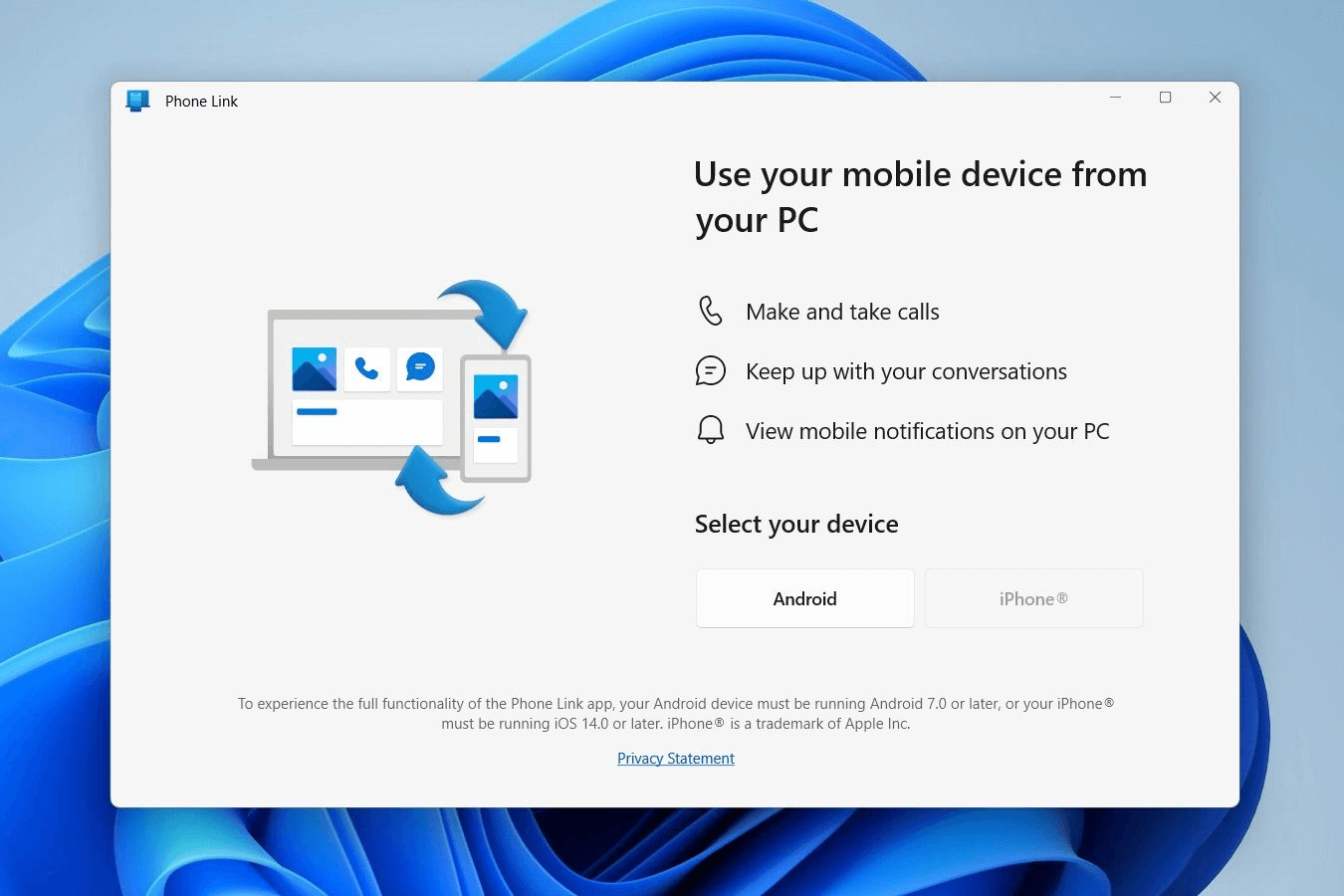
Шаг 1. Загрузите и откройте приложение «Связь с телефоном» на своем ПК.
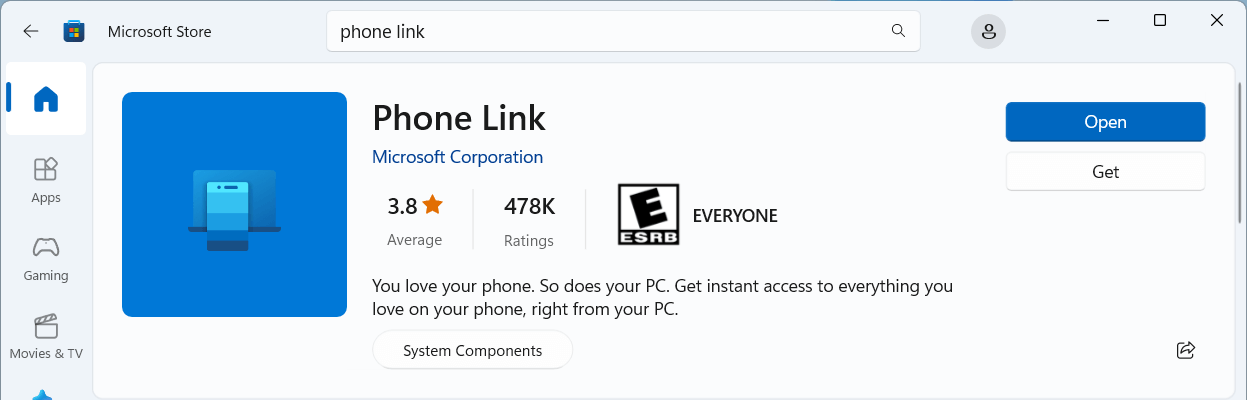
Шаг 2. Выберите «Android» в качестве типа устройства, которое вы связываете с приложением «Связь с телефоном».
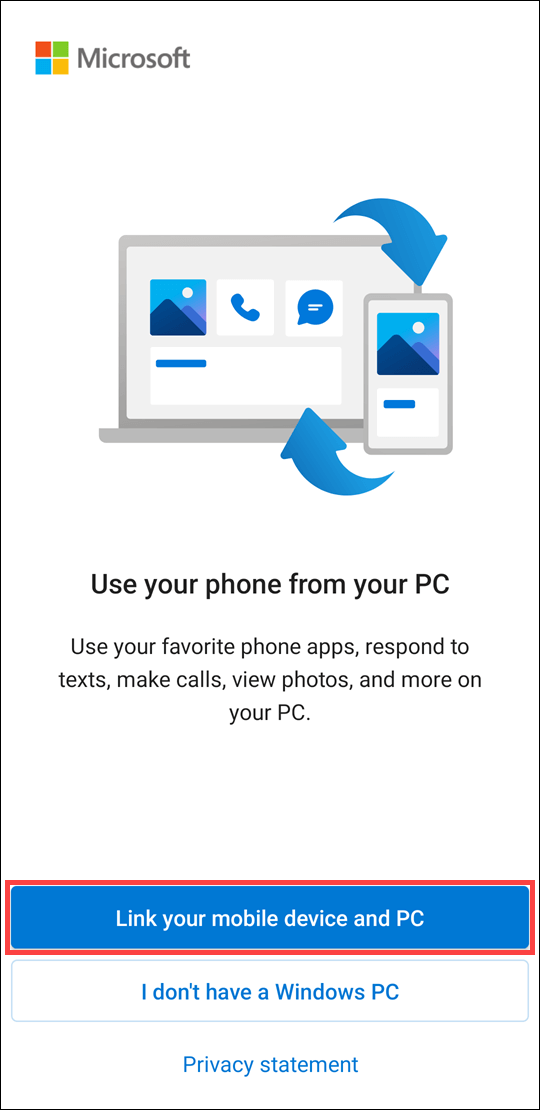
Шаг 3. Загрузите и откройте приложение «Ссылка на Windows» на своем Google Pixel. Выберите «Связать мобильное устройство и ПК».
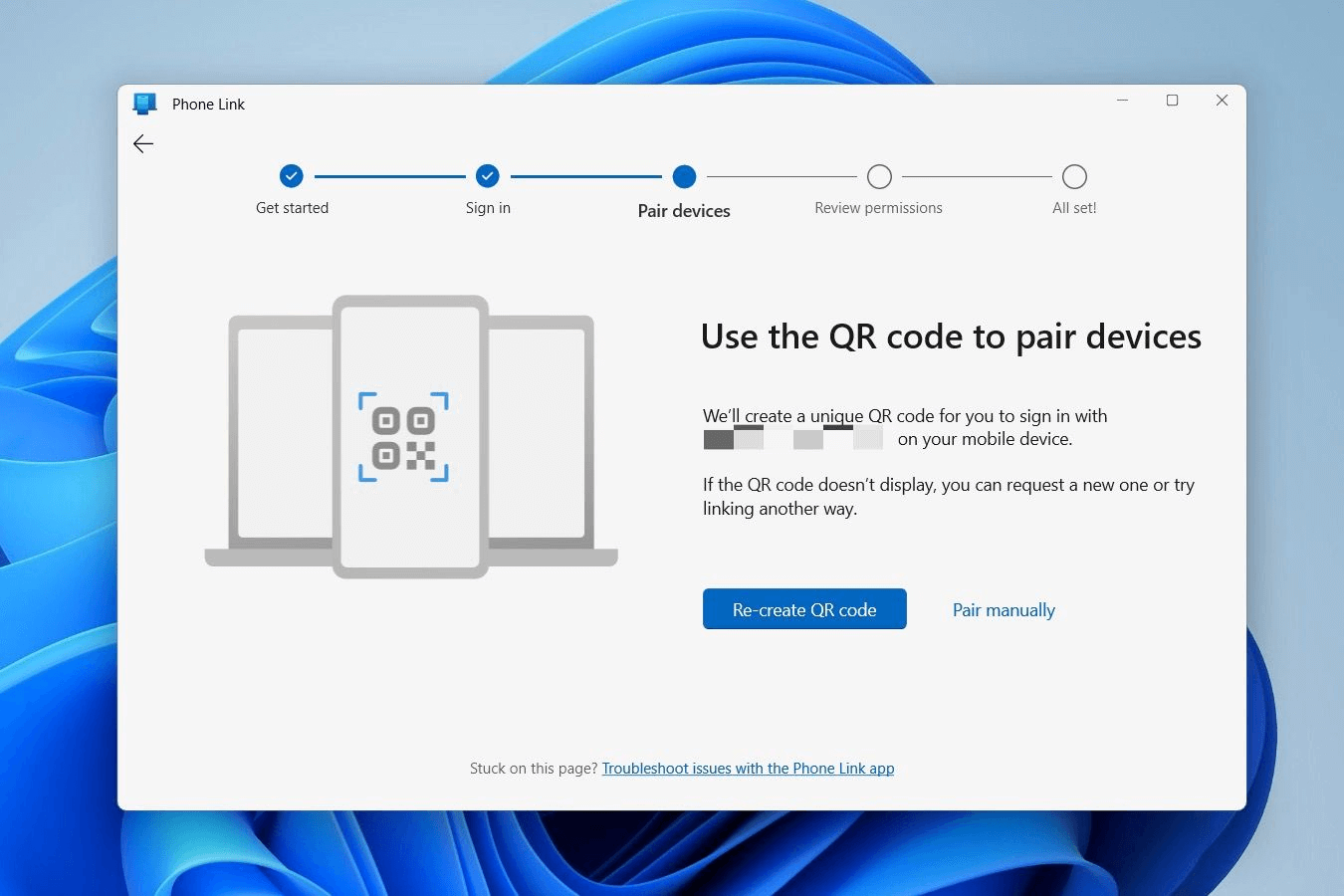
Шаг 4. На ПК убедитесь, что установлен флажок «У меня установлено приложение «Ссылка на Windows»», затем нажмите «Создать пару с использованием QR-кода».
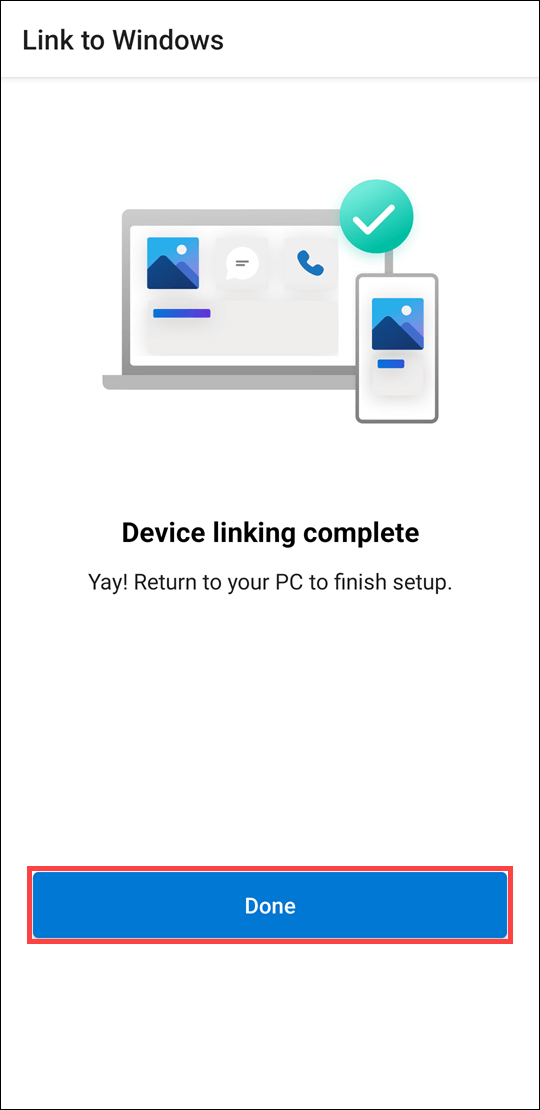
Шаг 5. С помощью Google Pixel отсканируйте QR-код, отображаемый на ПК. Предоставьте все необходимые разрешения Android, если появится соответствующий запрос, чтобы разрешить доступ к содержимому вашего Google Pixel на ПК. Следуйте инструкциям на устройстве Google Pixel и выберите "Готово".
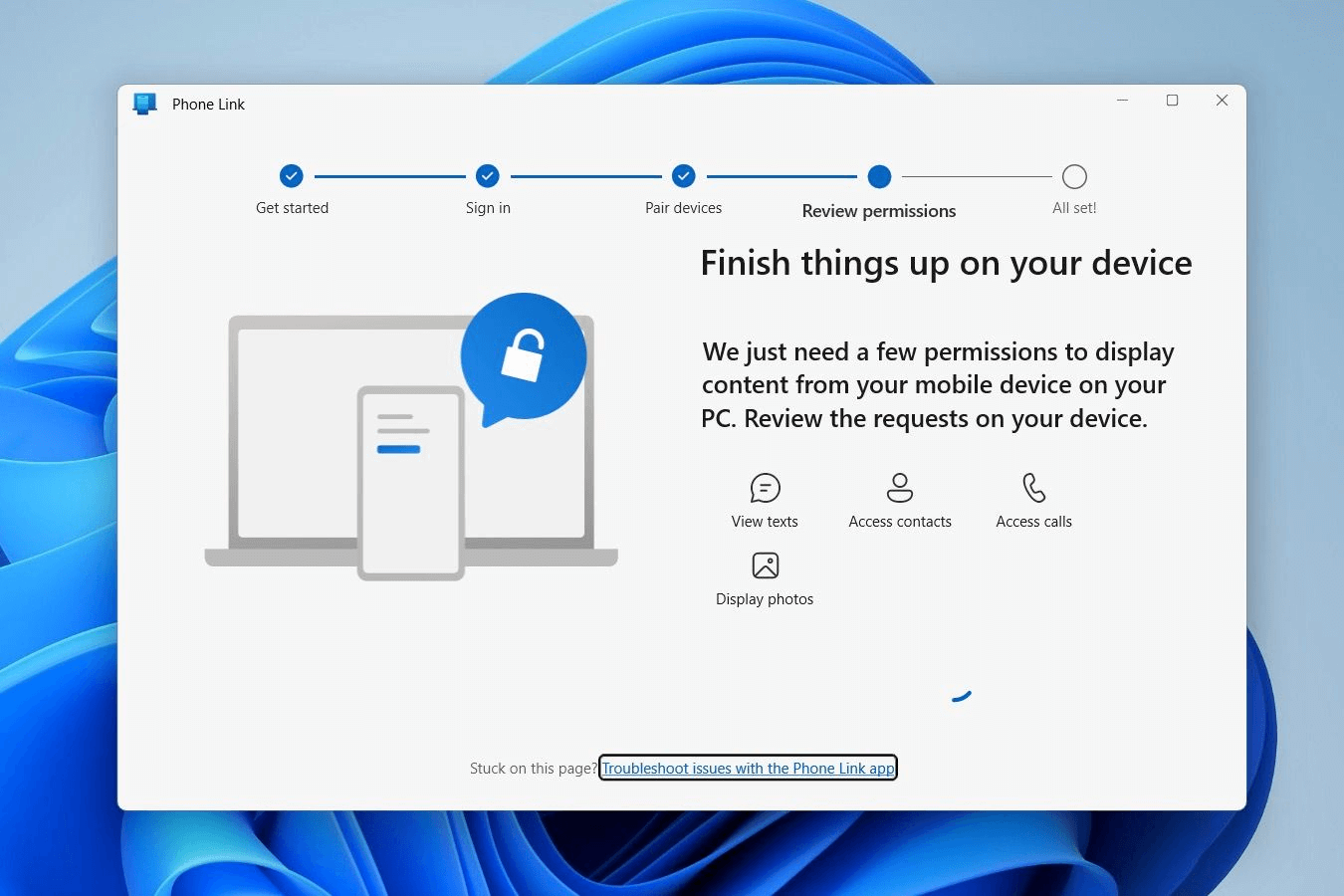
Шаг 6. Когда приложение «Связь с телефоном» на ПК будет готово, в нем появится кнопка "Продолжить". Нажмите ее, чтобы активировать функцию.
Шаг 7. Выберите изображение вашего Google Pixel на левой боковой панели приложения «Связь с телефоном».
Шаг 8. На вашем Google Pixel появится диалоговое окно с запросом разрешения на запись или трансляцию с помощью функции «Связь с Windows». Нажмите "Начать", чтобы запустить процесс зеркалирования.
Шаг 9. Теперь вы увидите экран вашего Google Pixel на ПК, что позволит вам запускать приложения, изменять системные настройки, просматривать зеркальные копии уведомлений, совершать звонки или отправлять текстовые сообщения, а также беспроводным способом передавать фотографии и использовать другие возможности.
Способ 5. Pushbullet
Хотя Pushbullet не предоставляет полного контроля над телефоном Android с ПК, он отлично справляется с объединением всех уведомлений для удобного доступа. Этот универсальный инструмент обеспечивает беспрепятственный обмен файлами и сообщениями, при желании с шифрованием для повышенной безопасности. Благодаря функции универсального копирования и вставки управление сообщениями становится быстрее и удобнее. Кроме того, Pushbullet позволяет одновременно управлять несколькими устройствами, что еще больше повышает его удобство.
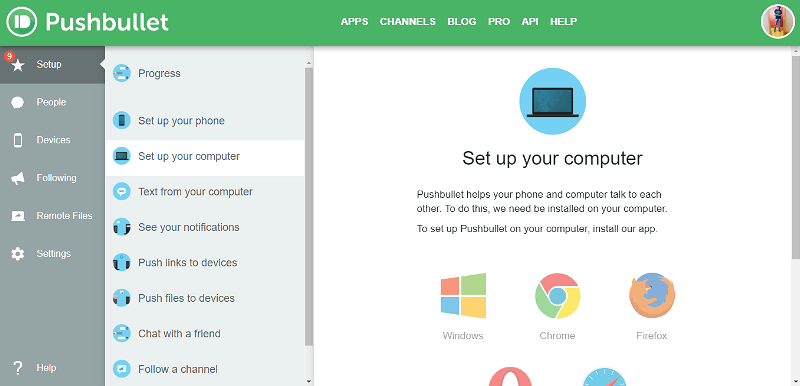
Шаг 1. Для начала перейдите на официальный сайт Pushbullet на ПК с Windows.
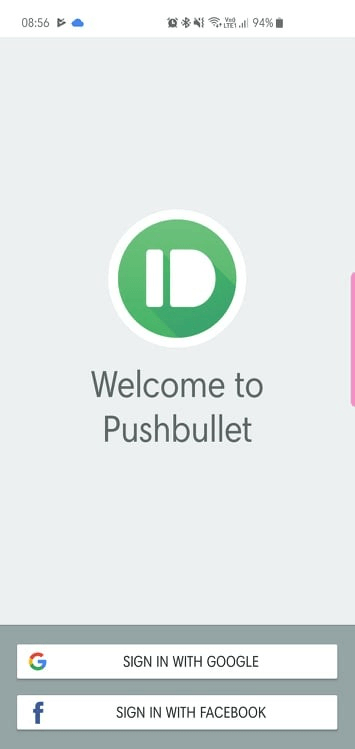
Шаг 2. Зарегистрируйтесь с помощью учетной записи Google или Facebook, после чего вы перейдете на страницу приветствия. Нажмите «Настроить компьютер», чтобы скачать классическое приложение для Windows.
Шаг 3. Загрузите приложение Pushbullet из Google Play на свой смартфон Google Pixel.
Шаг 4. После обычной установки классический клиент предложит вам войти в систему. Используйте учетные данные Facebook или Google в приложении на телефоне, обеспечив соответствие между вашим ПК и Google Pixel.
Шаг 5. Разрешите Pushbullet читать ваши уведомления на Google Pixel, включив доступ к уведомлениям.
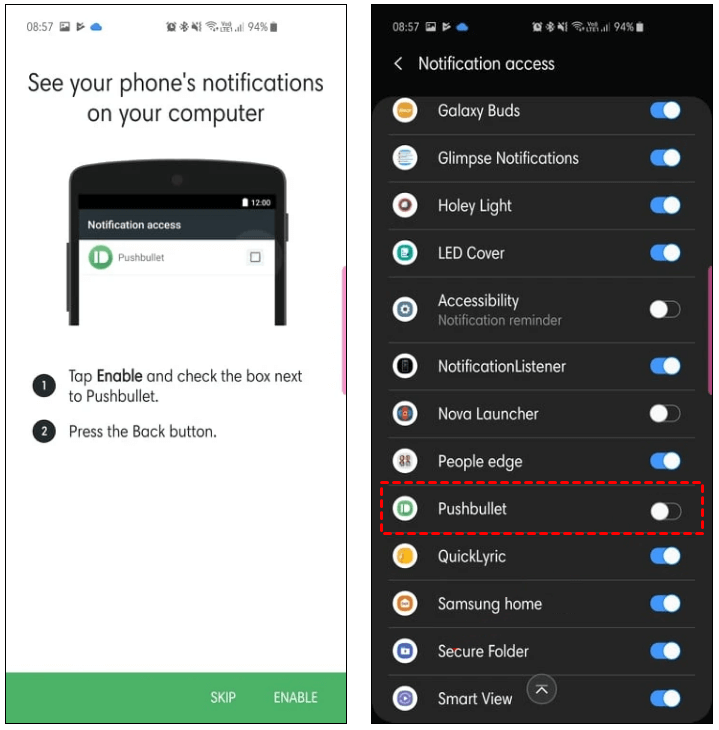
Шаг 6. Предоставьте Pushbullet разрешение на управление вызовами и текстовыми сообщениями на Google Pixel.
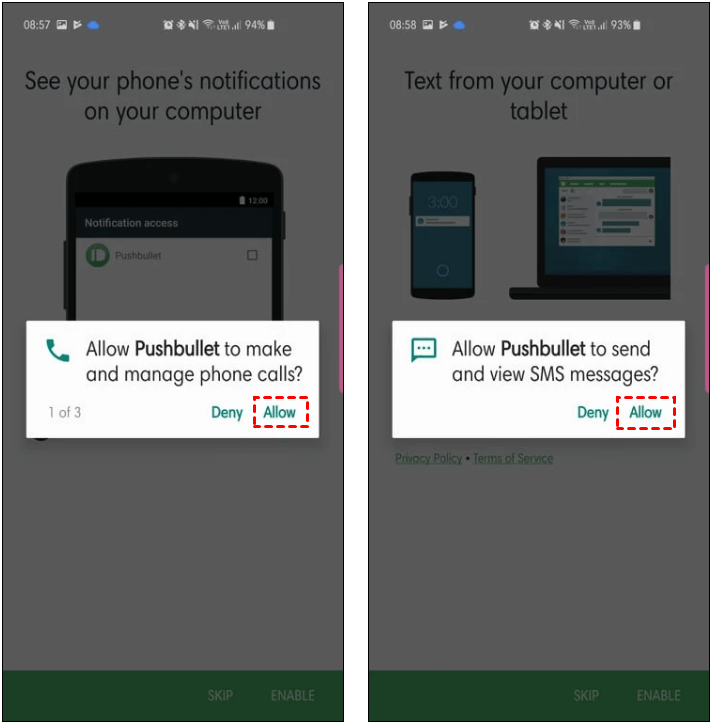
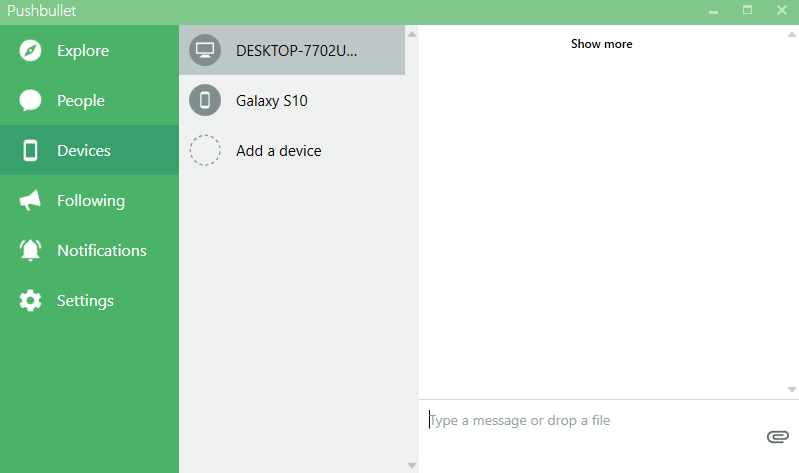
Шаг 7. После выполнения этих шагов вы будете перенаправлены на главную страницу приложения как на Windows, так и на Google Pixel.
Шаг 8. Теперь вы можете беспрепятственно получать уведомления, телефонные звонки и текстовые сообщения на ПК с вашего устройства Google Pixel. Оцените все преимущества подключения на практике.
Способ 6. Vysor
Приложение Vysor использует более простой подход по сравнению с AirDroid, фокусируясь в основном на зеркалировании экрана вашего Android. Оно особенно удобно для разработчиков, которым необходимо тестировать приложения в процессе разработки, или для всех, кто любит настраивать интерфейс своего телефона. С помощью Vysor вы можете легко управлять своим устройством Android с компьютера и даже настраивать параметры, отдавая приоритет скорости или качеству изображения в зависимости от ваших потребностей.
Как и большинство инструментов удаленного доступа, Vysor предлагает как бесплатные, так и платная тарифные планы. Премиум-версия открывает дополнительные возможности, включая беспроводное зеркалирование, полноэкранный режим и более плавную работу в целом.
Шаг 1. Перейдите в настройки на вашем устройстве Android. Выберите "О телефоне" и нажмите "Номер сборки" семь раз, чтобы открыть параметры разработчика.

Шаг 2. В параметрах разработчика включите функцию "Отладка по USB."

Шаг 3. Зайдите в Google Play Store на своем устройстве Android, найдите "Vysor" и установите приложение.
Шаг 4. На ПК перейдите на официальный сайт Vysor, скачайте версию для Windows и выполните установку.
Шаг 5. Запустите Vysor на ПК и войдите в систему с помощью учетной записи Google.

Шаг 6. Подключите устройство Android к компьютеру с помощью USB-кабеля. Откройте приложение Vysor на вашем устройстве Android.
Шаг 7. Ваше устройство Android отобразится в списке; нажмите "Просмотр."

Шаг 8. Посмотрите на зеркальный экран вашего компьютера, что позволяет взаимодействовать с устройством Android с помощью мыши и клавиатуры компьютера.

Способ 7. Scrcpy
Scrcpy, сокращение от «screen copy» (копирование экрана), идет дальше Vysor, устраняя необходимость в мобильном сопутствующем приложении. Будучи инструментом с открытым исходным кодом, он обеспечивает высокую конфиденциальность и прозрачность, хотя его настройка требует чуть больших технических навыков. Вы можете подключить Android-устройство к компьютеру через USB или Wi-Fi, что дает гибкие возможности для удаленного доступа.
Эта легкая программа поддерживает зеркалирование экрана, управление уведомлениями и множество расширенных функций, таких как автоматическая синхронизация буфера обмена, зеркалирование камеры и даже полное управление устройством с выключенным дисплеем. Главным преимуществом является возможность передачи звука с телефона прямо на ПК — функция, которая редко встречается в аналогичных инструментах.
Лучше всего то, что Scrcpy полностью бесплатен и останется таковым благодаря своей основе с открытым исходным кодом. Он доступен для пользователей Windows, macOS и Linux напрямую с GitHub.
Шаг 1. На вашем устройстве Android перейдите в «Настройки», выберите "Об устройстве" и нажмите "Номер сборки" семь раз, чтобы открыть Параметры разработчика. В параметрах разработчика включите пункт "Отладка по USB."
Шаг 2. Загрузите Android SDK Platform Tools, совместимые с вашей операционной системой.
Шаг 3. Установите соединение между вашим устройством Android и ПК с помощью USB-кабеля.
Шаг 4. Получите SCRCPY из официального репозитория на scrcpy GitHub. Извлеките загруженный ZIP-файл и запустите файл scrcpy.exe для начала установки.
Шаг 5. В открывшейся командной строке введите "scrcpy" и нажмите Enter.

Шаг 6. Убедитесь, что экран вашего ПК плавно дублирует устройство Android. Теперь вы можете управлять своим устройством Android прямо с ПК.

Способ 8. DeskDock
DeskDock использует иной подход по сравнению с традиционными инструментами дублирования, уделяя особое внимание простоте и точности. Вместо дублирования экрана телефона на компьютере приложение позволяет использовать мышь ПК непосредственно на вашем Android-устройстве, обеспечивая бесшовное управление в реальном времени. Для разработчиков такая конфигурация идеальна на этапах тестирования, позволяя быстро осуществлять навигацию и легко взаимодействовать с приложениями прямо с рабочего стола.
Бесплатная версия охватывает базовый совместный доступ к мыши, чего достаточно для большинства пользователей. Однако переход на платный тариф открывает дополнительные удобства, такие как интеграция клавиатуры и общий буфер обмена, что делает многозадачность между компьютером и телефоном еще более плавной.
Шаг 1. Загрузите, установите и откройте приложение DeskDock как на компьютере, так и на Android-устройстве.
Шаг 2. Подключите Android-устройство к компьютеру через USB. Предоставьте необходимые разрешения, перейдя в раздел Номер сборки > Параметры разработчика > Отладка по USB.
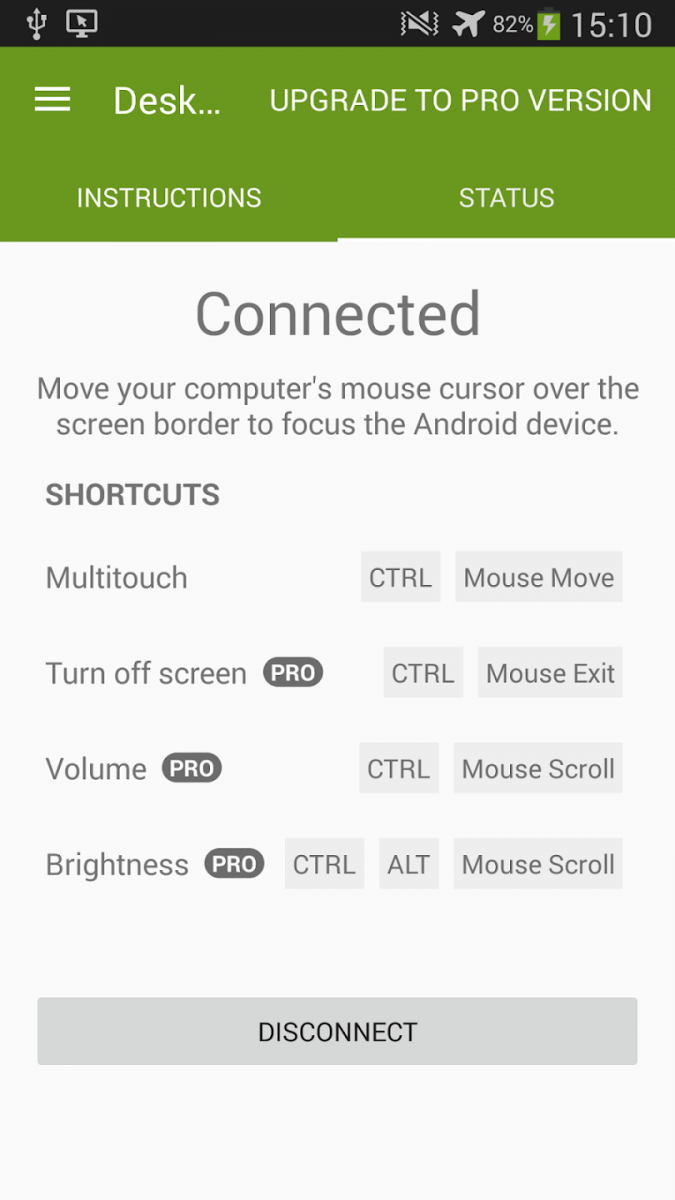
Шаг 3. На странице «Состояние» нажмите «Подключить», чтобы установить соединение.
Шаг 4. После подключения вы сможете легко перемещать курсор мыши с компьютера на экран Android-устройства. Кроме того, клавиатура вашего компьютера должна беспрепятственно работать с вашим Android-устройством.
Заключение
Возможность управления Google Pixel с ПК открывает множество возможностей: от беспрепятственного управления задачами до удобного доступа к приложениям. Благодаря разнообразию доступных вариантов, включая AnyViewer, AirDroid, TeamViewer QuickSupport, Microsoft Phone Link и Pushbullet, вы можете гибко выбрать метод, который наилучшим образом соответствует вашим потребностям. Независимо от того, требуется ли вам удаленная поддержка, зеркалирование экрана или управление уведомлениями, эти инструменты позволяют оптимизировать рабочий процесс и повысить продуктивность. Так чего же вы ждете? Возьмите под контроль свой Google Pixel с ПК уже сегодня и оцените удобство бесшовного подключения.

