

5 эффективных способов трансляции экрана планшета на ноутбук
В этом подробном руководстве рассматриваются различные способы трансляции экрана планшета на ноутбук. Материал включает в себя разнообразные решения и пошаговые инструкции.

By Tyler / Published on October 13, 2026


Можно ли транслировать изображение с планшета на компьютер?
Да. В нашем все более взаимосвязанном мире возможность трансляции экрана планшета на ноутбук — это больше, чем просто удобная функция. Независимо от того, хотите ли вы повысить производительность, насладиться большим экраном для развлечений или поделиться экраном во время презентации, трансляция экрана предлагает универсальное решение. Итак, как транслировать экран планшета на ноутбук и повысить эффективность работы? Давайте разберемся!
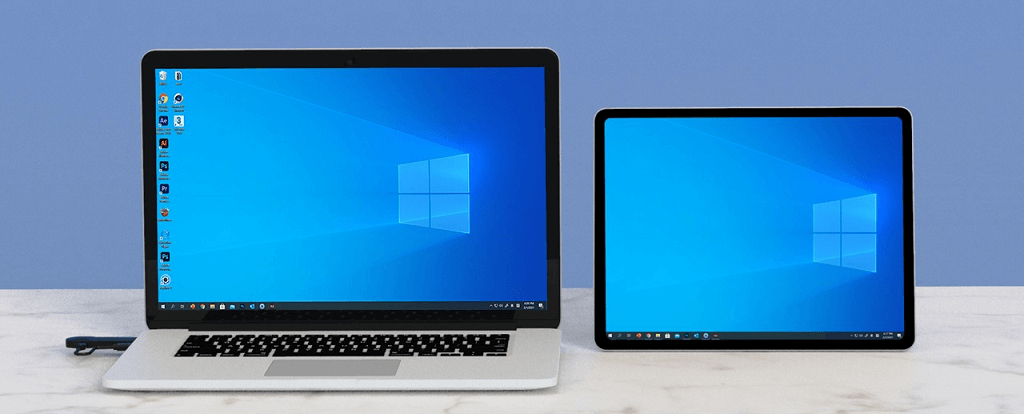
Как транслировать экран планшета на ноутбук [5 способов]
Трансляция экрана невероятно универсальна. Она отлично подходит для презентаций, где вы можете управлять слайдами с планшета, пока они отображаются на ноутбуке. Для геймеров это возможность играть в мобильные игры на большом экране. Просмотр фильмов, обмен фотографиями и многозадачность на разных устройствах становятся намного проще и приятнее. Существуют различные способы трансляции экрана с планшета на ноутбук.
Способ 1. AnyViewer
Если вы ищете надежное, универсальное и простое в использовании приложение для трансляции экрана, AnyViewer — ваш лучший выбор. AnyViewer обеспечивает бесперебойную работу с высококачественным дублированием экрана, что делает его идеальным как для личного, так и для профессионального использования. AnyViewer славится своими надежными функциями, которые обеспечивают удаленный доступ, поддержку и совместную работу на различных платформах, таких как iOS, Android и Windows.
AnyViewer позволяет пользователям легко подключаться и делиться экранами на разных устройствах, включая планшеты, мобильные телефоны и ноутбуки. Его высокая производительность поддерживается строгими стандартами безопасности, что гарантирует безопасные и зашифрованные соединения. Благодаря таким функциям, как сотрудничество в реальном времени, поддержка кроссплатформенности и интуитивно понятное управление, AnyViewer обеспечивает оптимальные условия как для личного, так и для профессионального использования, что делает его идеальным выбором для трансляции экрана планшета на ноутбук.
Планшеты на iOS и Android работают очень похожим образом. Ниже в качестве примера используется iPad. Выполните следующие простые действия, чтобы начать работу:
Шаг 1. Загрузите и установите версию AnyViewer для Windows на свой ноутбук.
Шаг 2. Зарегистрируйтесь на ноутбуке, чтобы создать учетную запись AnyViewer, которая автоматически привяжется к вашему устройству.

Шаг 3. Выберите свое локальное устройство в столбце "Устройство", затем нажмите "Дублирование экрана мобильного устройства."

Шаг 4. На вашем экране появится QR-код.

Шаг 5. Загрузите AnyViewer из App Store на свой iPad. Откройте приложение и войдите в ту же учетную запись AnyViewer.

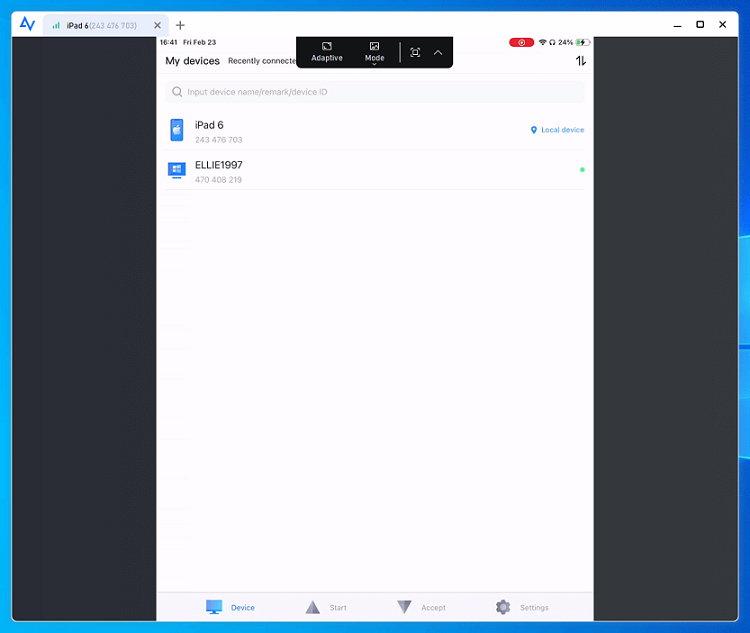
Шаг 6. Перейдите на вкладку "Пуск", коснитесь значка сканирования в правом верхнем углу и отсканируйте QR-код, отображаемый на ноутбуке. Подтвердите запрос на трансляцию, нажав "ОК" на iPad, а затем нажмите «Начать трансляцию».
Шаг 7. Теперь экран вашего iPad будет отображаться на ноутбуке.
- ★Совет: Если вы планируете входить в систему с одной учетной записью на нескольких устройствах и хотите улучшить качество изображения, легко подключать устройства и получить доступ к расширенным функциям (таким как удаленное управление компьютером с Android, режим конфиденциальности, режим Ultra HD, режим 4:4:4 True Color и т. д.), рекомендуется немедленно обновить свою учетную запись AnyViewer до плана Professional или Enterprise!
Способ 2. AirDroid Cast
AirDroid — это программное обеспечение для удаленного управления, которое позволяет передавать файлы и управлять устройствами Android с ПК. Оно также помогает транслировать экран планшета на ПК. Являясь всемирно признанным менеджером устройств Android, оно предлагает надежные функции и стабильную работу. Созданный для удобства и гибкости, AirDroid Cast поддерживает широкий спектр устройств и операционных систем, что делает его доступным для различных пользовательских задач.
Шаг 1. Выберите опцию WLAN на ноутбуке для подключения.
Шаг 2. Отсканируйте с помощью iPad QR-код или введите код трансляции, отображаемый на ноутбуке.

Шаг 3. Примите запрос на трансляцию на ноутбуке.
Шаг 4. Предоставьте разрешение на трансляцию на iPad, чтобы включить дублирование экрана.
Шаг 5. Процесс трансляции завершен.
Способ 3. ApowerMirror
ApowerMirror — это универсальное и удобное приложение для зеркального отображения экрана, предназначенное для плавной трансляции экрана планшета на ноутбук. Это замечательное приложение обеспечивает превосходное качество видео при трансляции. Оно поддерживает устройства как на Android, так и на iOS, позволяя пользователям выводить изображение с мобильных экранов на дисплей большего размера в высоком разрешении. Программа предлагает целый ряд функций, включая запись экрана, создание снимков экрана и управление мобильным устройством с ноутбука с помощью мыши и клавиатуры. Выполните следующие действия, чтобы использовать этот впечатляющий инструмент.
Шаг 1. Загрузите и установите ApowerMirror на планшет и ноутбук.
Шаг 2. Убедитесь, что ваш планшет и ноутбук подключены к одной сети Wi-Fi.
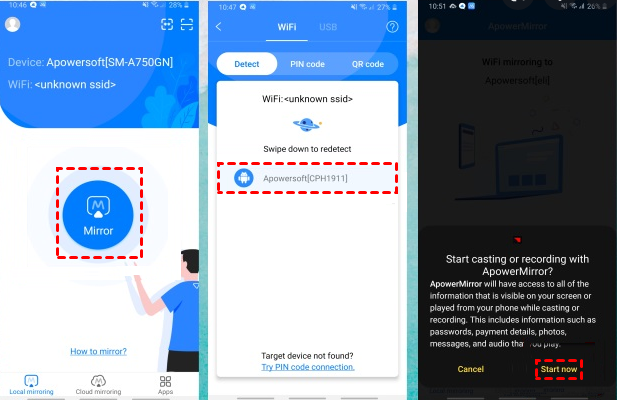
Шаг 3. Запустите приложение на планшете и выберите опцию "Зеркалирование".
Шаг 4. Разрешите приложению выполнить поиск доступных устройств, а затем выберите свой ноутбук из списка.
Шаг 5. Нажмите "Начать", чтобы успешно транслировать экран планшета на ноутбук.
Способ 4. LetsView
LetsView — это бесплатное и простое в использовании приложение для зеркального отображения экрана, которое позволяет пользователям транслировать экран планшета на ноутбук с высокой эффективностью и чёткостью. Совместимое с устройствами на базе Android и iOS, приложение LetsView поддерживает беспроводные подключения, делая этот процесс простым и удобным. Просто убедитесь, что оба устройства подключены к одной сети. Следуйте приведенным ниже инструкциям, чтобы начать работу с LetsView.
Шаг 1. Загрузите настольную версию LetsView из Google Play или App Store на ваш планшет.
Шаг 2. Убедитесь, что ваш ноутбук и планшет подключены к одной сети Wi-Fi.
Шаг 3. Выберите свой ноутбук на планшете.
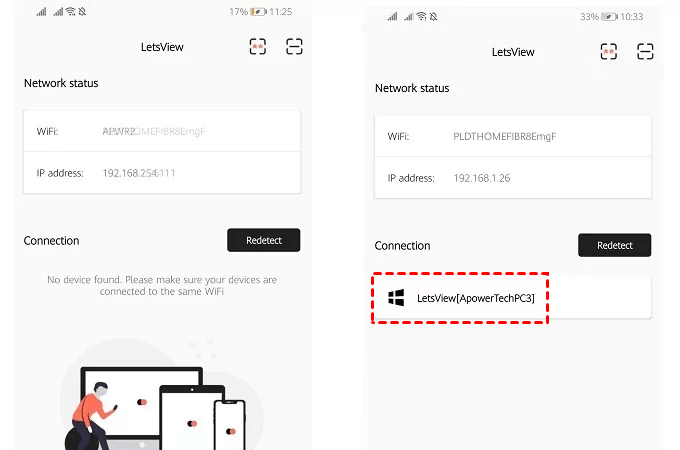
Шаг 4. Выберите вариант "Зеркалирование экрана компьютера" или "Зеркалирование экрана телефона."
Шаг 5. Если ваше устройство не обнаружено, нажмите на два значка в правом верхнем углу экрана, чтобы переключаться между способами подключения, такими как PIN-код и QR-код.
Способ 5. Reflector
Reflector — это популярное программное обеспечение для зеркального отображения экрана, которое позволяет пользователям по беспроводной сети выводить экран мобильных устройств (смартфонов или планшетов) на компьютер или другие большие экраны. Совместимый с широким спектром устройств, включая iPhone, планшеты Android и Chromebook, Reflector позволяет проецировать дисплей планшета на большой экран без проводов. Reflector идеально подходит для проведения презентаций, обмена контентом или записи экрана, предоставляя удобное и универсальное решение для отображения мобильного контента на больших экранах.
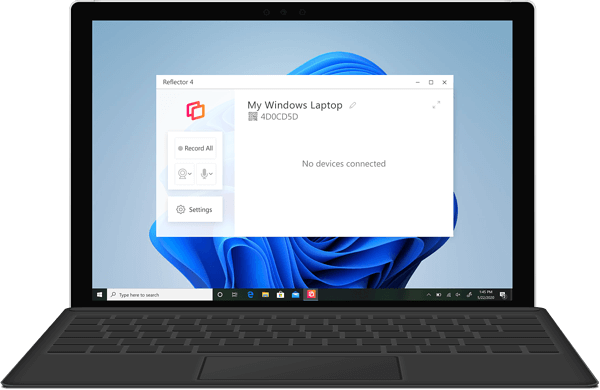
Шаг 1. Загрузите и установите Reflector на свой ноутбук.
Шаг 2. Подключите ноутбук и планшет к одной сети Wi-Fi.
Шаг 3. Запустите Reflector на своем ноутбуке.
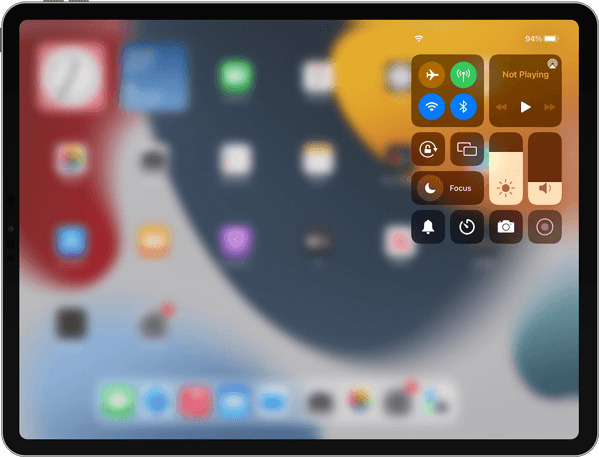
Шаг 4. На планшете откройте Пункт управления, проведя пальцем вниз от верхнего правого угла.
Шаг 5. Нажмите кнопку повтора экрана.
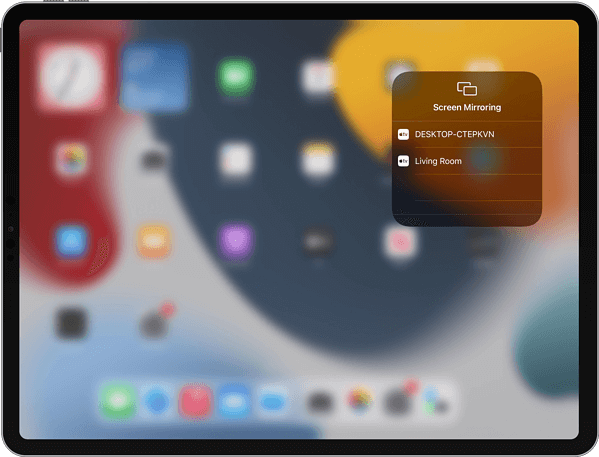
Шаг 6. Выберите свой ноутбук из списка доступных устройств, чтобы начать трансляцию.
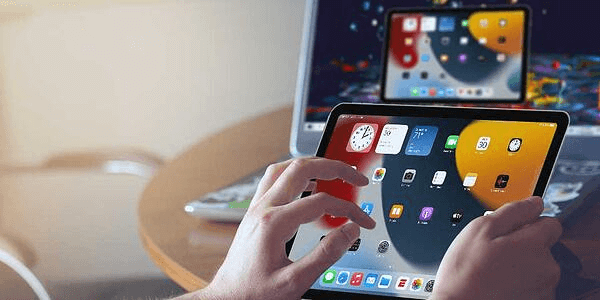
Шаг 7. Теперь экран вашего планшета будет отображаться на ноутбуке.
Заключение
В заключение отметим, что освоение трансляции экрана планшета на ноутбук — это эффективный способ повысить производительность и улучшить качество развлечений. Независимо от того, выберете ли вы AnyViewer, AirDroid Cast, ApowerMirror, LetsView или Reflector, каждый метод обеспечивает удобную передачу изображения с планшета на ноутбук. Используя эти инструменты, вы можете легко дублировать экран планшета для рабочих презентаций, игр или просмотра мультимедиа на большом дисплее. Воспользуйтесь этими эффективными решениями, чтобы максимально расширить универсальность и функциональность ваших устройств.

