

4 способа трансляции экрана ноутбука на ПК
В этой статье мы рассмотрим решения для трансляции экрана ноутбука на ПК. Мы изучим несколько способов решения этой задачи и предоставим подробные инструкции для каждого из них. Независимо от того, хотите ли вы дублировать дисплей для презентации или просто наслаждаться контентом с ноутбука на большом экране, мы вам поможем.

By Tyler / Published on October 13, 2026


Как подключить ноутбук к ПК по беспроводной сети?
Возможность беспрепятственного обмена контентом между устройствами в настоящее время приобретает все большее значение. Независимо от того, проводите ли вы презентацию, сотрудничаете с коллегами или наслаждаетесь мультимедийным контентом, трансляция экрана телефона на ноутбук или трансляция экрана ноутбука на ПК может повысить производительность и удобство. В этом руководстве мы рассмотрим шаги по простому решению задачи трансляции экрана ноутбука на ПК, что позволит вам в полной мере воспользоваться большим экраном и вычислительной мощностью вашего настольного компьютера.

Как транслировать экран ноутбука на ПК [4 варианта]
Если вы хотите транслировать экран с ноутбука на ПК, у вас есть множество вариантов. Далее в этой статье будут представлены четыре различных варианта и соответствующие процедуры для каждого из них, чтобы вы могли выбрать наиболее подходящий вариант в соответствии с вашими предпочтениями.
Вариант 1. AnyViewer

Когда дело касается трансляции экрана, AnyViewer — явный лидер. В отличие от обычных инструментов дублирования экрана, AnyViewer представляет собой мощное универсальное программное обеспечение для удаленного доступа и поддержки. Оно не только позволяет легко транслировать экран ноутбука на ПК, но и предоставляет полный удаленный контроль, что делает его идеальным как для личного, так и для делового использования.
Благодаря интуитивно понятному интерфейсу и бесперебойной работе AnyViewer обеспечивает плавную трансляцию экрана без задержек. Вы можете легко делиться экраном своего ноутбука для презентаций, игр, онлайн-занятий или развлечений в высоком качестве. Но это только начало.
Основные преимущества AnyViewer:
- Простая и быстрая настройка: зарегистрируйтесь один раз, войдите на обоих устройствах, и ваш ноутбук мгновенно синхронизируется с ПК.
- Универсальный удаленный доступ: управляйте компьютерами, смартфонами и планшетами откуда угодно.
- Необслуживаемый удаленный доступ: подключайтесь, даже если у удаленного устройства никого нет.
- Безопасная передача файлов: быстро и безопасно перемещайте файлы между устройствами.
- Удаленный звук и текстовый чат: наслаждайтесь потоковой передачей аудио и бесперебойной связью во время сеансов.
- Поддержка нескольких сеансов: с легкостью управляйте несколькими устройствами одновременно.
С AnyViewer трансляция экрана становится больше, чем просто дублированием; это полноценная работа на расстоянии, созданная для продуктивности, развлечений и совместной работы.
Шаг 1. Загрузите, установите и активируйте AnyViewer на вашем ноутбуке и ПК. Перейдите в раздел "Войти" и выберите "Зарегистрироваться", чтобы создать новую учетную запись. Убедитесь, что на обоих устройствах используется одна и та же учетная запись.

Шаг 2. После успешного входа ваши устройства автоматически синхронизируются в рамках одной учетной записи.

Шаг 3. Перейдите к своему ПК, найдите раздел "Устройство", выберите нужный ноутбук и нажмите "Просмотр экрана", чтобы начать удаленный просмотр экрана ноутбука.

Зачем переходить на AnyViewer Professional или Enterprise?
Бесплатная версия отлично подходит для начала работы, но обновление открывает доступ к премиальным возможностям:
- Подключение в один клик к неограниченному количеству устройств.
- Режим конфиденциальности для более безопасных сеансов.
- Более быстрая передача файлов для экономии времени.
- Более высокое качество изображения для кристально чистой трансляции экрана.
- Группировка устройств для эффективного корпоративного управления.
- Масштабируемое управление несколькими устройствами для ИТ-команд и предприятий.
Независимо от того, являетесь ли вы студентом, специалистом или ИТ-администратором, планы AnyViewer Professional & Enterprise предоставляют вам мощность, скорость и безопасность для эффективной работы.
Вариант 2. Встроенная функция Miracast
Если вы работаете за ноутбуком под управлением Windows и хотите выводить приложения и контент с другого устройства на экран своего ПК, вам потребуется дублирование или проецирование экрана. Начиная с обновления от августа 2016 года, появилась возможность дублировать экран одного компьютера с Windows 10 на другой ПК с Windows 10. Эта функция выходит за рамки простого дублирования, позволяя использовать другой ПК в качестве дополнительного монитора. Например, вы можете смотреть фильм на одном устройстве и одновременно писать электронные письма на другом. Важно отметить, что для этого процесса необходима поддержка Miracast. Ниже мы опишем, как дублировать экран ноутбука или проецировать его на ПК.
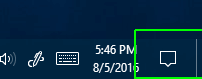
Шаг 1. Откройте центр уведомлений.
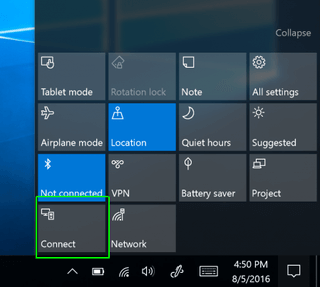
Шаг 2. Найдите и выберите «Подключить». В результате отобразится список доступных принимающих устройств, включая ваш ПК.
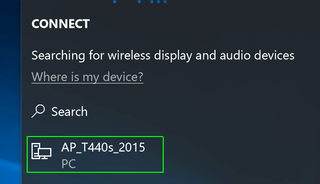
Шаг 3. Выберите целевой ПК для приема. Установка соединения между устройствами может занять минуту или более, поэтому может потребоваться немного подождать. Если соединение не удается, повторите попытку.
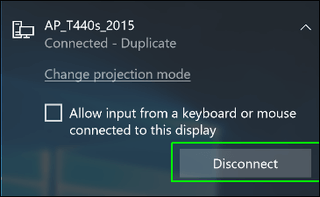
Шаг 4. Включите параметр "Разрешить ввод", если вы хотите предоставить принимающему устройству управление клавиатурой и мышью вашего ноутбука.
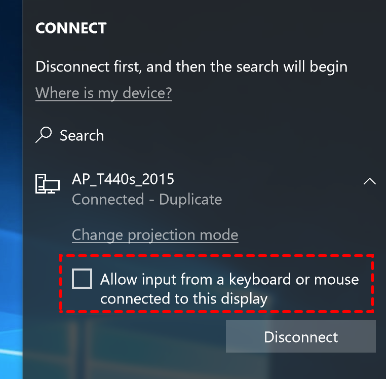
Шаг 5. Выберите "Изменить режим проецирования" и выберите "Расширить" в появившемся меню, если вы предпочитаете использовать беспроводной дисплей в качестве второго рабочего стола, а не как точную копию существующего.
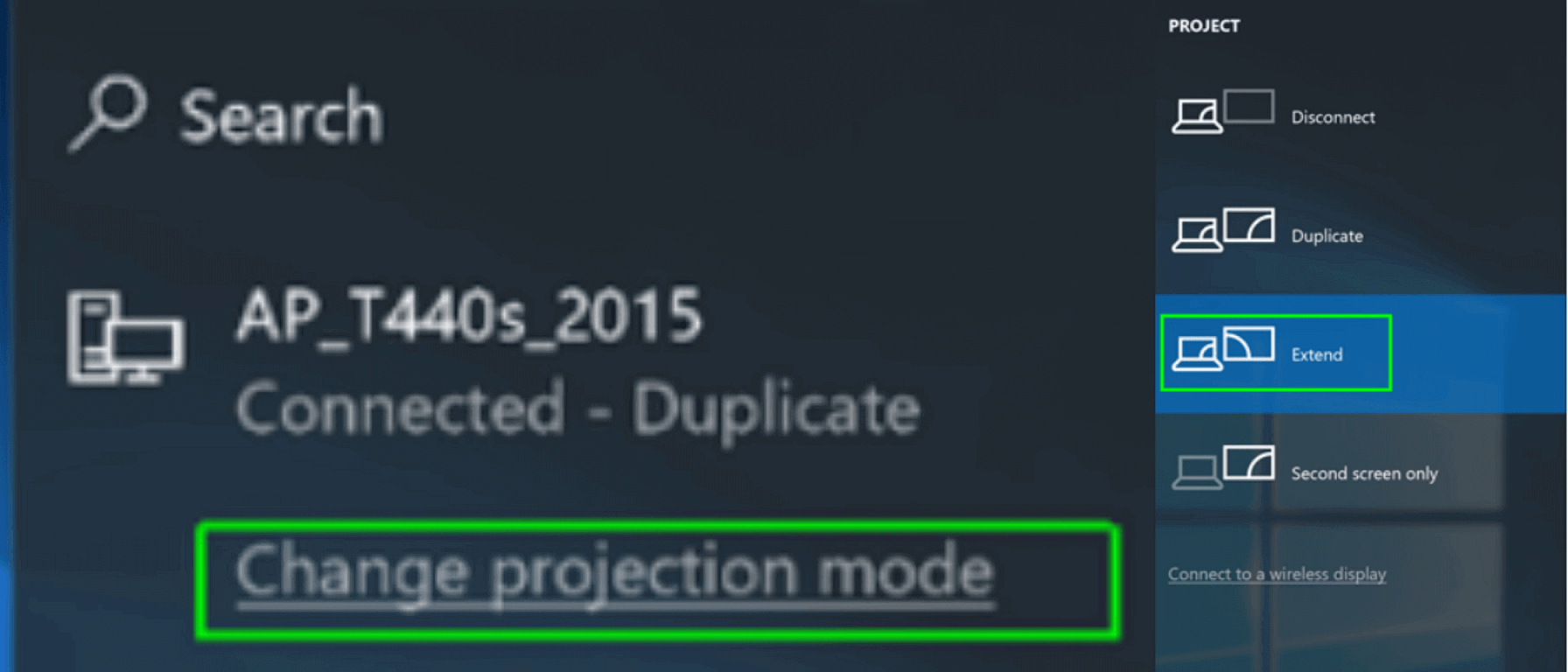
Шаг 6. Когда будете готовы завершить соединение, нажмите "Отключить."
Вариант 3. LetsView
Кроме того, вы можете использовать инструмент под названием LetsView. Это приложение облегчает зеркалирование вашего ноутбука на другой ПК. Однако перед использованием необходимо загрузить и установить LetsView как на основной ноутбук, так и на целевой ПК. Выполните описанные ниже шаги для дублирования экрана вашего ноутбука.
Шаг 1. Загрузите приложение на ноутбук и ПК, убедившись, что они подключены к одной локальной сети.
Шаг 2. Запустите приложение на обоих устройствах. На ПК выберите "Зеркалирование экрана компьютера" и получите PIN-код.
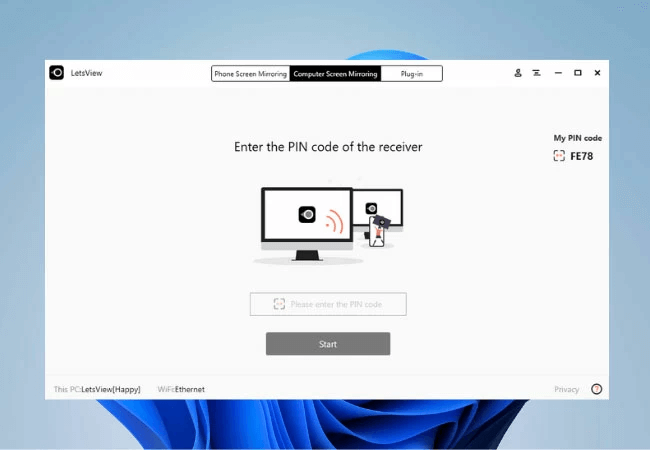
Шаг 3. Введите PIN-код на ноутбуке и нажмите «Разрешить» на ПК.
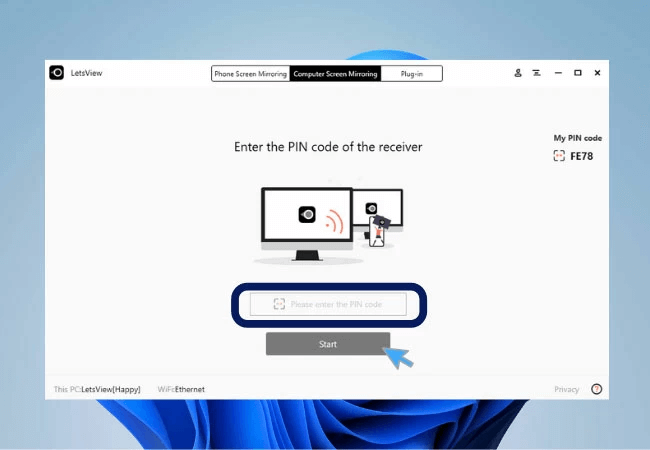
Шаг 4. На главном интерфейсе ноутбука нажмите «Трансляция», чтобы начать дублирование экрана.
Вариант 4. TeamViewer
Функция демонстрации экрана TeamViewer позволяет пользователям транслировать свой рабочий стол или выбранное окно приложения на удаленное устройство. Это совместное использование в реальном времени способствует совместной работе, устранению неполадок и проведению беспрепятственных презентаций, преодолевая ограничения географического расстояния.
Трансляция экрана с помощью TeamViewer — это простая процедура с одинаковыми шагами для систем Windows и Mac. После предоставления необходимых разрешений выполните следующие действия. В этом руководстве показана демонстрация экрана на платформе Windows.
Шаг 1. Загрузите TeamViewer как на ноутбук, так и на ПК, указав цель (деловая или личная) во время установки.

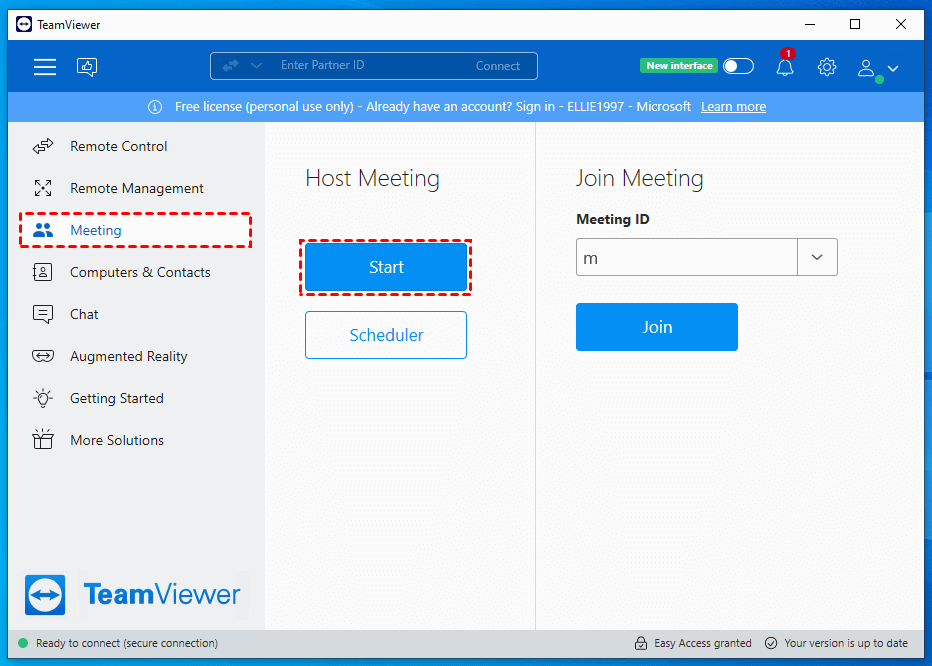
Шаг 2. После входа в учетную запись TeamViewer перейдите к левой части основного интерфейса на вашем ноутбуке. Нажмите «Конференция», а затем «Начать», чтобы запустить новую конференцию.
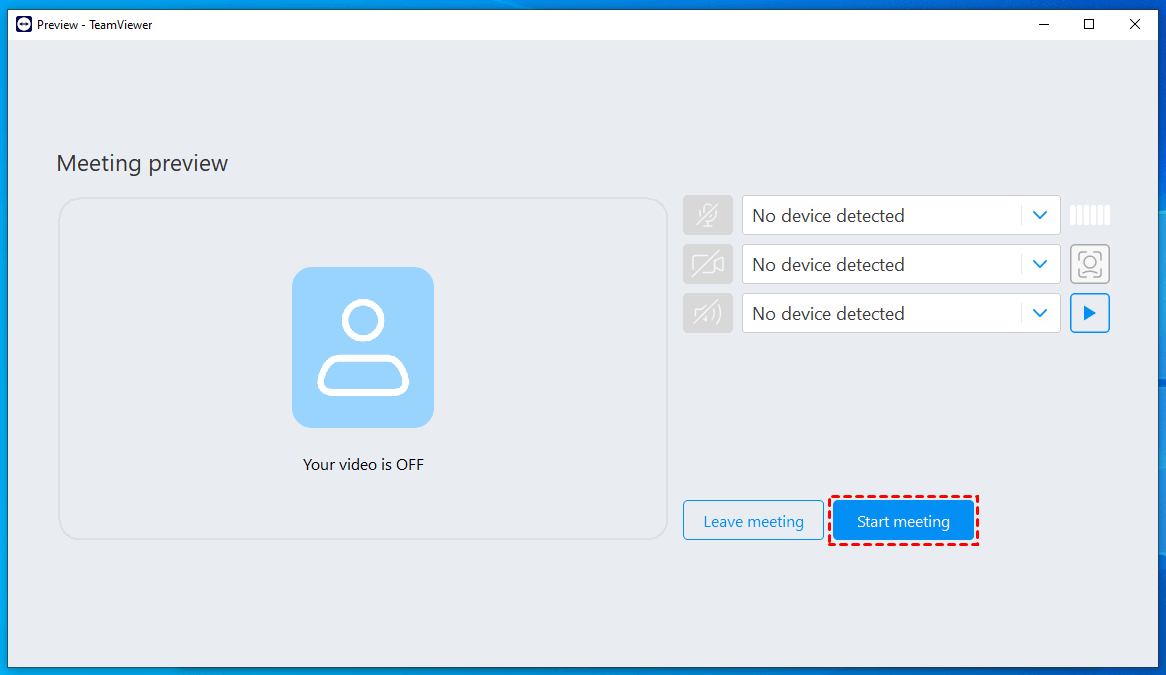
Шаг 3. После активации настройте параметры, такие как включение микрофона, камеры и другие функции, расположенные справа. По завершении нажмите «Начать конференцию.»
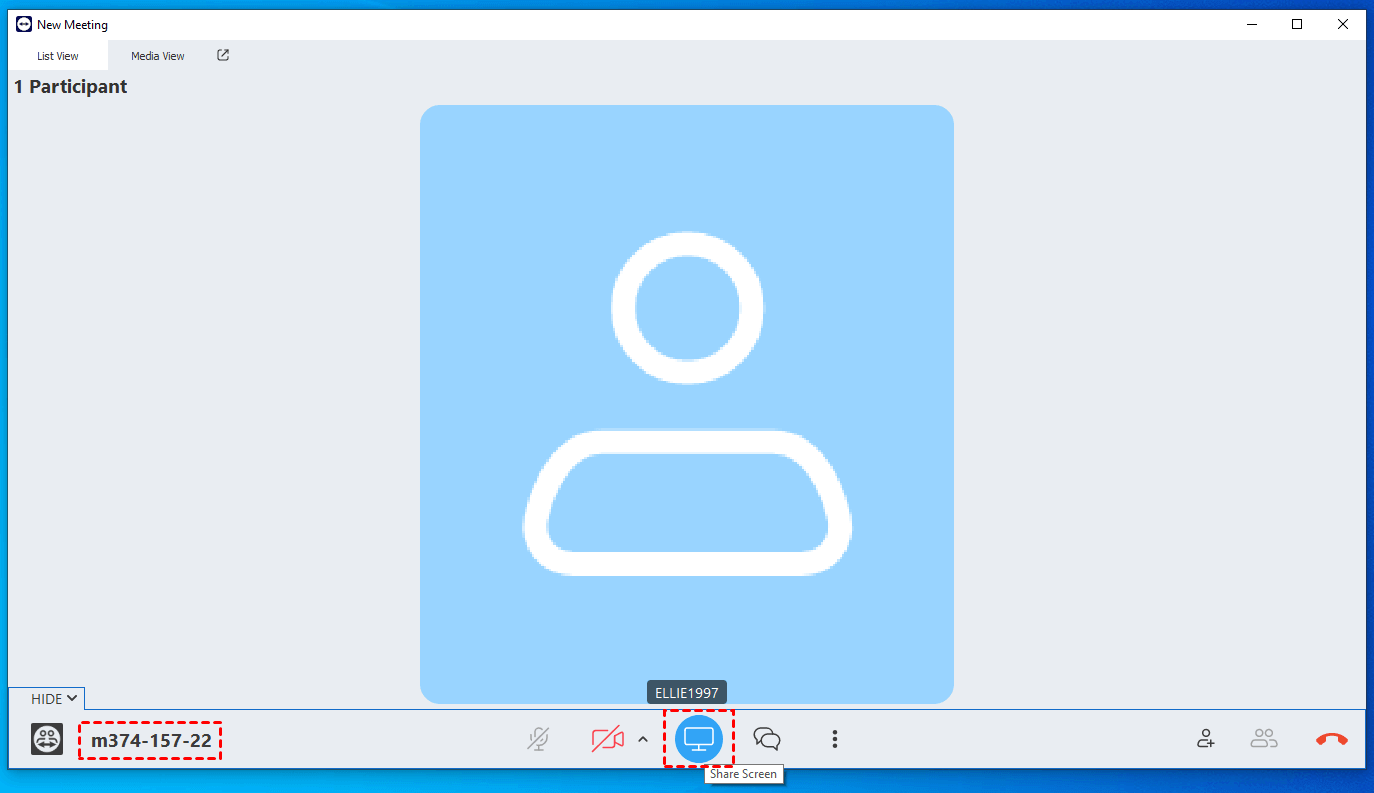
Шаг 4. После начала собрания найдите идентификатор собрания, отображаемый в левом нижнем углу. Поделитесь этим идентификатором с ПК, который будет использоваться для трансляции экрана. Нажмите на значок компьютера "Трансляция экрана", расположенный по центру.
Шаг 5. Выберите нужный экран для трансляции и нажмите "Поделиться моим экраном."

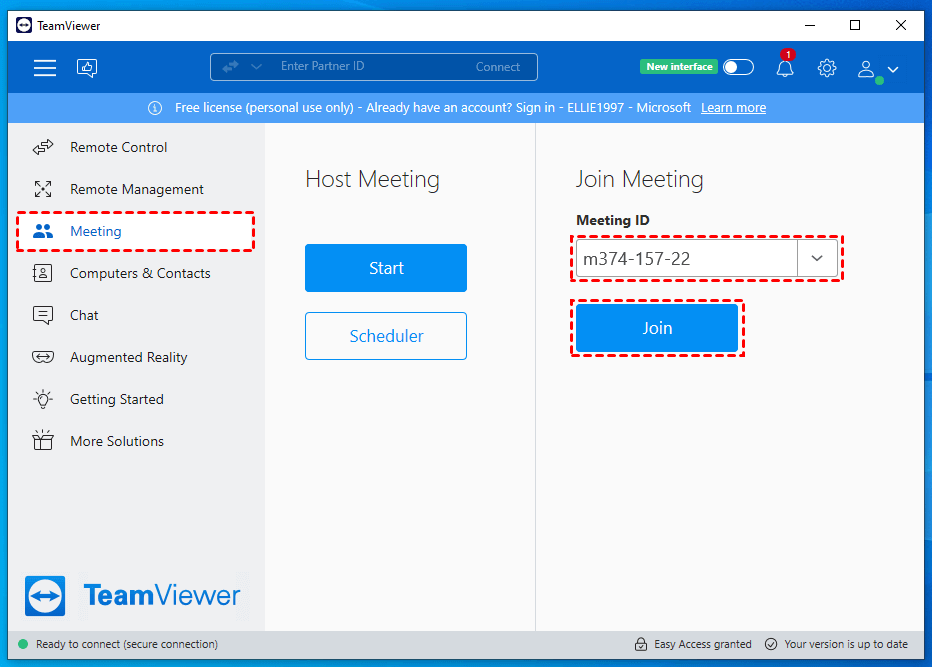
Шаг 6. На ПК введите предоставленный идентификатор собрания и выберите "Присоединиться."
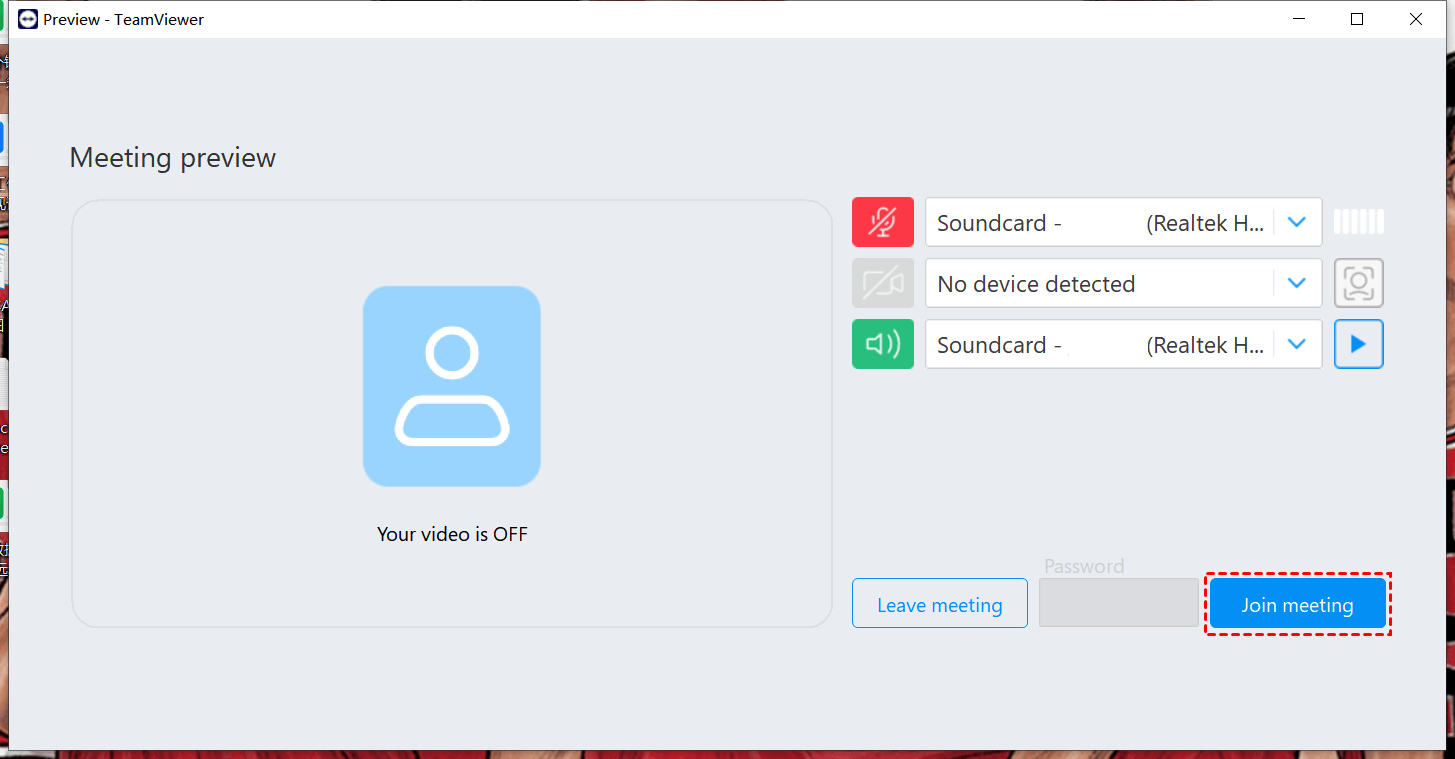
Шаг 7. После подключения при необходимости настройте дополнительные параметры, такие как микрофон и динамики. Затем нажмите "Присоединиться к собранию."
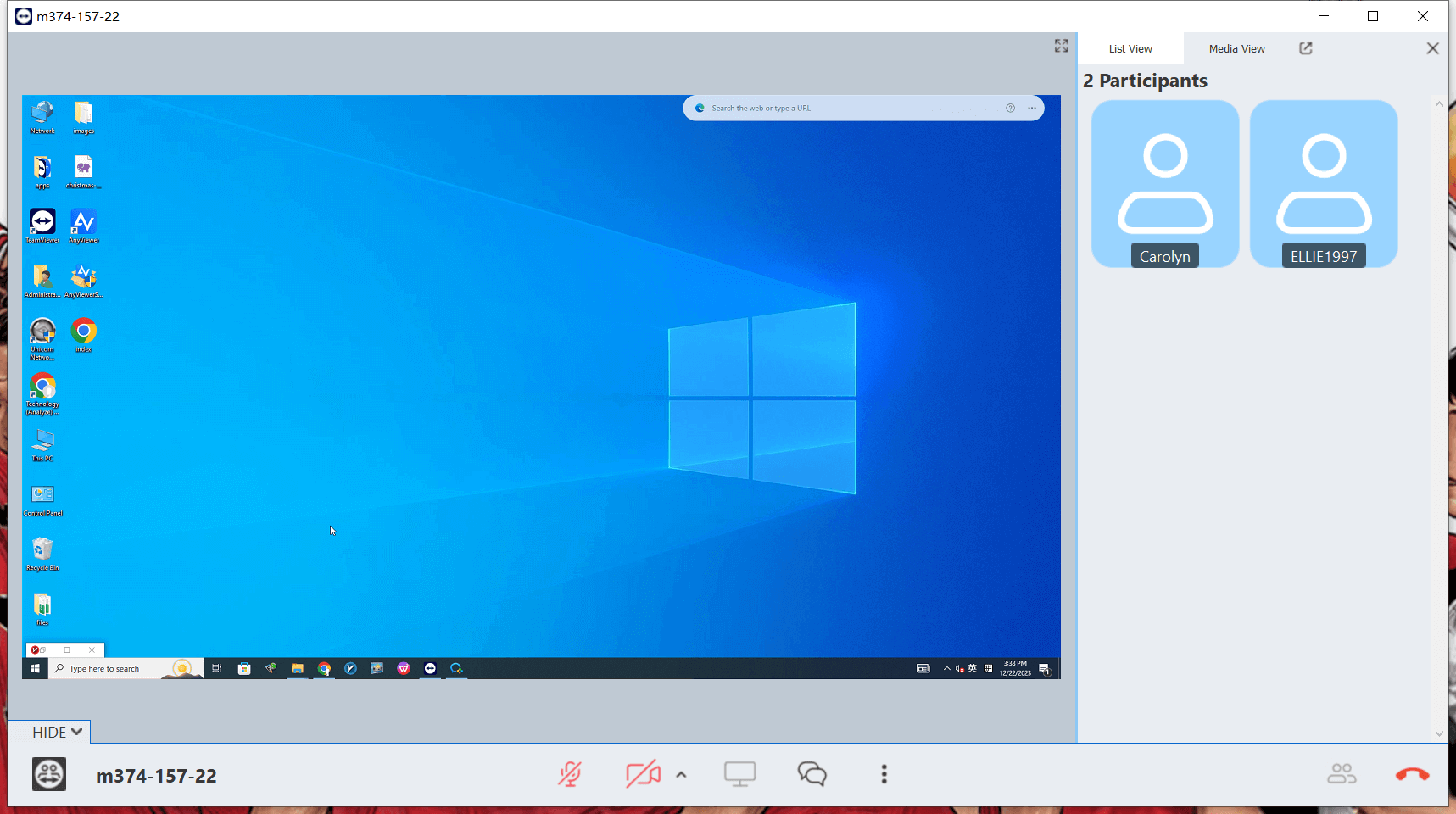
Шаг 8. Теперь ваш ПК может просматривать транслируемый экран.
Заключение
В настоящее время способность беспрепятственно подключаться и делиться контентом между устройствами стала незаменимой. Независимо от того, проводите ли вы презентацию, сотрудничаете с коллегами или просто наслаждаетесь мультимедийным контентом, трансляция экрана ноутбука на ПК открывает множество возможностей. Благодаря разнообразию доступных вариантов, включая AnyViewer, встроенные функции, LetsView и TeamViewer, вы можете легко транслировать экран ноутбука на ПК всего за несколько простых шагов. Используя возможности трансляции экрана, вы можете максимизировать производительность, улучшить совместную работу и вывести свой опыт работы за компьютером на новый уровень. Так зачем ждать? Погрузитесь в мир трансляции экрана сегодня и откройте для себя новый уровень удобства и эффективности.

