

3 способа трансляции экрана Android на ПК через USB
В этом подробном руководстве рассматриваются несколько способов трансляции экрана Android на компьютер с помощью подключения USB. От их описания до пошаговых инструкций — погрузитесь в мир трансляции экрана для работы и развлечений.

By Tyler / Published on October 13, 2026


Как транслировать экран Android на ПК через USB?
«Моя цель — подключить смартфон Android к компьютеру с помощью USB-кабеля для дублирования экрана устройства. Однако я не уверен, каковы этапы выполнения этой задачи. Поэтому я обращаюсь на форумы, чтобы понять точную процедуру дублирования экрана устройства Android на компьютер с Windows 11 по USB-кабелю. Буду очень признателен за любые подробные инструкции или рекомендации относительно необходимого программного обеспечения или настройки параметров».
- Вопрос из сообщества Microsoft
Никогда не хотели запускать любимые мобильные игры или приложения на большом экране? Или, возможно, вам нужно показать презентацию с устройства Android группе коллег или друзей? Трансляция экрана — это то, что нужно! Транслируя экран Android на ПК через USB, вы получаете совершенно новый уровень универсальности и удобства.
В этой статье мы подробно рассмотрим процесс трансляции экрана Android на ПК через USB и предоставим исчерпывающее пошаговое руководство для обеспечения плавной и беспроблемной работы.
3 способа трансляции экрана Android на ПК через USB
Если вы хотите транслировать экран Android на ПК через USB, вам доступно множество вариантов. Далее в этой статье будут представлены 3 различных способа и описаны шаги для каждого из них, чтобы вы могли выбрать наиболее подходящий в соответствии с вашими предпочтениями.
Способ 1. AirDroid Cast
AirDroid Cast — это профессиональный инструмент для демонстрации экрана и управления им. Он позволяет дублировать экран Android на ПК как по беспроводной сети, так и с помощью USB-кабеля. Давайте рассмотрим, как осуществляется трансляция экрана Android на ПК при помощи USB-подключения.
Шаг 1. Установите и откройте AirDroid Cast как на ПК, так и на устройстве Android.
Шаг 2. В главном интерфейсе выберите параметр "USB".
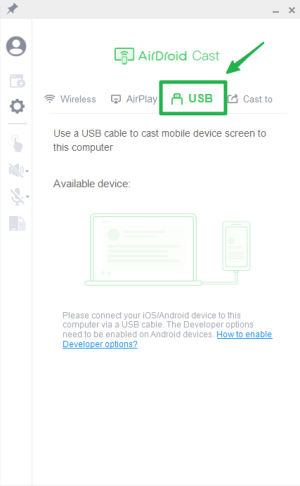
Шаг 3. Убедитесь, что на вашем телефоне Android включена отладка по USB. Затем подключите USB-кабель между устройством Android и компьютером. В списке доступных устройств выберите свое устройство Android.
Шаг 4. После установления соединения экран вашего Android-устройства будет дублироваться на ПК.
Способ 2. Vysor
Рассмотрите Vysor в качестве альтернативного варианта трансляции экрана Android. Приложение просто в настройке, позволяет запускать приложения, играть в игры и делать снимки экрана, по сути воспроизводя действия на Android-устройстве.
Тем не менее, у Vysor есть и недостатки. Несмотря на простоту настройки, многие важные функции требуют подписки. Расширенные возможности, такие как зеркалирование экрана в высоком разрешении и беспроводной обмен данными, доступны только по платной подписке.
Шаг 1. Сначала перейдите в меню настроек на вашем Android-устройстве. Выберите пункт "О телефоне", затем несколько раз (не менее семи) нажмите на пункт "Номер сборки", чтобы активировать режим разработчика.

Шаг 2. В параметрах разработчика найдите и включите функцию "Отладка по USB."

Шаг 3. Затем зайдите в Google Play Store на вашем Android-устройстве и скачайте приложение Vysor.
Шаг 4. Тем временем на ПК зайдите на официальный сайт Vysor, скачайте и установите приложение.
Шаг 5. После установки запустите Vysor на ПК и войдите в систему, используя учетные данные своей учетной записи Google.

Шаг 6. Теперь подключите Android-устройство к ПК с помощью кабеля USB и запустите Vysor на своем Android-устройстве.
Шаг 7. В приложении Vysor для ПК нажмите "Просмотр", чтобы вывести экран вашего Android-устройства на ПК.

Шаг 8. Наслаждайтесь бесперебойной трансляцией экрана вашего Android на ПК.

Способ 3. Scrcpy
SCRCPY, название которого произносится как «screen copy» (копия экрана), представляет собой инструмент с открытым исходным кодом, который облегчает отображение и управление Android-устройствами с настольного компьютера. Это приложение предоставляет возможность зеркалирования экрана Android-устройства и взаимодействия с ним прямо на компьютере — как по беспроводной сети, так и через USB-подключение.
Несмотря на свою полезность, интерфейс командной строки SCRCPY может вызвать трудности у пользователей, менее привычных к таким интерфейсам. Кроме того, пользователи могут время от времени сталкиваться с проблемами совместимости с некоторыми Android-устройствами.
Шаг 1. Начните с активации параметра "Отладка по USB" на вашем Android-устройстве в меню «Параметры разработчика».
Шаг 2. Затем загрузите Android SDK Platform Tools, подходящие для операционной системы вашего компьютера.
Шаг 3. Подключите Android-устройство к ПК с помощью USB-кабеля.
Шаг 4. Перейдите к загрузке SCRCPY из официального репозитория SCRCPY GitHub. Извлеките содержимое ZIP-файла и запустите scrcpy.exe для инициализации процесса установки.
Шаг 5. Откройте окно командной строки, введите "scrcpy" и нажмите Enter.

Шаг 6. Теперь наслаждайтесь бесперебойным зеркалированием экрана и прямым управлением вашим Android-устройством с ПК.

Полезные советы: самый простой бесплатный способ трансляции экрана Android на ПК по беспроводной сети
Хотя трансляция экрана ПК на Android по USB обеспечивает стабильное подключение, настоятельно рекомендуется выбрать беспроводное соединение, так как оно дает более значительные преимущества. Лучшим вариантом для беспроводной трансляции экрана является AnyViewer.
Вы можете легко начать бесплатный просмотр удаленного рабочего стола с AnyViewer — первоклассным программным обеспечением, которое позволяет легко транслировать экран Android на ПК и наоборот, полностью избавившись от проблем с USB. Этот бесплатный инструмент обеспечивает быстрое и стабильное беспроводное подключение между ПК и устройствами Android. Его удобный интерфейс и упрощенная процедура работы гарантируют, что вы начнете работу с удаленным рабочим столом без каких-либо затруднений.
Шаг 1. Для начала скачайте AnyViewer на свой ПК и выполните шаги установки. После установки запустите приложение.
Шаг 2. После установки перейдите в раздел "Войти" на вашем ПК и выберите "Зарегистрироваться", чтобы создать личную учетную запись AnyViewer.

Шаг 3. В приложении перейдите в раздел "Устройство". Выберите ваше локальное устройство и перейдите к выбору параметра "Зеркалирование экрана мобильного устройства."

Шаг 4. Переключитесь на свое устройство Android. Найдите AnyViewer в магазине приложений, установите его и войдите в систему, используя ту же учетную запись AnyViewer, созданную ранее. Начните процесс зеркалирования, нажав "Пуск", а затем щелкнув значок сканирования в правом верхнем углу. Отсканируйте QR-код, отображаемый на экране вашего ПК, с помощью устройства Android. Когда появится запрос, нажмите "Начать сейчас."

Шаг 5. Готово! Экран вашего Android-устройства теперь плавно транслируется и отображается на ПК.

- ★Советы: Улучшите качество демонстрации экрана Android, разблокировав расширенные функции при переходе на профессиональный план или план Enterprise. Это обновление предоставляет возможность одновременно транслировать несколько экранов Android и управлять ими, что значительно расширяет ваши возможности в режиме многозадачности.
Заключение
В заключение отметим, что освоение трансляции экрана Android на ПК по USB открывает огромные возможности для повышения производительности, развлечений и совместной работы. Независимо от того, проводите ли вы презентации, играете в игры или решаете технические проблемы, возможность дублировать экран вашего Android-устройства на большой экран обеспечивает непревзойденное удобство и гибкость. Ознакомившись с тремя различными методами, описанными в этом руководстве (AirDroid Cast, Vysor и Scrcpy), вы сможете выбрать подход, который наилучшим образом соответствует вашим предпочтениям и требованиям.
Кроме того, для тех, кто ищет беспроводное решение, AnyViewer предлагает простой способ легкой трансляции экрана Android на ПК. Воспользуйтесь возможностями трансляции экрана и поднимите свой цифровой опыт на новый уровень уже сегодня!

